
Comment ajouter un bloc de signature à un PDF

Vous devez ajouter des blocs de signature à vos documents PDF ? Que vous prépariez des contrats, des accords, des formulaires ou d’autres documents professionnels, des zones de signature correctement formatées sont essentielles pour des processus documentaires professionnels.
4 [{"lang":"vi","url":"/vi/blog/cach-them-khoi-chu-ky-vao-pdf-lumin/"},{"lang":"en-nz","url":"/blog/how-to-add-a-signature-block-to-a-pdf-lumin/"},{"lang":"es-es","url":"/es/blog/como-anadir-un-bloque-de-firma-a-un-pdf-lumin/"},{"lang":"pt-pt","url":"/pt/blog/como-adicionar-um-bloco-de-assinatura-a-um-pdf-lumin/"}]Vous pouvez également lire cet article en Tiếng Việt, English, Español et Português.
Table des matières
- 1. La méthode la plus rapide pour ajouter un bloc de signature
- 2. Types de blocs de signature à ajouter
- 3. Rendre vos blocs de signature remplissables
- 4. Conseils pour des blocs de signature professionnels
- 5. Questions fréquemment posées
- 6. Ajoutez des blocs de signature à vos PDF dès aujourd’hui
Partager cet article
Ajouter des blocs de signature peut sembler complexe, surtout lorsque plusieurs signataires, des sections pour témoins, ou des exigences de mise en page particulières sont nécessaires. Mais avec la bonne méthode, vous pouvez créer des blocs de signature professionnels dans n’importe quel PDF en quelques minutes, sans logiciel coûteux ni compétences techniques particulières.
Ce guide vous montre exactement comment insérer des blocs de signature dans des PDFs, que ce soit des lignes de signature simples ou des blocs complets contenant tous les champs nécessaires. Nous aborderons des méthodes pratiques qui fonctionnent pour tout type de document et situation de signature.
La méthode la plus rapide pour ajouter un bloc de signature
Ajouter un bloc de signature à un PDF est simple avec l’éditeur en ligne de Lumin. Aucun logiciel à installer, aucune étape complexe : il suffit de téléverser votre document et d’ajouter les champs de signature où vous en avez besoin.
Voici comment ajouter un bloc de signature à votre PDF :
- Ouvrez Lumin eSign PDF et cliquez sur « Importer » pour ajouter le document sur lequel vous souhaitez placer un bloc de signature.
- Cliquez sur « Ajouter un signataire » et saisissez l’e-mail du signataire, ou sélectionnez simplement « Suivant » si c’est vous qui signez.
- Cliquez sur « Ajouter une date limite » pour définir la date à laquelle le document doit être complété.
- Sélectionnez « Préparer » et ajoutez un bloc de signature, puis assignez les champs de texte, de date et de signature aux bons signataires.
- Cliquez sur « Vérifier » pour voir le résumé généré automatiquement de votre document.
- Cliquez sur « Envoyer » pour envoyer le document à la signature, et vérifiez votre tableau de bord pour suivre sa progression.
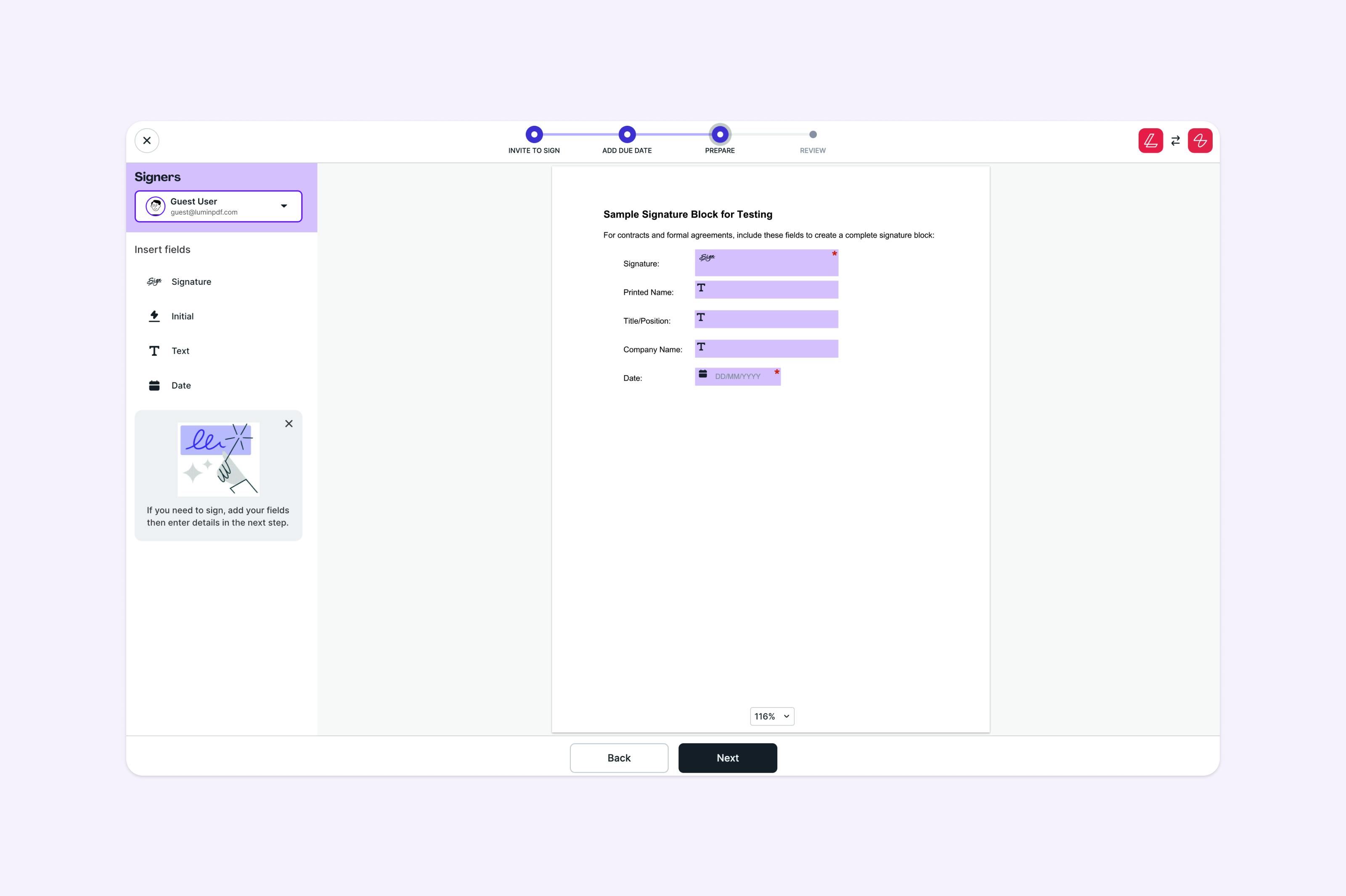
Remarque : Votre bloc de signature est désormais ajouté à votre PDF. Votre document est prêt à être signé et vous pouvez suivre sa progression à tout moment depuis votre tableau de bord.
Autres outils pour ajouter des blocs de signature
Avant de passer en revue les différents types de blocs de signature, il est utile de noter qu’il existe de nombreuses façons de les ajouter depuis différents éditeurs de documents. Si Lumin rend le processus rapide et intuitif, vous pouvez aussi trouver des options intégrées sur d’autres plateformes. Connaître ces alternatives peut vous aider à choisir la méthode la mieux adaptée à votre façon de travailler.
Types de blocs de signature à ajouter
Selon les documents, différents formats de bloc de signature sont nécessaires. Voici comment créer les plus courants.
Bloc de signature standard
Un bloc de signature standard inclut généralement :
- Une ligne pour la signature
- Un champ nom sous la signature
- Un champ date à droite ou en dessous
Ce format convient à la plupart des documents d’entreprise, formulaires ou accords simples. Gardez la mise en page épurée avec un espacement régulier entre chaque élément.
Bloc de signature professionnel avec fonction
Pour les contrats et accords formels, créez un bloc de signature plus complet :
- Ligne de signature (souvent avec l’étiquette « Signature » au-dessus)
- Champ nom en toutes lettres
- Champ fonction/poste
- Champ nom de l’entreprise
- Champ date
Disposez ces éléments verticalement avec des étiquettes claires. Ce format garantit que toutes les informations nécessaires sont recueillies pour chaque signataire.
Plusieurs blocs de signature
Lorsque plusieurs parties doivent signer, une bonne organisation est indispensable. Pour deux signataires, placez les blocs de signature côte à côte avec des étiquettes claires comme « Acheteur » et « Vendeur » ou les noms des entreprises. Pour plusieurs signataires, alignez les blocs verticalement en gardant un espacement suffisant entre chaque section.
Chaque bloc de signature doit reprendre le même format et le même espacement pour une présentation professionnelle sur l’ensemble du document.
Blocs de signature pour témoins
Pour les documents juridiques, une signature de témoin est souvent requise. Ajoutez-la en créant une section bien identifiée, distincte des blocs principaux, sous ceux-ci. Prévoyez des champs pour le nom, la signature et la date du témoin, tout en les gardant visuellement séparés des signataires principaux.
Rendre vos blocs de signature remplissables
Il existe une différence importante entre des blocs de signature visuels et des champs remplissables fonctionnels dans les PDFs.
Les blocs visuels sont simplement des lignes ou du texte sur la page, adaptés à l’impression mais non interactifs. Les blocs de signature remplissables sont de vrais champs de formulaire que les destinataires peuvent compléter et signer électroniquement. Cela évite d’avoir à imprimer, scanner ou gérer manuellement les documents.
Avec Lumin, chaque bloc de signature ajouté est entièrement remplissable. Les destinataires peuvent taper, dessiner, ou téléverser leur signature directement dans le PDF, ce qui garde tout le processus numérique et efficace.
Conseils pour des blocs de signature professionnels
Créer des blocs de signature efficaces ne consiste pas seulement à ajouter des champs. Respectez ces bonnes pratiques pour de meilleurs résultats :
Espacement régulier : Gardez la même distance entre les lignes de signature et les champs de texte. Un bloc de signature encombré donne une impression peu professionnelle et peut désorienter les signataires.
Étiquetage clair : Identifiez toujours chaque champ clairement. Utilisez les étiquettes « Signature », « Nom en toutes lettres », « Fonction » et « Date » au-dessus de chaque champ.
Taille appropriée : Faites des champs de signature suffisamment larges pour permettre une signature manuscrite, soit environ 5 cm de large sur 1,2 cm de haut. Les champs nom et fonction peuvent être légèrement plus petits.
Ordre logique : Disposez les champs selon l’ordre attendu : signature, puis nom, fonction et date. Cela rend l’expérience de signature intuitive.
Questions fréquemment posées
Puis-je créer des modèles de blocs de signature réutilisables ?
Oui, une fois que vous avez créé un PDF avec des blocs de signature bien formatés, enregistrez-le comme modèle. Retirez le contenu spécifique mais conservez les champs de signature. Ce modèle pourra être réutilisé à chaque fois que vous aurez besoin du même agencement de bloc de signature.
Comment m’assurer que mon bloc de signature est valable juridiquement ?
La validité juridique repose plus sur l’intention claire que sur un format précis. Veillez à inclure des champs permettant d’identifier les signataires (nom, fonction, date) et que le document précise bien ce qui est convenu. Rapprochez-vous d’un conseiller juridique pour les exigences spécifiques de votre juridiction.
Quelle différence entre un champ de signature et un bloc de signature ?
Un champ de signature est une zone simple dans un PDF où une personne appose sa signature. Un bloc de signature comprend ce champ mais aussi les champs complémentaires tels que nom, fonction, entreprise et date. Avec Lumin, vous pouvez tester cela en ajoutant des blocs de signature complets à vos documents pour rassembler toutes les informations requises au même endroit.
Puis-je ajouter des blocs de signature sur un appareil mobile ?
Oui, Lumin fonctionne sur tablette et smartphone via votre navigateur web. Même si l’ordinateur offre plus de précision, vous pouvez ajouter des blocs de signature quel que soit l’appareil utilisé.
Comment convertir Word en PDF tout en conservant les blocs de signature ?
Convertissez votre fichier Word en PDF avec Lumin, puis ajoutez les champs de signature remplissables au document. Ainsi, vos blocs de signature fonctionneront correctement sur tous les lecteurs PDF.
Comment ajouter un bloc de signature CAC à un PDF ?
Les blocs de signature CAC (Common Access Card) suivent le format militaire standard. Ajoutez des champs pour la signature, le nom en toutes lettres, le grade, la fonction et la date. Assurez-vous que le bloc offre l’espace nécessaire pour le format long utilisé dans la correspondance militaire. Le procédé reste le même — il suffit d’adapter les étiquettes des champs aux exigences militaires.
Ajoutez des blocs de signature à vos PDF dès aujourd’hui
Créer des blocs de signature professionnels ne nécessite ni logiciel onéreux ni compétences avancées. Avec les bons outils, vous pouvez préparer vos documents à la signature en quelques minutes seulement.
Qu’il s’agisse d’une simple ligne de signature ou d’un bloc complet pour plusieurs parties, des blocs bien formatés permettent de fluidifier vos flux de travail et donnent à vos documents un aspect soigné et professionnel.
Prêt à ajouter des blocs de signature à vos PDF ? Essayez l’éditeur PDF gratuit de Lumin et créez instantanément des documents prêts à être signés.

Partager cet article