Comment fusionner des documents Word
auteur
publié
20 nov. 2025
catégories
Édition de PDF
temps de lecture
3 min

Combiner plusieurs documents Word en un seul fichier vous aide à regrouper des projets, compiler des rapports provenant de différents membres de l'équipe ou organiser des documents éparpillés. Quelle que soit votre intention, fusionner des fichiers Word n'a pas besoin d'être compliqué. Nous vous présentons trois méthodes simples pour le faire, et répondons aux questions les plus courantes rencontrées lors de ce processus.
Vous pouvez également lire cet article en Português, Español, English et Tiếng Việt.
Table des matières
1. Méthode 2 : Copier-coller pour des fusions simples avec Microsoft Word
2. Questions fréquentes
3. Maîtrisez la gestion de vos documents
- 1. Méthode 2 : Copier-coller pour des fusions simples avec Microsoft Word
- 2. Questions fréquentes
- 3. Maîtrisez la gestion de vos documents
partager cet article
Méthode 1 : Fusionner des documents Word en ligne avec Lumin (la méthode la plus rapide)
La méthode la plus rapide pour fusionner des documents Word consiste à utiliser l’éditeur PDF en ligne de Lumin, qui gère l’ensemble du processus sans difficulté. Cette approche fonctionne sur n’importe quel appareil doté d’un navigateur et ne nécessite pas Microsoft Word. Lumin convertit automatiquement et fusionne vos documents Word en un seul flux de travail simple.
Étapes pour fusionner des documents avec Lumin :
- D’abord, convertissez vos documents Word en PDF afin de les téléverser dans l’outil de fusion.
- Une fois convertis, ouvrez l’outil de fusion de Lumin et téléversez votre premier fichier.
- Sélectionnez « Cliquez ici » dans la barre latérale droite pour ajouter d’autres documents Word à fusionner.
- Faites glisser et déposez les fichiers pour les organiser dans l’ordre souhaité.
- Cliquez sur « Fusionner » pour combiner vos documents en un seul fichier PDF.
- Téléchargez le fichier fusionné, puis choisissez le format Word en sortie si besoin.
Remarque : Cette méthode est particulièrement utile pour fusionner des documents Word en un seul PDF, idéal pour partager des fichiers finalisés gardant une mise en forme uniforme sur tous les appareils et plateformes. L’outil de fusion de Lumin conserve la qualité de vos documents et permet de les éditer, réorganiser et gérer facilement à un seul endroit.
Méthode 2 : Copier-coller pour des fusions simples avec Microsoft Word
Parfois, la simplicité est la solution idéale. Si vous devez fusionner seulement quelques documents courts ou certaines sections, le copier-coller suffit généralement.
Processus pour une fusion rapide :
- Ouvrez les deux documents Word dans Microsoft Word.
- Dans le document source, appuyez sur « Ctrl+A (Cmd+A sur Mac) » pour tout sélectionner.
- Appuyez sur « Ctrl+C (Cmd+C) » pour copier.
- Passez au document de destination.
- Placez votre curseur à l’endroit souhaité.
- Appuyez sur « Ctrl+V (Cmd+V) » pour coller.
- Enregistrez le document fusionné.
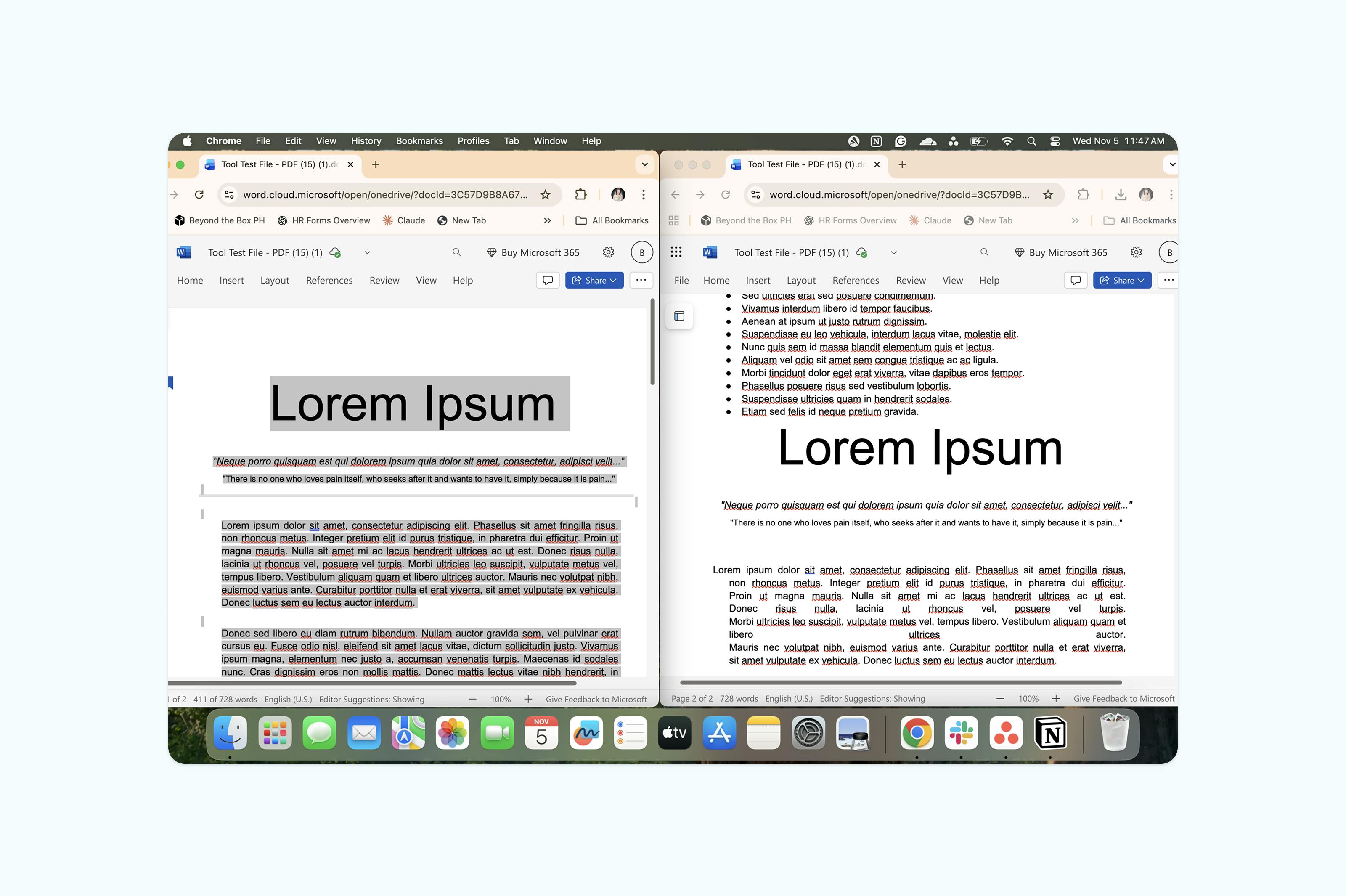
Remarque : Bien que cette méthode convienne pour des fusions simples, elle peut devenir fastidieuse lorsqu'on gère plusieurs documents ou que l’on souhaite préserver des éléments de mise en page comme les en-têtes, pieds de page ou numéros de page.
Questions fréquentes
Puis-je fusionner des documents Word sans Microsoft Word ?
Oui. Vous pouvez fusionner vos documents Word sans installer Microsoft Word grâce à des outils en ligne comme Lumin. Ces outils accessibles via navigateur combinent automatiquement vos fichiers tout en préservant la mise en forme.
Comment fusionner des documents Word tout en gardant la mise en forme ?
Pour préserver la mise en forme, utilisez la fonction Insérer > Objet > Texte à partir d'un fichier dans Word, ou collez le texte tout en sélectionnant « Conserver la mise en forme source » dans les options de collage. Cela permet de garder le style, la police et la mise en page d’origine de chaque document. Avec Lumin, vous pouvez téléverser votre fichier tout en conservant son format initial. C’est une option bien plus efficace que le simple copier-coller dans un document Word.
Est-ce sûr de fusionner des documents Word en ligne ?
Oui. Lumin est conçu avec des standards de sécurité et de conformité de niveau entreprise, y compris la certification SOC 2 Type 2, le CCPA, le RGPD et la conformité PCI-DSS. Vos données sont protégées grâce à l’infrastructure de sécurité AWS et à l’évaluation OAuth vérifiée par Google.
Maîtrisez la gestion de vos documents
La fusion de documents Word n’est qu’une étape vers une gestion efficace de vos dossiers. Que vous prépariez des propositions clients, assembliez des travaux de recherche ou organisiez votre documentation professionnelle, disposer des bons outils fait toute la différence. Avec les outils documentaires de Lumin, vous pouvez fusionner, convertir, éditer et partager vos fichiers facilement, directement depuis votre navigateur.
Prêt à simplifier la gestion de vos documents ? Essayez les outils gratuits de Lumin dès aujourd’hui et découvrez à quel point la gestion documentaire peut être facile.
Rencontrez notre auteur
partager cet article