
Como adicionar um bloco de assinatura a um PDF

Precisa adicionar blocos de assinatura aos seus PDFs? Se você está preparando contratos, acordos, formulários ou outros documentos empresariais, áreas de assinatura bem formatadas são essenciais para fluxos de trabalho profissionais.
Índice
- 1. A maneira mais rápida de adicionar um bloco de assinatura
- 2. Tipos de blocos de assinatura para adicionar
- 3. Tornando seus blocos de assinatura preenchíveis
- 4. Dicas para blocos de assinatura profissionais
- 5. Perguntas frequentes
- 6. Adicione blocos de assinatura aos seus PDFs hoje mesmo
Compartilhar esta publicação
Adicionar blocos de assinatura pode parecer complicado, especialmente quando você precisa de vários signatários, seções para testemunhas ou requisitos de formatação específicos. Mas, com a abordagem certa, você pode criar blocos de assinatura profissionais em qualquer PDF em poucos minutos, sem precisar de softwares caros ou conhecimentos técnicos.
Este guia mostra exatamente como inserir blocos de assinatura em PDFs, desde linhas de assinatura simples até blocos completos com todos os campos necessários. Vamos abordar métodos práticos que funcionam para qualquer tipo de documento e cenário de assinatura.
A maneira mais rápida de adicionar um bloco de assinatura
Adicionar blocos de assinatura a PDFs é simples com o editor online da Lumin. Não é necessário instalar nada, sem etapas complexas — basta fazer upload do seu documento e adicionar os campos de assinatura onde desejar.
Veja como adicionar um bloco de assinatura ao seu PDF:
- Abra o Lumin eSign PDF e clique em “Upload” para adicionar o documento onde deseja colocar o bloco de assinatura.
- Clique em “Adicionar signatário” e insira o e-mail do signatário, ou apenas selecione “Próximo” caso seja você a pessoa a assinar.
- Clique em “Adicionar data limite” para definir até quando o documento deve ser assinado.
- Selecione “Preparar” e adicione o bloco de assinatura, em seguida, atribua campos de texto, data e assinatura aos signatários corretos.
- Clique em “Revisar” para visualizar o resumo gerado automaticamente do seu documento.
- Clique em “Enviar” para encaminhar o documento para assinatura e acompanhe o progresso em seu painel.
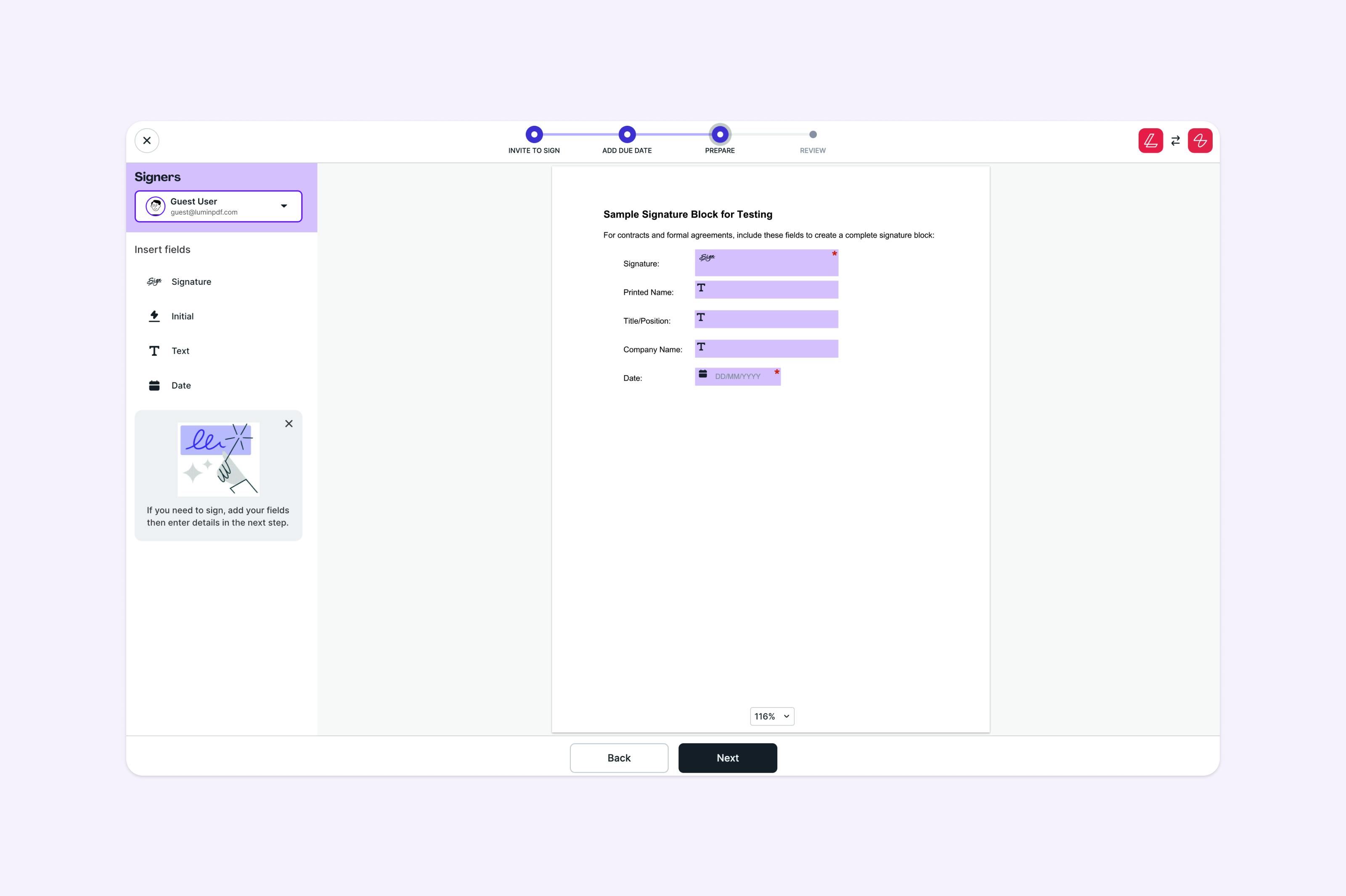
Observação: Agora você tem um bloco de assinatura adicionado ao seu PDF. Seu documento está pronto para ser assinado e você pode acompanhar o progresso a qualquer momento pelo painel.
Outras ferramentas para adicionar blocos de assinatura
Antes de mostrar os diferentes tipos de blocos de assinatura, vale a pena notar que existem várias formas de adicioná-los em diversos editores de documentos. Embora o Lumin torne o processo rápido e intuitivo, você também pode encontrar opções nativas em outras plataformas. Conhecer essas alternativas pode ajudar a decidir qual método se encaixa melhor no seu fluxo de trabalho.
Tipos de blocos de assinatura para adicionar
Diferentes documentos exigem formatos distintos de bloco de assinatura. Veja como criar os tipos mais comuns.
Bloco de assinatura padrão
Um bloco de assinatura padrão normalmente inclui:
- Uma linha para a assinatura
- Campo de nome abaixo da assinatura
- Campo de data à direita ou abaixo
Esse formato funciona bem para a maioria dos documentos empresariais, formulários e acordos simples. Mantenha o layout organizado, com espaçamento consistente entre os elementos.
Bloco de assinatura profissional com cargo
Para contratos e acordos formais, crie um bloco de assinatura mais completo:
- Linha de assinatura (geralmente com a etiqueta "Assinatura" acima)
- Campo de nome impresso
- Campo de cargo/função
- Campo para nome da empresa
- Campo de data
Organize esses elementos na vertical, com etiquetas claras. Esse formato garante que você captura todas as informações necessárias de cada signatário.
Vários blocos de assinatura
Quando múltiplas partes precisam assinar, um layout adequado é essencial. Para dois signatários, posicione os blocos de assinatura lado a lado, identificando-os com etiquetas como "Comprador" e "Vendedor" ou os nomes das empresas. Para documentos com vários signatários, alinhe os blocos verticalmente, garantindo espaço suficiente entre cada seção.
Cada bloco de assinatura deve ter o mesmo formato e espaçamento para manter uma aparência profissional em todo o documento.
Blocos de assinatura para testemunhas
Documentos jurídicos geralmente exigem assinaturas de testemunhas. Adicione esses campos em seções separadas e claramente identificadas abaixo dos blocos de assinatura principais. Inclua campos para nome da testemunha, assinatura e data, mantendo-os visualmente distintos dos signatários principais.
Tornando seus blocos de assinatura preenchíveis
Existe uma diferença importante entre blocos de assinatura visuais e blocos de assinatura funcionais preenchíveis em PDFs.
Blocos visuais são apenas linhas ou textos na página, bons para impressão, mas não interativos. Já os blocos de assinatura preenchíveis são campos de formulário que os destinatários podem clicar e preencher eletronicamente. Isso elimina a necessidade de imprimir, escanear ou manipular manualmente documentos.
Com o Lumin, todo bloco de assinatura que você adiciona é totalmente preenchível. Os destinatários podem digitar, desenhar ou fazer upload da assinatura diretamente no PDF, mantendo todo o processo digital e eficiente.
Dicas para blocos de assinatura profissionais
Criar blocos de assinatura eficientes vai além de simplesmente adicionar campos. Siga estas dicas para melhores resultados:
Espaçamento consistente: Mantenha a mesma distância entre as linhas de assinatura e os campos de texto. Um bloco de assinatura desorganizado transmite falta de profissionalismo e pode confundir os signatários.
Etiquetas claras: Sempre identifique cada campo claramente. Use as etiquetas "Assinatura", "Nome Impresso", "Cargo" e "Data" acima de cada campo.
Tamanho adequado: Deixe o campo de assinatura amplo o suficiente para assinaturas manuscritas, com cerca de 5 cm de largura por 1,2 cm de altura. Os campos de nome e cargo podem ser um pouco menores.
Ordem lógica: Organize os campos na ordem esperada pelos signatários: assinatura primeiro, depois nome, cargo e data. Isso torna a experiência de assinatura intuitiva.
Perguntas frequentes
Posso criar modelos reutilizáveis de bloco de assinatura?
Sim, depois de criar um PDF com blocos de assinatura formatados corretamente, salve-o como modelo. Remova o conteúdo específico, mas mantenha os campos de assinatura no lugar. Esse modelo pode ser reutilizado sempre que você precisar do mesmo layout de assinaturas.
Como garantir que meu bloco de assinatura seja juridicamente válido?
A validade legal depende mais da clareza da intenção do que da formatação. Inclua campos que identifiquem claramente os signatários (nome, cargo, data) e garanta que o documento mostre o que está sendo acordado. Para requisitos legais específicos da sua região, consulte um profissional jurídico.
Qual a diferença entre campo de assinatura e bloco de assinatura?
O campo de assinatura é um único espaço em um PDF para alguém assinar. Já o bloco de assinatura inclui não apenas o campo de assinatura, mas também campos de apoio, como nome, cargo, empresa e data. Com o Lumin, você pode adicionar blocos de assinatura completos aos seus documentos, garantindo que todas as informações necessárias fiquem centralizadas.
Posso adicionar blocos de assinatura pelo celular?
Sim, o Lumin funciona em tablets e smartphones pelo navegador. No desktop você tem mais controle, mas é possível adicionar blocos de assinatura de qualquer dispositivo, sempre que for preciso.
Como converter Word em PDF mantendo os blocos de assinatura?
Converta seu arquivo Word para PDF com o Lumin e, em seguida, adicione os campos de assinatura preenchíveis ao documento. Assim, seus blocos de assinatura vão funcionar corretamente em qualquer leitor de PDF.
Como adicionar bloco de assinatura CAC a um PDF?
Os blocos de assinatura CAC (Common Access Card) seguem o padrão militar. Adicione campos para assinatura, nome impresso, posto/graduação, cargo e data. Certifique-se de que o bloco tenha espaço suficiente para o formato extenso usado em correspondências militares. O processo é o mesmo — basta ajustar as etiquetas dos campos conforme exigido pelo padrão militar.
Adicione blocos de assinatura aos seus PDFs hoje mesmo
Criar blocos de assinatura profissionais não exige softwares caros nem habilidades avançadas. Com as ferramentas certas, você prepara documentos para assinatura em poucos minutos.
Seja para uma linha simples de assinatura ou um bloco detalhado para várias partes, áreas bem formatadas facilitam o fluxo do seu trabalho e deixam seus documentos com um aspecto mais profissional.
Pronto para adicionar blocos de assinatura aos seus PDFs? Comece grátis com o editor de PDF da Lumin e crie documentos prontos para assinatura na hora.

Compartilhar esta publicação