
Cómo redactar un PDF
Eliminar información sensible de un PDF antes de compartirlo es una tarea común al trabajar con documentos legales, registros financieros o datos personales. Una redacción adecuada protege los datos confidenciales y garantiza que el archivo siga siendo privado.
Tabla de contenidos
- 1. ¿Qué es la redacción de PDF y por qué es importante?
- 2. Método 1: Redactar un PDF en línea con Lumin (gratis)
- 3. Método 2: Redactar PDFs en Mac
- 4. Método 3: Redactar PDFs en Windows
- 5. Errores comunes de redacción que debes evitar
- 6. Preguntas frecuentes
- 7. Protege tu información sensible hoy
Compartir esta publicación
Redactar un PDF no consiste solo en colocar un recuadro negro sobre el texto. Una verdadera redacción elimina la información de forma permanente, haciendo imposible su recuperación. Esta guía te muestra cómo redactar PDFs de manera segura utilizando herramientas gratuitas y técnicas fiables, además de responder a las preguntas más comunes que pueden surgir al preparar tu documento.
¿Qué es la redacción de PDF y por qué es importante?
La redacción de PDF es el proceso de eliminar de forma permanente contenido sensible de un documento. A diferencia de simplemente resaltar texto en negro o colocar un recuadro encima, una redacción adecuada elimina completamente los datos subyacentes. Esta distinción es crucial para mantener la privacidad y cumplir con los requisitos legales.
Mucha gente cree erróneamente que está redactando cuando en realidad solo está cubriendo el texto. Esto deja la información vulnerable porque cualquiera puede quitar el recuadro negro o copiar el texto oculto. Una redacción verdadera elimina los datos a nivel de archivo, asegurando que no puedan recuperarse de ningún modo.
Método 1: Redactar un PDF en línea con Lumin (gratis)
La forma más rápida de eliminar información sensible es utilizar la herramienta gratuita de redacción online de Lumin. Elimina de manera permanente el contenido seleccionado sin necesidad de instalar ningún software.
Cómo redactar tu PDF con Lumin:
- Abre la herramienta gratis de redacción de PDFs de Lumin e inicia sesión o accede a tu cuenta de Lumin.
- Sube tu documento.
- Selecciona el texto o las áreas que deseas redactar.
- Haz clic en “Aplicar redacción” para eliminar el contenido seleccionado.
- Descarga tu PDF redactado.
Consejo: Si no aparece la sección de redacción, ve a Seguridad y luego selecciona Redacción. Si necesitas deshacer una redacción después de aplicarla, puedes restaurar el documento a su versión original. Para redactar varias secciones a la vez, resalta una zona, haz clic en otra parte de la página y luego resalta y redacta la siguiente sección.
Método 2: Redactar PDFs en Mac
Los usuarios de Mac pueden redactar PDFs directamente utilizando la herramienta integrada en Vista Previa, que elimina permanentemente el texto sensible.
Usar Vista Previa en Mac para redactar:
• Abre tu PDF con Vista Previa.
• Elige el menú Herramientas y selecciona “Redactar”.
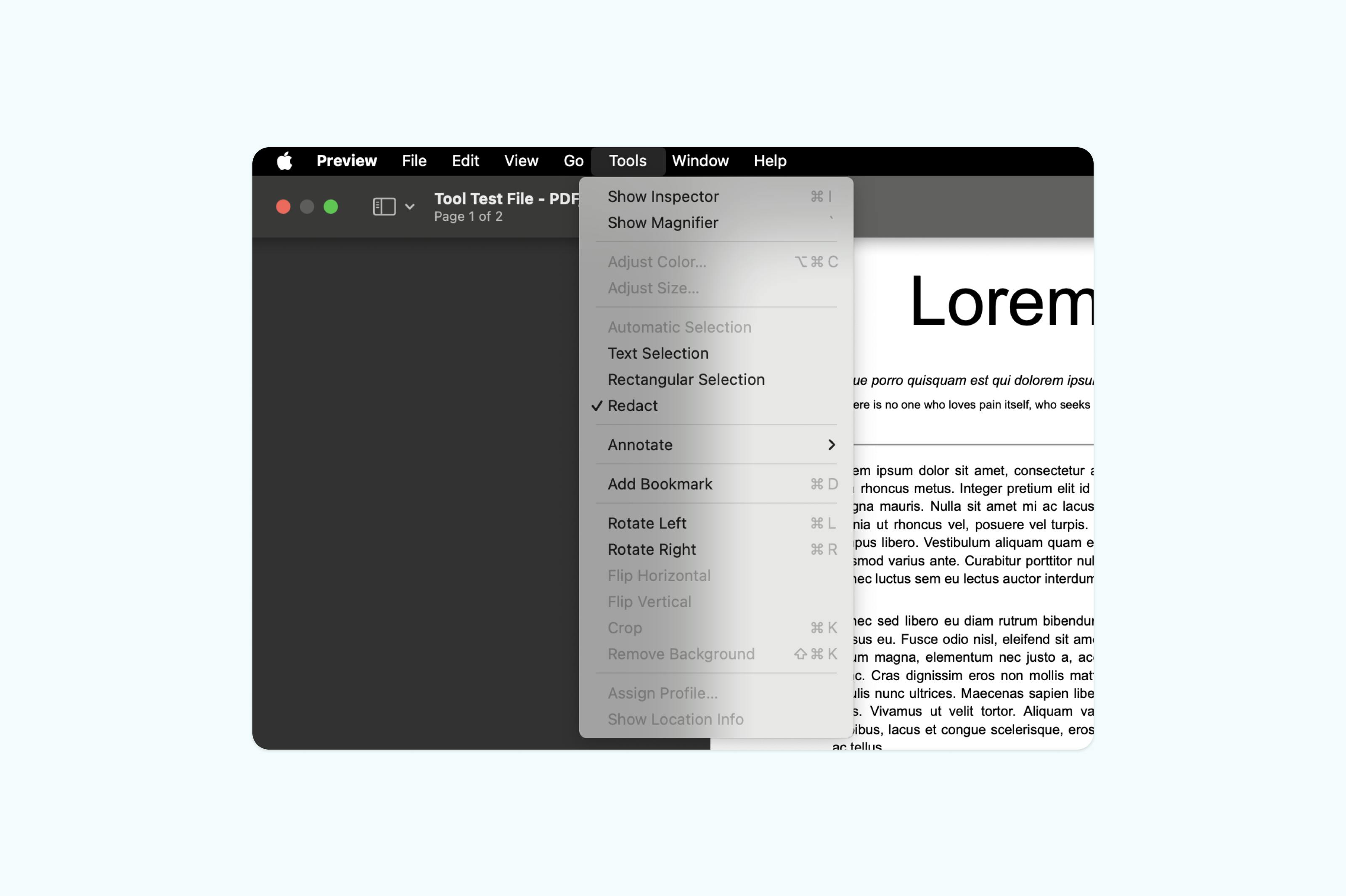
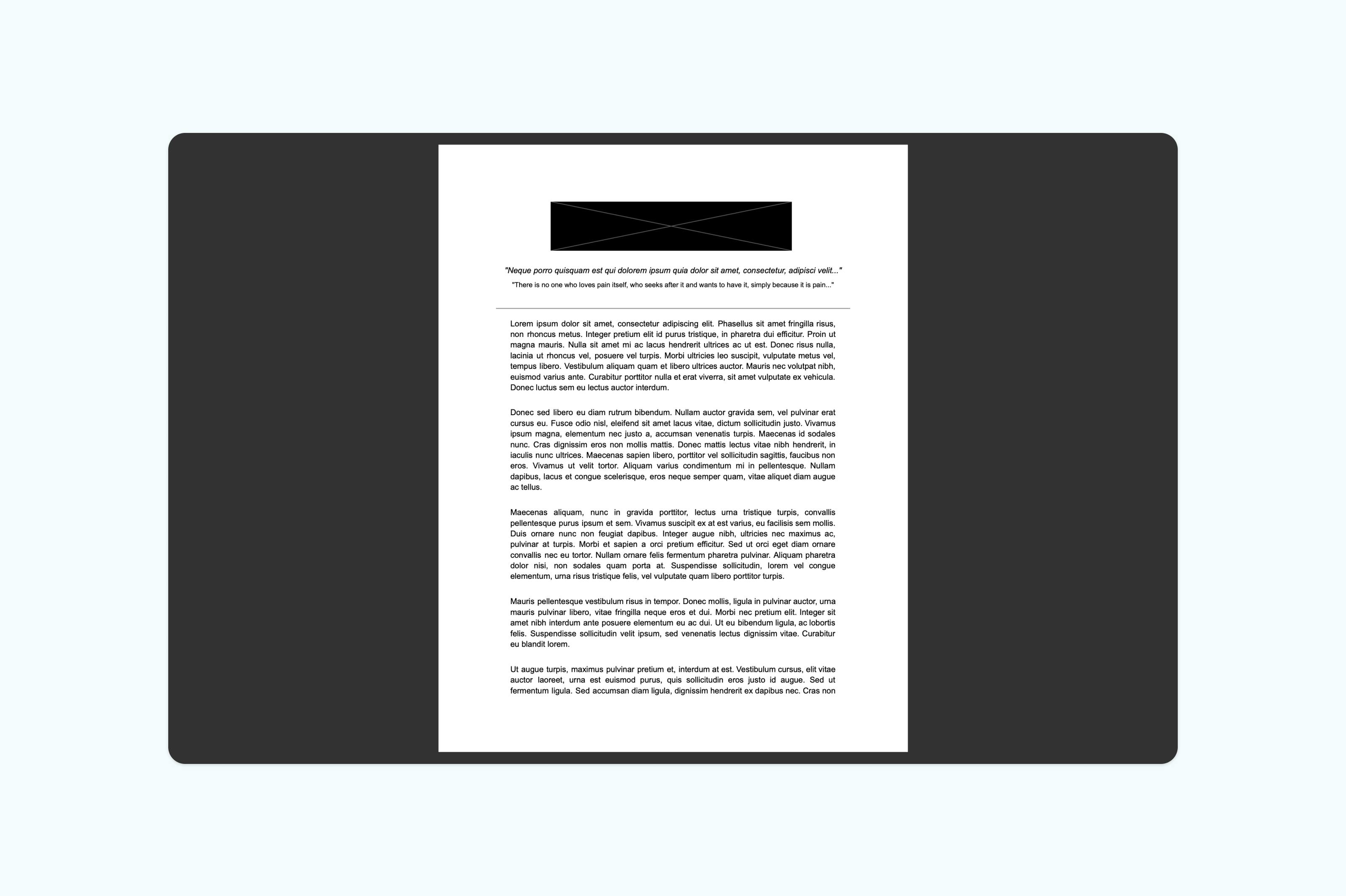
• Resalta el texto que quieres redactar.
• Guarda tu documento.
Consejo: Para mayor seguridad o funciones de redacción más avanzadas, lo más fiable es utilizar una herramienta de redacción dedicada en lugar de solo Vista Previa.
Método 3: Redactar PDFs en Windows
Windows no incluye herramientas de redacción de PDFs en sus aplicaciones predeterminadas. Microsoft Edge y otros visores de PDF permiten ver y anotar archivos, pero no pueden eliminar información de manera permanente.
Opciones para usuarios de Windows:
Dado que Windows carece de funciones de redacción nativas, tu mejor opción es utilizar la herramienta de Lumin basada en navegador, que funciona perfectamente en Edge, Chrome o Firefox. Alternativamente, puedes descargar la app gratuita de escritorio de Lumin para Windows, que proporciona funciones de redacción con la misma eliminación segura y permanente de datos sensibles.
Errores comunes de redacción que debes evitar
Entender qué no hacer es tan importante como conocer los métodos correctos. Estos errores habituales pueden comprometer la seguridad del documento y dejar información sensible expuesta.
Utilizar resaltado o recuadros de texto
Simplemente resaltar el texto de negro o colocar recuadros opacos sobre el contenido no elimina la información subyacente. Cualquiera con herramientas básicas de edición de PDFs puede quitar estos elementos visuales y acceder al texto original.
Redactar incorrectamente documentos escaneados
Los PDFs escaneados son esencialmente imágenes, por lo que la redacción de texto estándar no funcionará. Debes usar herramientas de redacción para imágenes o aplicar OCR (reconocimiento óptico de caracteres) primero para convertir la imagen en texto editable y luego redactar normalmente.
Olvidar los metadatos
Los PDFs pueden contener metadatos ocultos como nombres de autores, fechas de creación e historial de revisiones. Siempre revisa y elimina los metadatos al redactar documentos sensibles. La herramienta de redacción de Lumin incluye opciones para eliminar los metadatos de forma automática.
Preguntas frecuentes
¿La redacción de PDF es permanente?
Sí. Si se hace correctamente, la redacción de PDF es permanente e irreversible. La información redactada se elimina completamente del archivo, no solo se esconde. Por eso es importante mantener una copia sin redactar si más adelante pudiera necesitarse la información original.
¿Se puede redactar un PDF gratis?
Sí. Existen herramientas gratuitas de redacción online como Lumin que permiten eliminar información sensible sin marcas de agua ni limitaciones. Puedes redactar tantos documentos como necesites sin crear una cuenta ni pagar por el software.
¿Redactar es diferente a editar un PDF?
Sí. La redacción elimina información de forma permanente, mientras que la edición modifica el contenido existente. El texto editado podría recuperarse mediante el historial del documento, mientras que la información correctamente redactada desaparece para siempre. Siempre utiliza la redacción para datos sensibles, no simplemente borres o tapes el texto.
¿Se pueden utilizar PDFs redactados en un tribunal?
Los PDFs redactados correctamente suelen aceptarse en procedimientos judiciales. Lo importante es asegurarse de que la redacción se haya realizado eliminando permanentemente la información, no solo cubriéndola. Muchos tribunales tienen directrices específicas para la redacción de documentos que deben cumplirse.
Protege tu información sensible hoy
No te arriesgues a exponer datos confidenciales con métodos de redacción inadecuados. Ya sea que trabajes con registros financieros, documentos legales o datos personales, una redacción adecuada es esencial para la privacidad y el cumplimiento normativo.
Redacta tu PDF de forma segura ahora. Es gratis, permanente y solo lleva unos minutos.

Compartir esta publicación