Cómo unir documentos de Word
autor
publicado
20 de nov de 2025
categorías
Edición de PDF
tiempo de lectura
3 min
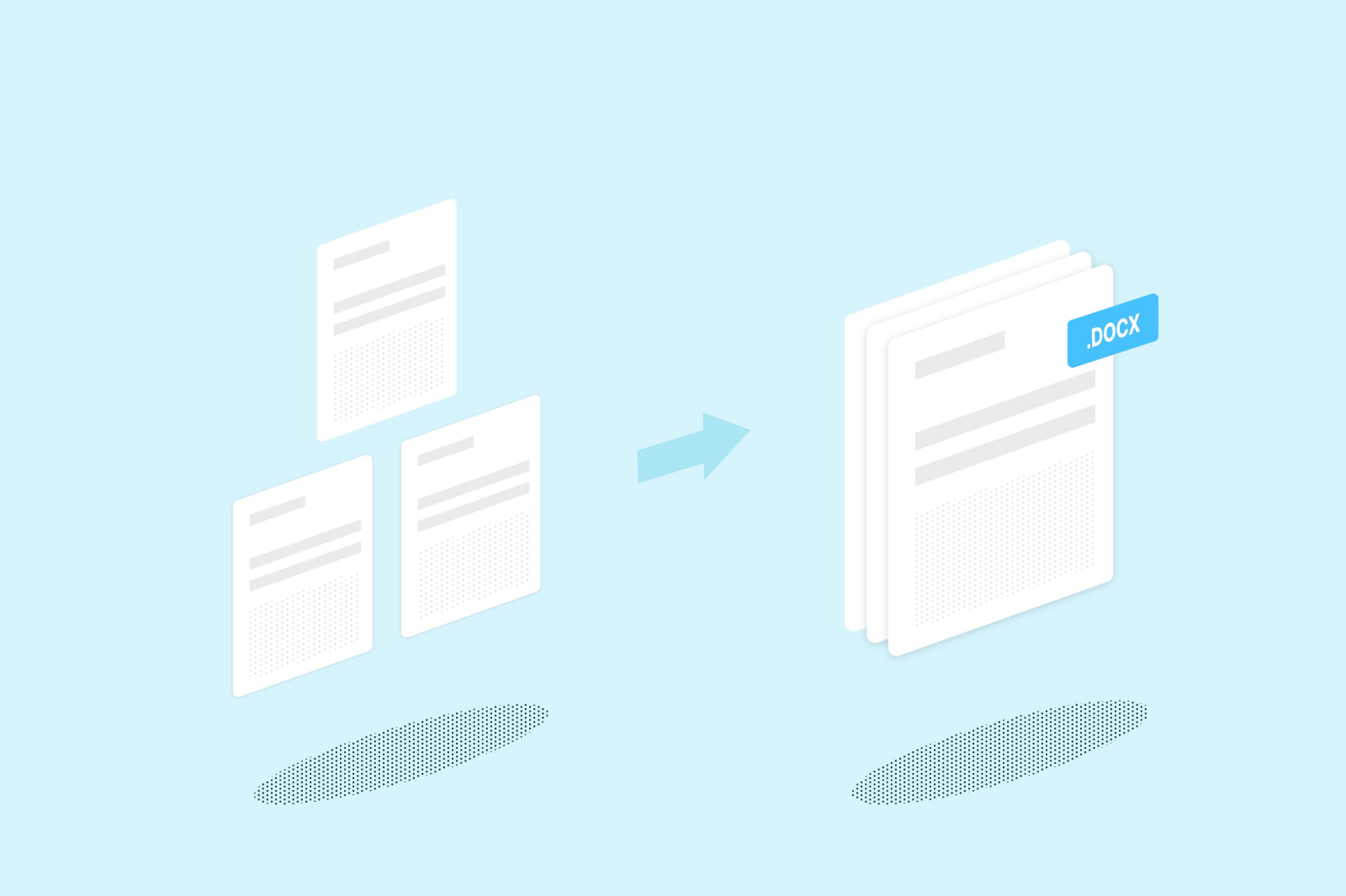
Combinar varios documentos de Word en un solo archivo te ayuda a consolidar proyectos, recopilar informes de diferentes miembros del equipo u organizar documentos dispersos. Sea cual sea el objetivo, unir archivos de Word no tiene por qué ser complicado. Te mostraremos tres métodos sencillos para lograrlo y responderemos las preguntas más habituales que surgen durante el proceso.
También puedes leer este artículo en Português, English, Français y Tiếng Việt.
Tabla de contenidos
1. Método 2: Copiar y pegar para fusiones sencillas con Microsoft Word
2. Preguntas frecuentes
3. Toma el control de tus documentos
- 1. Método 2: Copiar y pegar para fusiones sencillas con Microsoft Word
- 2. Preguntas frecuentes
- 3. Toma el control de tus documentos
compartir esta publicación
Método 1: Une documentos de Word online con Lumin (el método más rápido)
La forma más rápida de unir documentos de Word es utilizar el editor PDF online de Lumin, que gestiona todo el proceso de manera fluida. Este método funciona en cualquier dispositivo con navegador y no requiere Microsoft Word. Lumin convierte y fusiona automáticamente tus documentos de Word en un flujo de trabajo sencillo.
Pasos para unir documentos con Lumin:
- Primero, convierte tus documentos de Word en PDF para subirlos a la herramienta de fusión.
- Una vez convertidos, abre la Herramienta de Fusión de Lumin y sube tu primer archivo.
- Selecciona «Haz clic aquí» en la barra lateral derecha para subir los documentos de Word adicionales que quieras combinar.
- Arrastra y suelta los archivos para ordenarlos según prefieras.
- Haz clic en «Unir» para combinar tus documentos en un solo PDF.
- Descarga tu archivo fusionado y, a continuación, elige el documento de Word como archivo de salida.
Nota: Esta opción es especialmente útil cuando quieres unir varios documentos de Word en un único PDF, ideal para compartir archivos finales que mantienen el formato consistente en todos los dispositivos y plataformas. La Herramienta de Fusión de Lumin conserva la calidad de tus documentos y permite editarlos, reorganizarlos y gestionarlos fácilmente en un solo lugar.
Método 2: Copiar y pegar para fusiones sencillas con Microsoft Word
A veces, el método más simple es el más práctico. Si solo vas a unir unos pocos documentos cortos o secciones concretas, copiar y pegar puede ser suficiente.
Proceso rápido de unión:
- Abre ambos documentos de Word en Microsoft Word.
- En el documento de origen, pulsa «Ctrl+A (Cmd+A en Mac)» para seleccionar todo el contenido.
- Presiona «Ctrl+C (Cmd+C)» para copiar.
- Cambia al documento de destino.
- Coloca el cursor en la posición donde quieras el contenido.
- Pulsa «Ctrl+V (Cmd+V)» para pegar.
- Guarda tu documento fusionado.
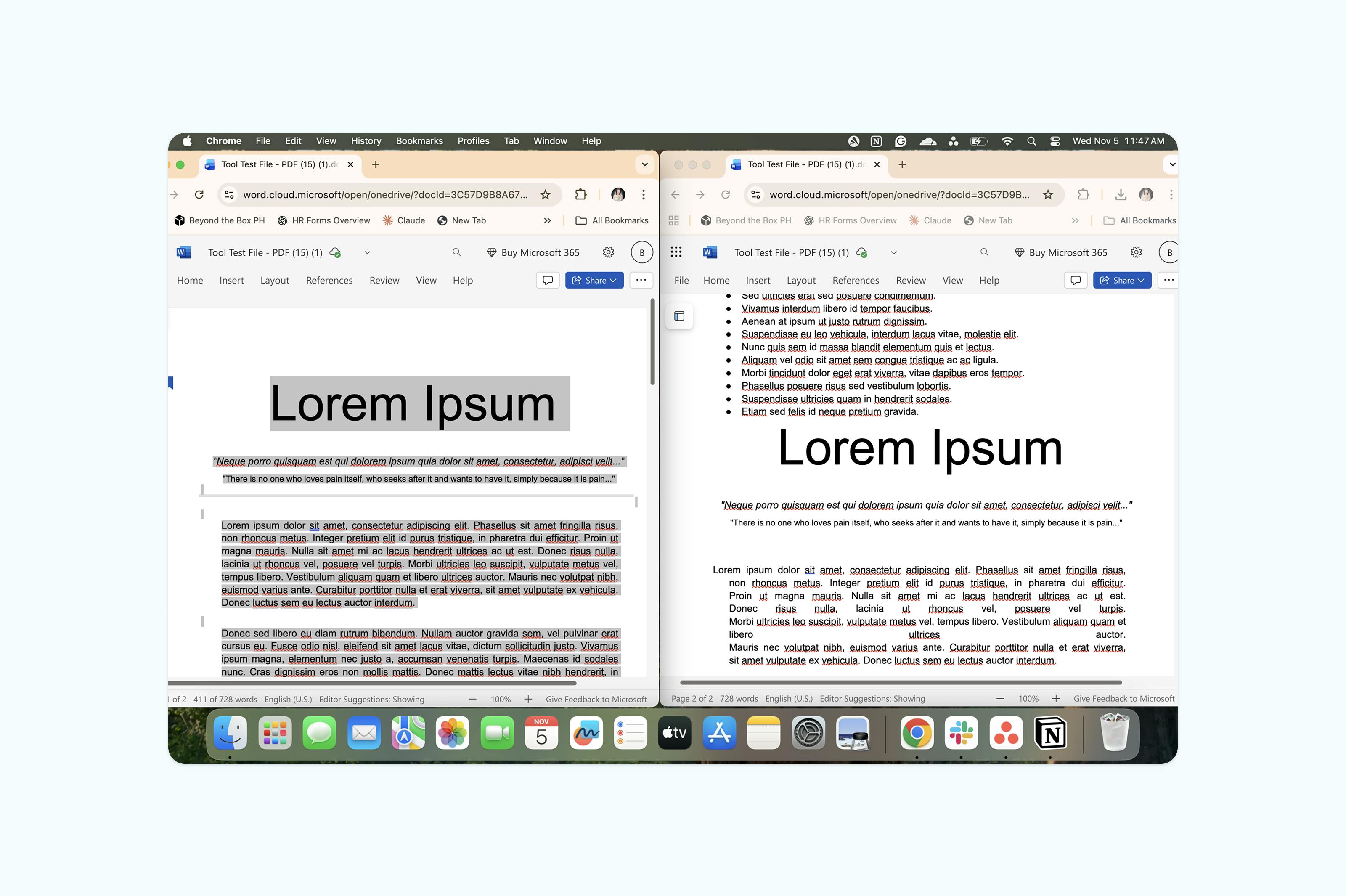
Nota: Aunque este método resulta útil para fusiones sencillas, puede ser tedioso si tienes que trabajar con varios documentos o quieres conservar elementos de formato como encabezados, pies de página o números de página.
Preguntas frecuentes
¿Puedo unir documentos de Word sin Microsoft Word?
Sí. Puedes combinar documentos de Word sin instalar Microsoft Word utilizando herramientas online como Lumin. Estas opciones desde el navegador unen tus archivos automáticamente y mantienen la calidad del formato.
¿Cómo fusiono documentos de Word manteniendo el formato?
Para conservar el formato, utiliza la función Insertar > Objeto > Texto desde archivo de Word, o pega el texto seleccionando Mantener formato de origen en las opciones de pegado. Así se mantienen los estilos, fuentes y la disposición original de cada documento. Con Lumin, puedes subir el archivo y conservará el formato original. Es una opción mucho más eficaz que copiar y pegar el contenido en un documento Word.
¿Es seguro unir documentos de Word online?
Sí. Lumin está desarrollado con los estándares de seguridad y cumplimiento de nivel empresarial, incluyendo certificación SOC 2 Tipo 2, CCPA, GDPR y cumplimiento de PCI-DSS. Tus datos están protegidos mediante la infraestructura de seguridad de AWS y la verificación OAuth de Google.
Toma el control de tus documentos
Unir documentos de Word es solo el principio de una gestión eficiente de tus archivos. Ya sea para preparar propuestas a clientes, compilar trabajos de investigación u organizar documentación empresarial, contar con las herramientas adecuadas marca la diferencia. Con las herramientas de documentos de Lumin, puedes unir, convertir, editar y compartir tus archivos cómodamente, sin salir del navegador.
¿Listo para agilizar tu flujo de trabajo documental? Prueba hoy mismo las herramientas gratuitas de Lumin y descubre lo sencillo que puede ser gestionar tus documentos.
Conoce a nuestro autor
compartir esta publicación