Comment enregistrer une page web en PDF
auteur
publié
2 oct. 2025
catégories
Modèles et formulaires
temps de lecture
5 min
Vous avez besoin d’enregistrer une page web en PDF ? Que ce soit pour archiver de la recherche, garder une preuve d’achat ou capturer un contenu avant qu’il ne change, nous vous expliquons les moyens les plus rapides de transformer n’importe quelle page web en document PDF.
Vous pouvez également lire cet article en English, Español, Português et Tiếng Việt.
Table des matières
1. Méthode 1 : Utiliser la fonction d’impression en PDF intégrée à votre navigateur
2. Méthode 2 : Enregistrer des pages web sur appareils mobiles
3. Méthode 3 : Convertisseurs de page web en PDF en ligne
4. Problèmes fréquents et solutions
5. Et pour modifier vos PDF enregistrés ?
6. Optimisez vos pages web sauvegardées
- 1. Méthode 1 : Utiliser la fonction d’impression en PDF intégrée à votre navigateur
- 2. Méthode 2 : Enregistrer des pages web sur appareils mobiles
- 3. Méthode 3 : Convertisseurs de page web en PDF en ligne
- 4. Problèmes fréquents et solutions
- 5. Et pour modifier vos PDF enregistrés ?
- 6. Optimisez vos pages web sauvegardées
partager cet article
Des fonctionnalités natives du navigateur aux outils tiers qui conservent la mise en page, ce guide passe en revue toutes les méthodes essentielles à connaître. Nous vous aiderons également à résoudre les problèmes courants tels que les images manquantes, les problèmes de mise en forme ou les pages protégées par mot de passe, afin que votre fichier enregistré soit conforme à vos attentes.
Bien qu’aucune méthode ne soit totalement infaillible et que certaines pages puissent ne pas s’afficher parfaitement, ces solutions offrent des résultats fiables pour garantir que votre contenu reste accessible, sécurisé et facile à partager.
Méthode 1 : Utiliser la fonction d’impression en PDF intégrée à votre navigateur
La façon la plus rapide d’enregistrer une page web en PDF est d’utiliser la fonction d’impression intégrée, présente dans tous les navigateurs modernes. Cette méthode fonctionne sur Chrome, Firefox, Safari et Edge sans installation supplémentaire.
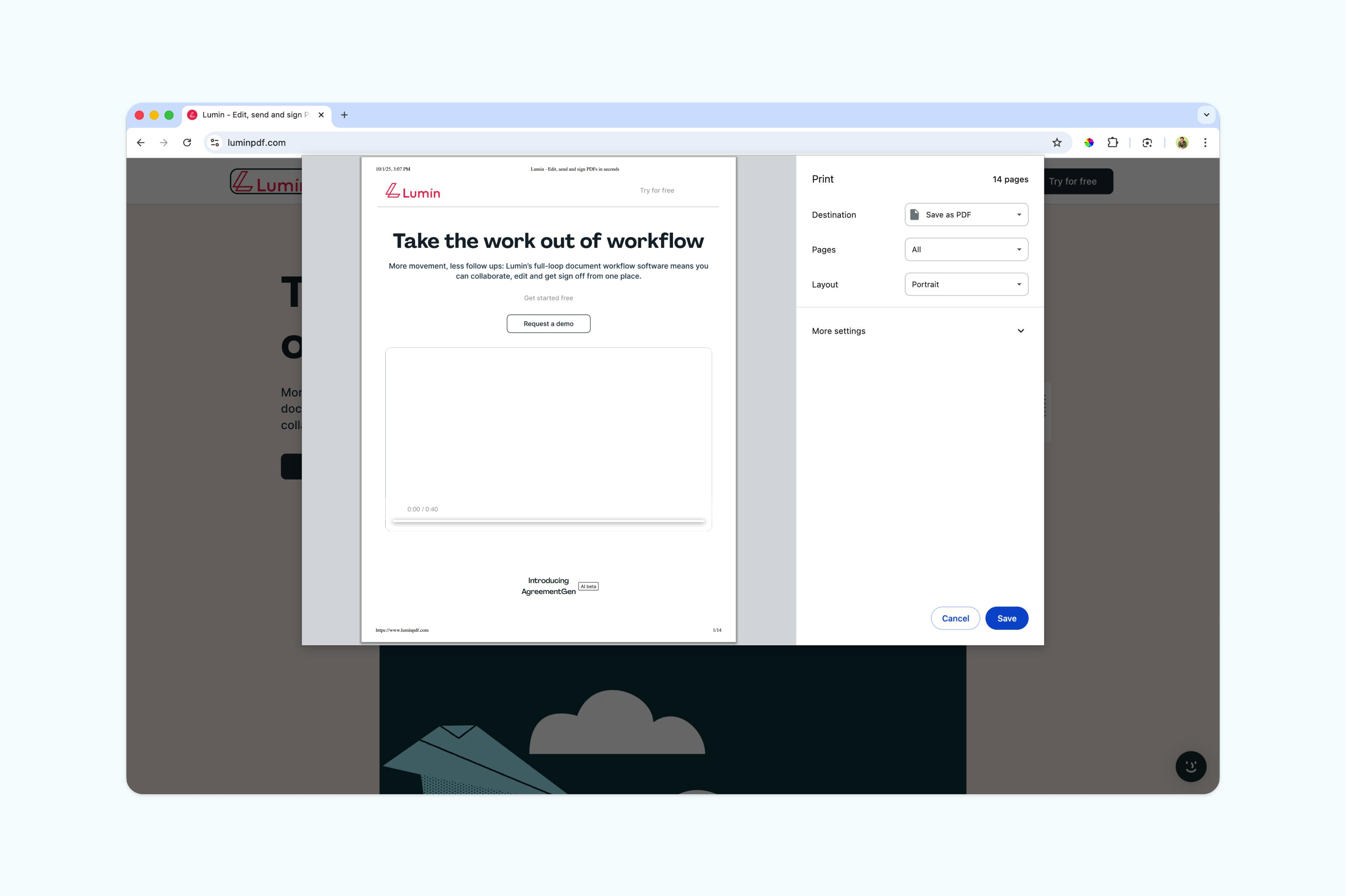
Pour les utilisateurs de Chrome :
- Ouvrez la page web que vous souhaitez enregistrer.
- Appuyez sur « Ctrl+P » (Windows) ou « Cmd+P » (Mac).
- Ajustez vos paramètres (pages, mise en page, marges, etc.).
- Dans la liste déroulante Destinations, sélectionnez « Enregistrer au format PDF. »
- Cliquez sur « Enregistrer » et choisissez l'emplacement pour stocker votre PDF.
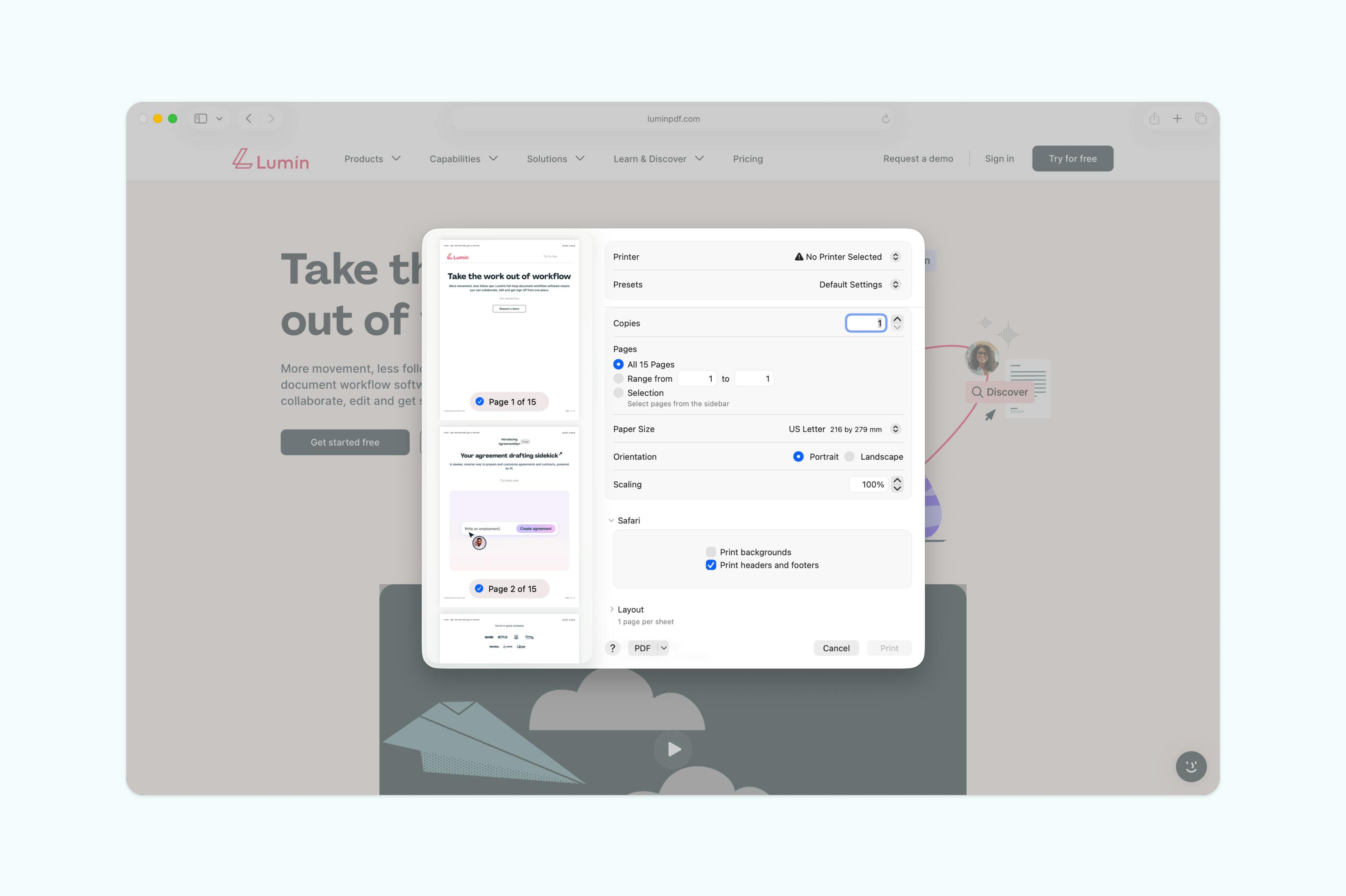
Pour les utilisateurs de Safari :
- Ouvrez la page dans Safari.
- Cliquez sur « Fichier > Imprimer » (ou appuyez sur « Cmd+P »).
- Ajustez vos paramètres (taille du papier, orientation, mise en page, etc.).
- Cliquez sur le menu déroulant « PDF » en bas à gauche.
- Sélectionnez « Enregistrer au format PDF » comme destination.
- Donnez un nom à votre fichier et choisissez où l’enregistrer.
Pour les utilisateurs de Firefox :
- Allez sur la page web souhaitée.
- Appuyez sur « Ctrl+P » (Windows) ou « Cmd+P » (Mac).
- Ajustez vos paramètres (orientation, pages, mode couleur, etc.).
- Sélectionnez « Enregistrer au format PDF » comme destination.
- Cliquez sur « Enregistrer » et choisissez l’emplacement.

Remarque : Cette méthode conserve le texte et la mise en page de base mais peut avoir du mal avec des structures complexes ou des éléments interactifs.
Méthode 2 : Enregistrer des pages web sur appareils mobiles
Enregistrer des pages web en PDF sur votre téléphone suit des étapes légèrement différentes mais tout aussi simples.
Sur iPhone (Safari) :
- Ouvrez la page web dans Safari.
- Touchez l’icône du « menu trois points ».
- Touchez l’icône « Partager » en bas de l’écran.
- Sélectionnez « Options » en haut de la feuille de partage.
- Choisissez « PDF » à la place de « Automatique. »
- Touchez « OK », puis « Enregistrer dans Fichiers. »
Sur Android (Chrome) :
- Ouvrez la page web dans Chrome.
- Touchez l’icône du « menu trois points ».
- Sélectionnez « Partager. »
- Choisissez « Imprimer. »
- Sélectionnez « Enregistrer au format PDF » dans les options d’impression.
- Touchez l’icône « PDF » pour enregistrer.

Remarque : Les navigateurs mobiles compressent efficacement les fichiers, ce qui est parfait pour sauvegarder des articles ou des reçus lors de déplacements.
Méthode 3 : Convertisseurs de page web en PDF en ligne
Pour les sites complexes, les convertisseurs en ligne offrent souvent une fidélité supérieure à celle des outils des navigateurs. Ces services rendent la page sur leurs serveurs, capturant des éléments que l’impression du navigateur peut omettre.
Lors du choix d’un convertisseur en ligne, recherchez des options qui permettent de conserver les liens hypertexte dans le PDF, de préserver le design responsif, de gérer correctement les pages utilisant beaucoup de JavaScript et d’éliminer automatiquement les publicités ou pop-ups.
De nombreux outils gratuits seront suffisants pour un usage basique, tandis que les versions premium permettent de traiter des sites d’entreprise et des contenus protégés par mot de passe.
Problèmes fréquents et solutions
Pourquoi mon PDF enregistré présente-t-il des images manquantes ou une mise en page cassée ?
Les pages web chargent parfois leur contenu dynamiquement et votre navigateur peut capturer la page avant qu’elle soit totalement rendue. Essayez d’attendre quelques secondes après le chargement, ou utilisez un convertisseur en ligne qui gère correctement le JavaScript.
Puis-je enregistrer une page web protégée par mot de passe en PDF ?
Oui, mais vous devez vous connecter d’abord. Le navigateur n’enregistre que ce que vous voyez, alors assurez-vous d’être identifié sur le site avant toute opération. Les convertisseurs en ligne n’ont en général pas accès aux contenus protégés par mot de passe.
Comment enregistrer seulement une partie d’une page web ?
La plupart des navigateurs permettent de sélectionner le contenu voulu avant impression. Sélectionnez le texte et les images voulus puis choisissez « Sélection uniquement » dans la boîte de dialogue d’impression. Cela vous permet d’obtenir un PDF propre avec juste le contenu souhaité.
Le fichier PDF est trop volumineux. Comment réduire sa taille ?
Les boîtes de dialogue d’impression du navigateur proposent souvent des réglages de qualité. Choisissez une qualité inférieure ou une impression en noir et blanc pour réduire la taille. Après sauvegarde, vous pouvez aussi utiliser un compresseur de PDF pour alléger le fichier sans perte de lisibilité.
Et pour modifier vos PDF enregistrés ?
Une fois la page web sauvegardée en PDF, il arrive de devoir modifier le document : supprimer des publicités persistantes, annoter pour la recherche, ou combiner plusieurs pages en un seul fichier.
C’est là que les outils PDF spécialisés sont indispensables. Les navigateurs créent des PDF, mais ne permettent pas l’édition. Des éditeurs PDF gratuits comme Lumin permettent d’éditer vos PDFs de pages web sauvegardées : ajouter des notes ou des surlignages, supprimer des pages ou contenus indésirables, fusionner des fichiers ou les convertir selon vos besoins.
Optimisez vos pages web sauvegardées
Enregistrer une page web en PDF n’est qu’un début. Grâce aux outils gratuits de Lumin, comme Modifier PDF, Fusionner PDF et Rédiger PDF, vous pouvez annoter vos articles, fusionner plusieurs captures, retirer des parties inutiles et partager vos documents en toute sécurité.
Créez votre compte Lumin gratuit pour débloquer des fonctionnalités avancées au-delà de la simple sauvegarde.
Rencontrez notre auteur
partager cet article