
Como salvar uma página da web como PDF
Precisa salvar uma página da web como PDF? Seja para arquivar pesquisas, guardar comprovantes ou capturar conteúdos antes que mudem, mostramos as formas mais rápidas de transformar qualquer página em um documento PDF.
Índice
- 1. Método 1: Use o recurso nativo do navegador para imprimir em PDF
- 2. Método 2: Salvar páginas da web em dispositivos móveis
- 3. Método 3: Conversores online de página web para PDF
- 4. Problemas comuns e soluções
- 5. E a edição dos PDFs salvos?
- 6. Potencialize o uso dos PDFs salvos
Compartilhar esta publicação
De recursos nativos do navegador a ferramentas de terceiros que preservam a formatação perfeita, este guia reúne todos os métodos que você precisa conhecer. Também ajudamos a solucionar problemas comuns como imagens faltando, layouts quebrados ou páginas protegidas por senha para que seu arquivo fique exatamente como o esperado.
Embora nenhum método seja totalmente infalível, algumas páginas podem não ser renderizadas perfeitamente. Essas abordagens garantem resultados confiáveis e mantêm seu conteúdo acessível, seguro e fácil de compartilhar.
Método 1: Use o recurso nativo do navegador para imprimir em PDF
A maneira mais rápida de salvar uma página da web como PDF é usando a função de impressão nativa de todo navegador moderno. Esse método funciona no Chrome, Firefox, Safari e Edge sem precisar instalar nada.
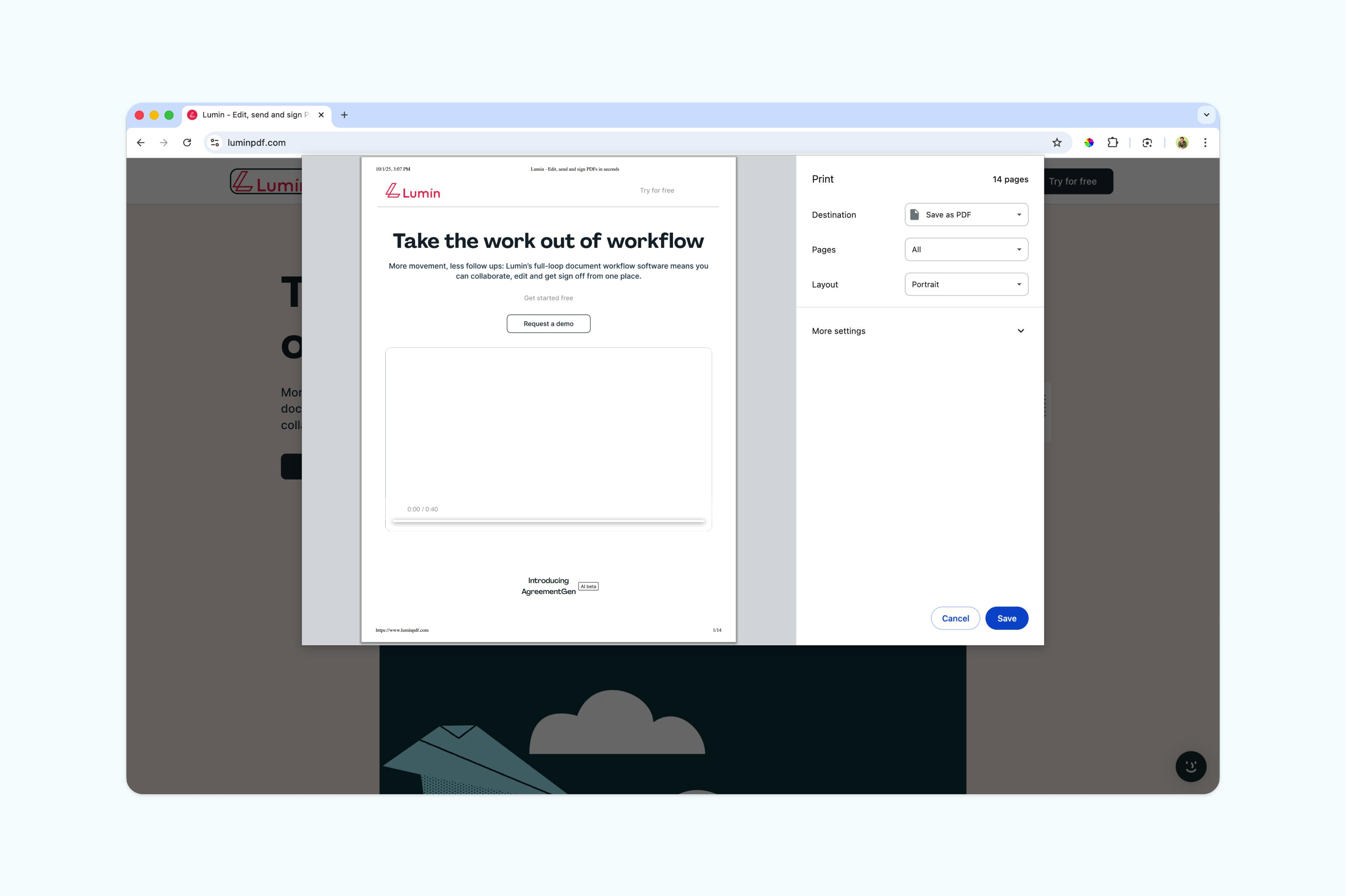
Para quem usa Chrome:
- Abra a página da web que deseja salvar.
- Pressione “Ctrl+P” (Windows) ou “Cmd+P” (Mac).
- Ajuste as configurações (páginas, layout, margens etc.).
- No menu "Destino", selecione “Salvar como PDF”.
- Clique em “Salvar” e escolha onde armazenar o PDF.
Para quem usa Safari:
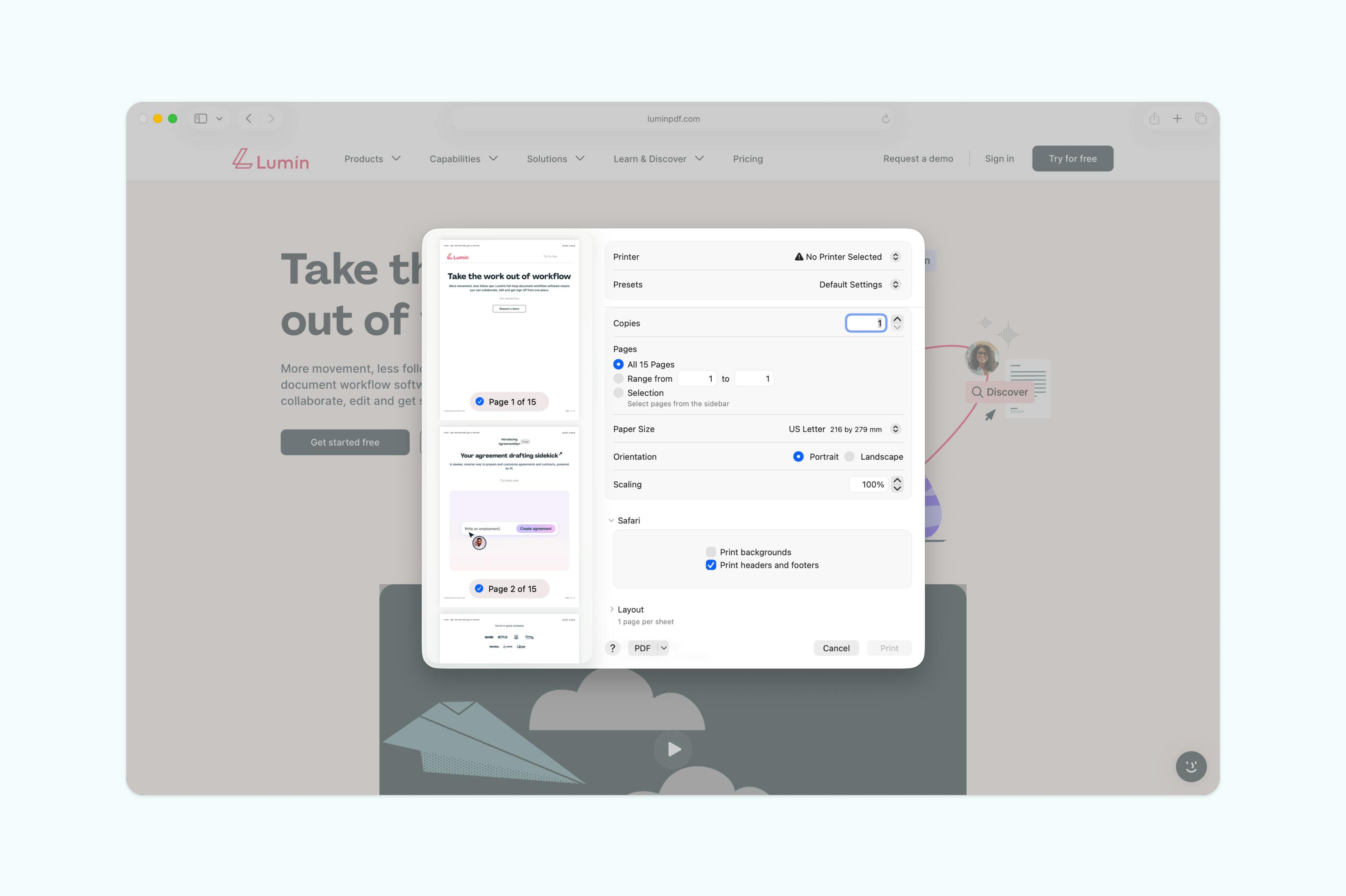
- Abra a página da web no Safari.
- Clique em “Arquivo > Imprimir” (ou pressione “Cmd+P”).
- Ajuste as configurações (tamanho do papel, orientação, layout etc.).
- Clique no menu “PDF” no canto inferior esquerdo.
- Selecione “Salvar como PDF” como destino.
- Dê um nome ao arquivo e escolha o local de salvamento.
Para quem usa Firefox:
- Vá até a página desejada.
- Pressione “Ctrl+P” (Windows) ou “Cmd+P” (Mac).
- Ajuste as configurações (orientação, páginas, modo de cor etc.).
- Selecione “Salvar como PDF” como destino.
- Clique em “Salvar” e escolha o local desejado.

Observação: Esse método preserva o texto e a formatação básica, mas pode ter dificuldades com layouts mais complexos ou elementos interativos.
Método 2: Salvar páginas da web em dispositivos móveis
Salvar páginas como PDF no celular tem etapas um pouco diferentes, mas é tão simples quanto.
No iPhone (Safari):
- Abra a página no Safari.
- Toque no ícone de “três pontinhos”.
- Toque no ícone de “Compartilhar” que aparece embaixo.
- Selecione “Opções” no topo da tela de compartilhamento.
- Escolha “PDF” em vez de “Automático”.
- Toque em “OK” e depois em “Salvar em Arquivos”.
No Android (Chrome):
- Abra a página no Chrome.
- Toque no ícone de “três pontinhos”.
- Selecione “Compartilhar”.
- Escolha “Imprimir”.
- Selecione “Salvar como PDF” dentre as opções de impressora.
- Toque no ícone “PDF” para salvar.

Observação: Navegadores móveis comprimem arquivos de forma eficiente, facilitando guardar artigos ou comprovantes enquanto estiver em movimento.
Método 3: Conversores online de página web para PDF
Para resultados mais precisos com sites complexos, conversores online costumam preservar melhor a formatação do que ferramentas do navegador. Esses serviços rendem as páginas nos seus próprios servidores, capturando elementos que poderiam passar despercebidos ao imprimir pelo navegador.
Ao escolher um conversor online, procure opções que ofereçam recursos como preservação de links dentro do PDF, manutenção de elementos responsivos, tratamento correto de páginas com muito JavaScript e remoção automática de anúncios e pop-ups.
Muitas ferramentas gratuitas atendem necessidades básicas, enquanto opções premium são projetadas para lidar com sites empresariais e conteúdo protegido por senha.
Problemas comuns e soluções
Por que meu PDF salvo está sem imagens ou com a formatação quebrada?
Páginas da web carregam o conteúdo dinamicamente e o navegador pode capturar antes que tudo tenha sido exibido. Tente aguardar alguns segundos após o carregamento para salvar, ou use um conversor online que processe o JavaScript corretamente.
Posso salvar uma página protegida por senha como PDF?
Sim, mas você precisa fazer login antes. O navegador só pode capturar o que está visível, então acesse o site com sua conta antes de usar qualquer método para salvar em PDF. Conversores online geralmente não têm acesso a páginas que exigem login.
Como salvo apenas parte de uma página?
A maioria dos navegadores permite selecionar conteúdo específico antes de imprimir. Selecione o texto e as imagens desejados e depois escolha a opção "Apenas seleção" no diálogo de impressão. Assim, o PDF terá apenas o conteúdo essencial.
O PDF ficou muito grande. Como reduzir o tamanho do arquivo?
As caixas de diálogo de impressão geralmente oferecem configurações de qualidade. Opte por qualidade mais baixa ou impressão em preto e branco para reduzir o tamanho. Depois de salvar, você também pode usar um compressor de PDF para diminuir ainda mais o tamanho sem perder a legibilidade.
E a edição dos PDFs salvos?
Depois de salvar uma página da web como PDF, pode ser preciso fazer alterações. Talvez queira remover anúncios que passaram despercebidos, adicionar anotações para pesquisa ou juntar páginas salvas em um só arquivo.
Nessa hora, ferramentas dedicadas para PDF são essenciais. Navegadores são ótimos para criar PDFs, mas não para editá-los. Editores de PDF gratuitos como Lumin permitem editar páginas salvas em PDF adicionando notas e destaques, removendo páginas ou conteúdo indesejado, mesclando vários arquivos e convertendo para outros formatos sempre que necessário.
Potencialize o uso dos PDFs salvos
Salvar páginas da web como PDF é só o começo. Com as ferramentas gratuitas da Lumin como Editar PDF, Mesclar PDF e Redator de PDF, você pode fazer anotações em artigos científicos, juntar várias páginas salvas, remover conteúdos indesejados e compartilhar documentos com segurança.
Crie sua conta gratuita na Lumin para desbloquear recursos avançados de edição de PDF que vão além do básico.

Compartilhar esta publicação