
Cómo proteger con contraseña un documento de Word
¿Vas a enviar archivos importantes? Manténlos seguros con una contraseña.
4 [{"lang":"en-nz","url":"/blog/how-to-password-protect-a-word-document/"},{"lang":"fr-fr","url":"/fr/blog/comment-proteger-un-document-word-par-mot-de-passe/"},{"lang":"vi","url":"/vi/blog/cach-dat-mat-khau-cho-tai-lieu-word/"},{"lang":"pt-pt","url":"/pt/blog/como-proteger-um-documento-word-com-senha/"}]También puedes leer este artículo en English, Français, Tiếng Việt y Português.
Tabla de contenidos
- 1. Método 1: Protege tu documento con la herramienta de protección con contraseña de Lumin
- 2. Método 2: Usa la protección incorporada de Mac
- 3. Método 3: Protege tu archivo en Windows con Microsoft Word
- 4. Preguntas frecuentes
- 5. Reflexión final
Compartir esta publicación
Añadir una contraseña a tus documentos de Word ayuda a proteger informes confidenciales, contratos e información personal. En esta guía, te mostraremos cómo proteger tus archivos con contraseña, responderemos preguntas frecuentes y te daremos las claves para mantener tus documentos a salvo.
Método 1: Protege tu documento con la herramienta de protección con contraseña de Lumin
La forma más sencilla de proteger con contraseña tus documentos de Word es usando el editor PDF online de Lumin. Este método funciona en cualquier dispositivo con navegador y no requiere instalar ninguna aplicación. Lumin te permite añadir una contraseña y cifrar tus archivos en una sola acción, manteniendo tus documentos seguros sin pasos extra.
Sigue estos sencillos pasos para añadir una contraseña y proteger tu archivo:
- Primero, convierte tus documentos de Word en PDF antes de subirlos a la herramienta de combinación.
- Una vez convertidos, abre la herramienta de Protección con Contraseña de Lumin y sube tu archivo.
- Si la opción de contraseña aparece automáticamente, establece la contraseña que desees para cifrar el archivo.
- Si no, haz clic en “Seguridad”, selecciona “Establecer contraseña” y crea la contraseña manualmente.
- Por último, descarga tu PDF protegido con contraseña.
Nota: Este método ofrece ventajas claras frente a la protección básica con contraseña, ya que los PDFs mantienen el formato en cualquier dispositivo, evitan la edición no autorizada y permiten la colaboración segura compartiendo la contraseña con tu equipo.
Método 2: Usa la protección incorporada de Mac
MacOS no ofrece una forma directa de proteger con contraseña archivos o carpetas individuales. Una solución práctica es combinar tus archivos en un único PDF cifrado usando Lumin, que funciona como una carpeta protegida para tus documentos sensibles.
Esta opción sirve en cualquier Mac y no requiere instalar software adicional, solo un navegador web.
Aquí tienes una guía paso a paso para proteger con contraseña tus archivos:
• Pulsa “Comando (⌘) + Barra espaciadora” en tu teclado, luego escribe y abre 'Utilidad de Discos'.
• Haz clic en Archivo > Nueva imagen > Imagen en blanco.
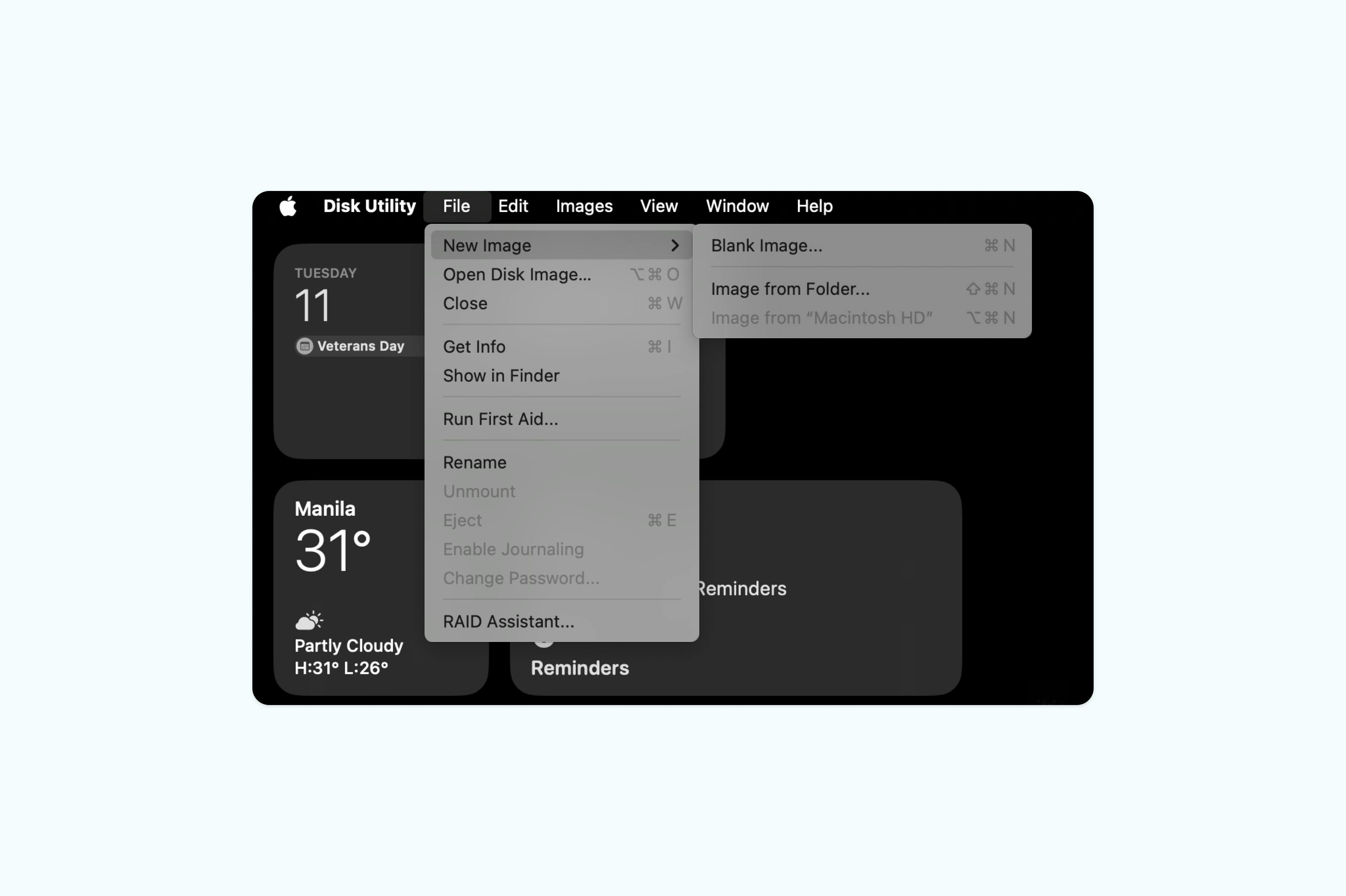
• Ponle nombre a la imagen de disco y elige una ubicación, como Documentos, Escritorio o Descargas.
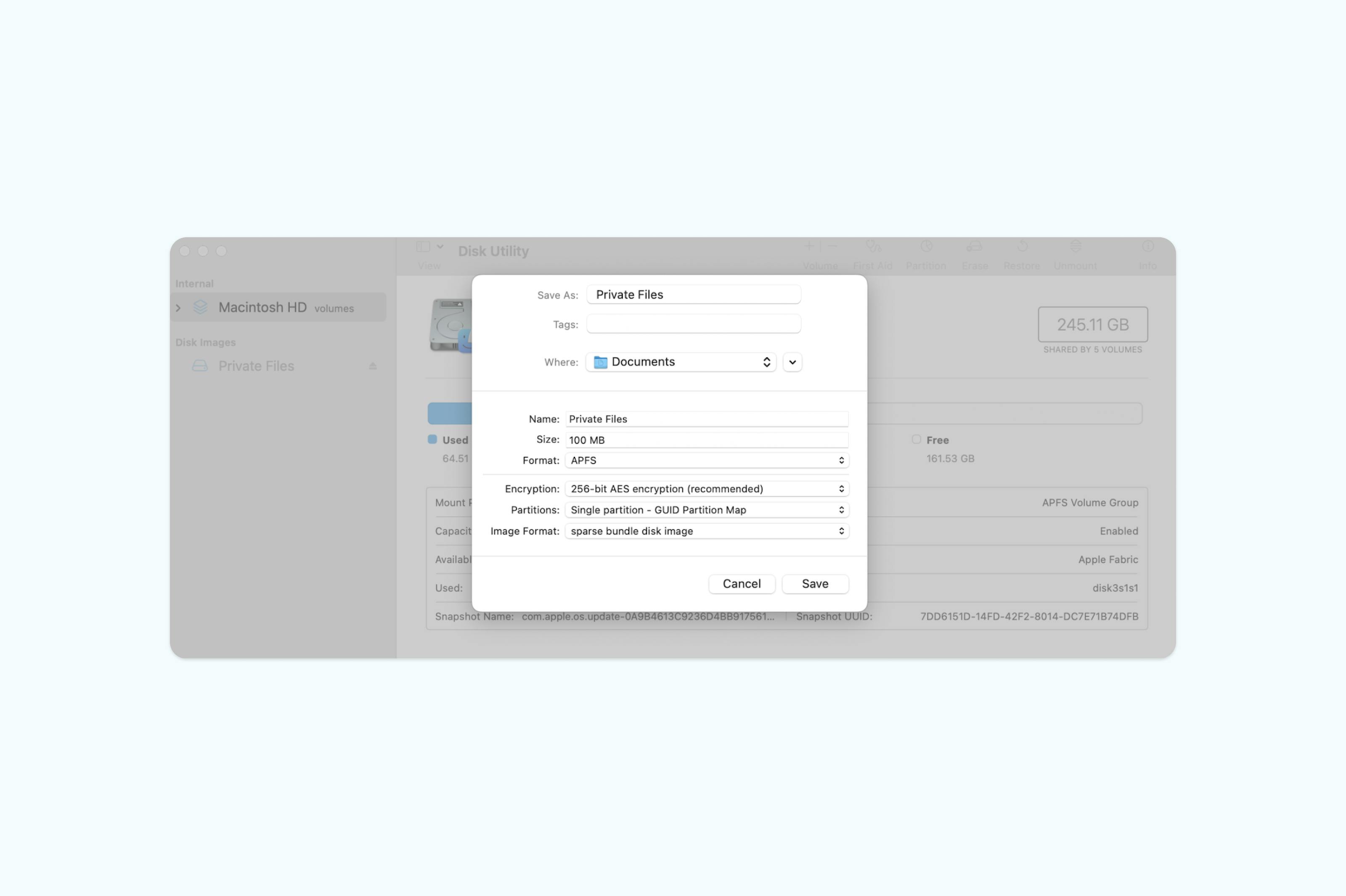
• Elige el tamaño según tus necesidades, como 100 MB, 300 MB o 500 MB.
• Haz clic en “Cifrado” (se recomienda AES de 256 bits) e introduce una contraseña robusta.
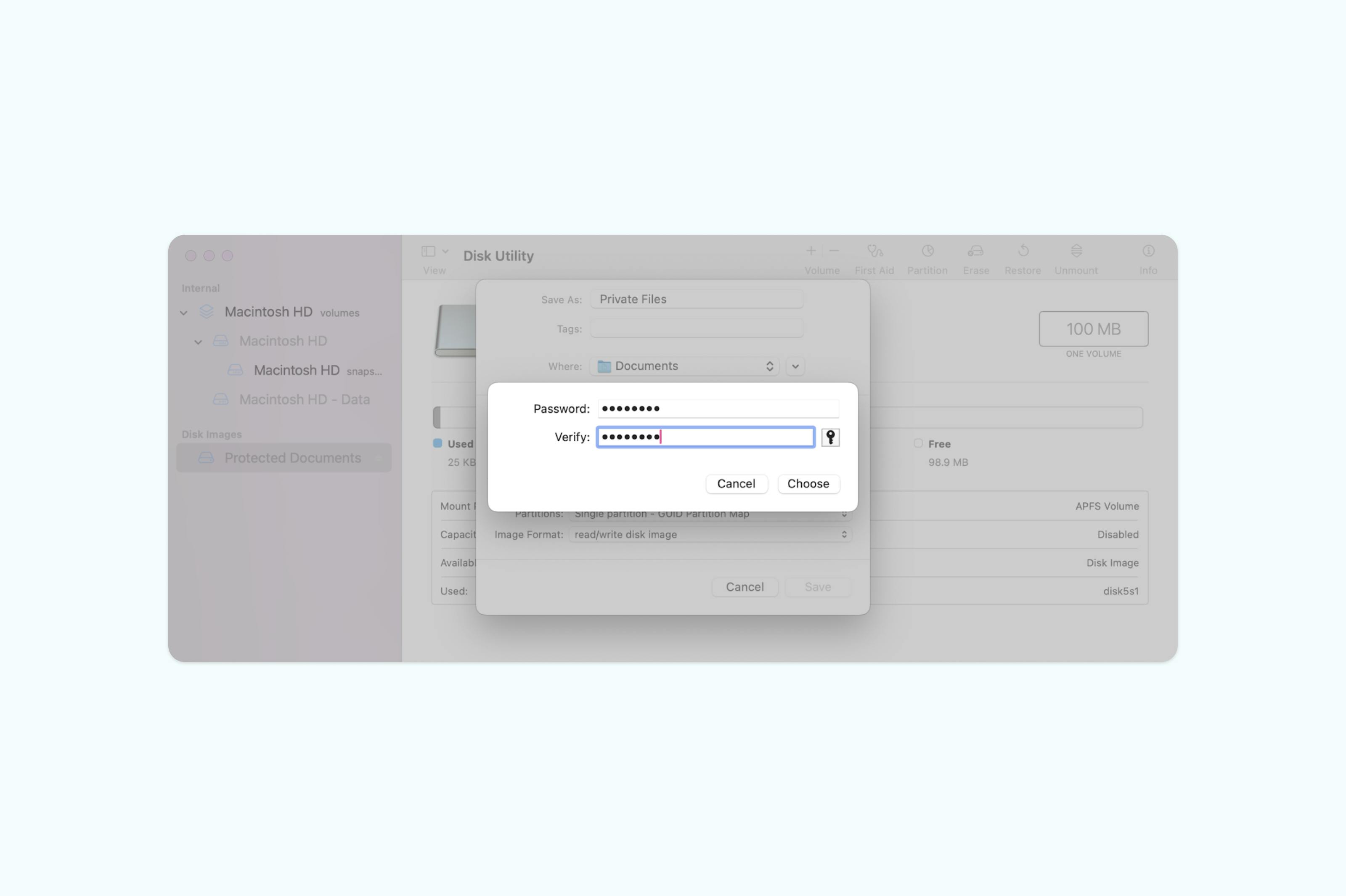
• Haz clic en “Guardar” para crear tu imagen de disco y espera a que termine el proceso.
• Ve al lugar donde guardaste la imagen de disco (Documentos, Escritorio o Descargas).
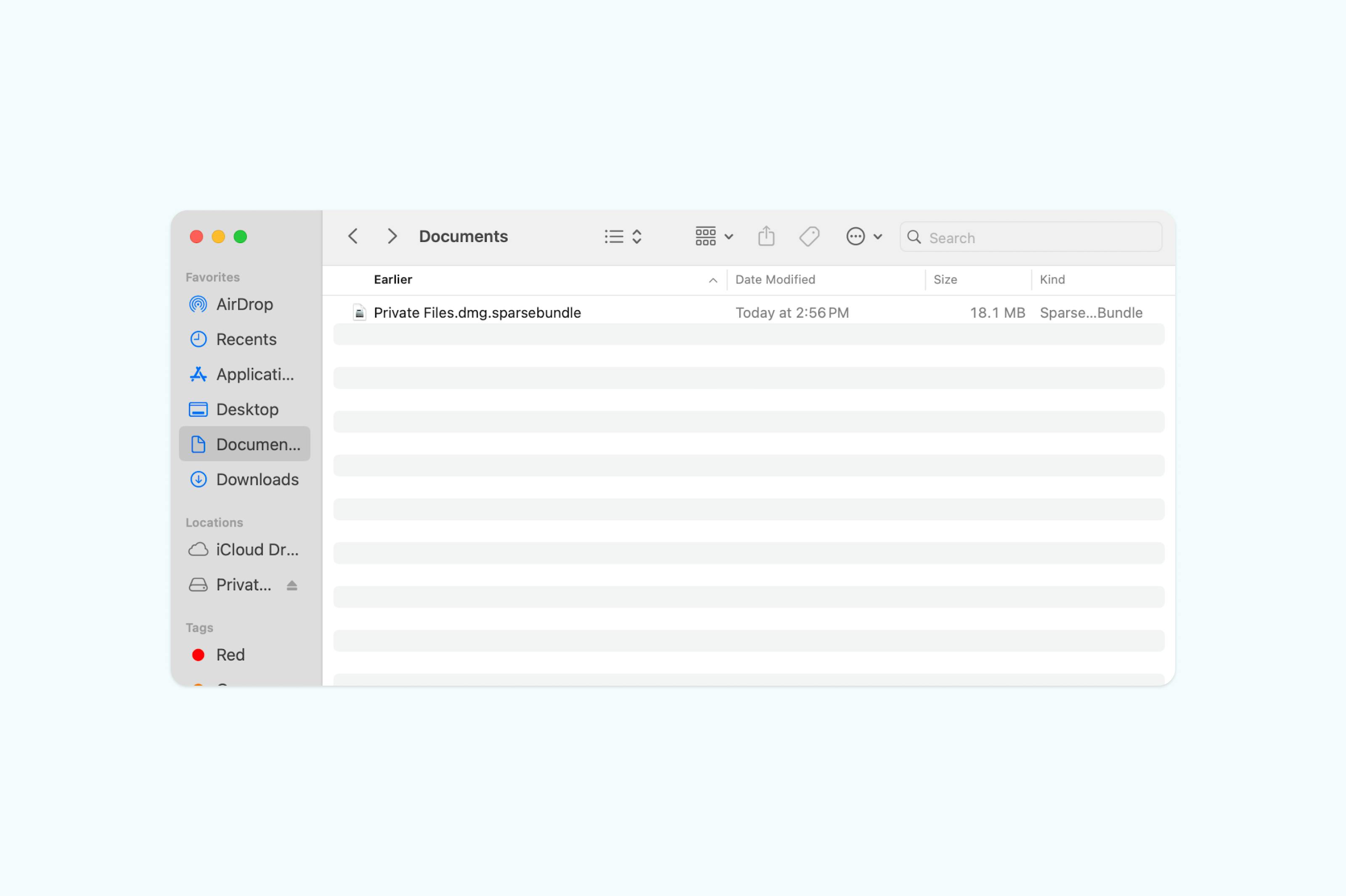
• Arrastra los archivos Word sensibles dentro de la imagen de disco y elimina los originales vaciando la Papelera.
• Cierra la imagen de disco para mantener tus archivos protegidos con contraseña.
• Para acceder más tarde, haz doble clic sobre ella e introduce tu contraseña.
Nota: Mac no ofrece una forma sencilla de proteger archivos individuales con contraseña. Usando Utilidad de Discos puedes crear una imagen de disco cifrada, que actúa como una carpeta virtual segura donde puedes dejar uno o varios archivos. Aunque el proceso es algo complejo, protege tus documentos.
Método 3: Protege tu archivo en Windows con Microsoft Word
Windows permite proteger documentos Word individuales estableciendo una contraseña desde Microsoft Word. Así, tu información estará segura frente a accesos no autorizados y solo quienes tengan la contraseña podrán abrir o modificar el documento.
Sigue estos pasos para proteger con contraseña tu archivo Word:
- Abre tu documento en Microsoft Word.
- Haz clic en “Archivo” en la esquina superior izquierda y selecciona “Información”.
- Elige “Proteger documento” y selecciona “Cifrar con contraseña”.
- Introduce tu contraseña y haz clic en “OK”.
- Vuelve a introducir la contraseña para confirmar y guarda el documento.
- (Opcional) Guarda el documento en tu PC como PDF o archivo Word. También puedes verlo directamente en Microsoft Word.

Nota: Si olvidas la contraseña, Microsoft no puede recuperarla, así que guárdala en un lugar seguro.
Preguntas frecuentes
¿Puedo proteger con contraseña un documento de Word sin Microsoft Office?
Sí. Puedes convertir tu documento a PDF usando el conversor gratuito de Lumin y, después, aplicar la protección con contraseña. Este método funciona en cualquier dispositivo con acceso a internet y no requiere instalar ningún software.
¿Qué tan segura es la protección con contraseña de documentos Word?
Las versiones modernas de Word usan cifrado AES-256 al establecer una contraseña. Sin embargo, la seguridad real depende de la robustez de tu contraseña y de cómo la compartas. Proteger tu PDF mediante Lumin añade capas extra de seguridad, como seguimiento de acceso y opción de revocar permisos.
¿Cuál es el mejor método para enviar documentos sensibles por correo electrónico?
Para una mayor seguridad, convierte tu archivo a PDF y protégelo con Lumin antes de enviarlo. Comparte la contraseña por un canal distinto, como mensaje de texto o llamada telefónica. Las herramientas seguras de Lumin también permiten ver cuándo los destinatarios abren el documento y revocar el acceso si es necesario.
¿Puedo proteger solo secciones específicas pero permitir la edición de otras?Sí, puedes proteger secciones concretas de un documento y permitir que otras partes sigan siendo editables. En programas como Microsoft Word y Excel, funciones como "Restringir edición" o "Proteger hoja" te permiten bloquear ciertas áreas y mantener otras abiertas. También puedes aplicar excepciones para que determinados usuarios tengan permiso de editar las zonas protegidas.
Reflexión final
Proteger con contraseña tus documentos sensibles es importante, pero el método adecuado varía según tu flujo de trabajo. Con la protección en PDF de Lumin puedes seguir editando, colaborando y compartiendo archivos mediante enlaces o contraseñas, controlando totalmente el acceso. Lumin funciona tanto en Mac como en Windows. Aunque la protección nativa de Mac puede ser compleja y en Windows suele requerir programas de terceros, Lumin es una solución sencilla y segura todo en uno.
Si buscas más formas de gestionar tus PDFs, consulta estas guías:

Compartir esta publicación