
Cách đặt mật khẩu bảo vệ tài liệu Word
Gửi các tệp quan trọng? Đảm bảo an toàn bằng cách đặt mật khẩu bảo vệ.
4 [{"lang":"en-nz","url":"/blog/how-to-password-protect-a-word-document/"},{"lang":"fr-fr","url":"/fr/blog/comment-proteger-un-document-word-par-mot-de-passe/"},{"lang":"es-es","url":"/es/blog/como-proteger-un-documento-word-con-contrasena/"},{"lang":"pt-pt","url":"/pt/blog/como-proteger-um-documento-word-com-senha/"}]Mục lục
- 1. Phương pháp 1: Bảo vệ tài liệu bằng công cụ đặt mật khẩu của Lumin
- 2. Phương pháp 2: Sử dụng bảo vệ tích hợp trên Mac
- 3. Phương pháp 3: Đặt mật khẩu cho tệp trên Windows bằng Microsoft Word
- 4. Các câu hỏi thường gặp
- 5. Kết luận
Chia sẻ bài viết này
Thêm mật khẩu cho các tài liệu Word giúp bảo vệ báo cáo mật, hợp đồng và thông tin cá nhân của bạn an toàn hơn. Trong hướng dẫn này, chúng tôi sẽ trình bày cách đặt mật khẩu bảo vệ tệp, trả lời những câu hỏi thường gặp cũng như cung cấp những điểm quan trọng để giúp bạn bảo vệ tài liệu của mình.
Phương pháp 1: Bảo vệ tài liệu bằng công cụ đặt mật khẩu của Lumin
Cách dễ nhất để bảo vệ tài liệu Word bằng mật khẩu là sử dụng trình chỉnh sửa PDF trực tuyến của Lumin. Phương pháp này có thể thực hiện trên bất kỳ thiết bị nào có trình duyệt và không cần cài đặt ứng dụng. Lumin cho phép bạn thêm mật khẩu và mã hóa tệp của mình chỉ trong một quy trình đơn giản, giúp bảo vệ tài liệu mà không cần nhiều bước rườm rà.
Làm theo các bước sau để thêm mật khẩu bảo vệ cho tệp:
- Đầu tiên, chuyển đổi tài liệu Word thành PDF trước khi tải lên công cụ hợp nhất.
- Sau khi chuyển đổi, mở Công cụ Password Protect của Lumin và tải lên tệp của bạn.
- Nếu tùy chọn mật khẩu hiện ra tự động, hãy đặt mật khẩu bạn mong muốn để mã hóa tệp.
- Nếu không, nhấn vào "Bảo mật", chọn "Đặt mật khẩu" và tự tạo mật khẩu thủ công.
- Cuối cùng, tải xuống tệp PDF đã được đặt mật khẩu bảo vệ.
Lưu ý: Phương pháp này có nhiều ưu điểm hơn so với bảo vệ mật khẩu cơ bản, vì tệp PDF giữ nguyên định dạng trên các thiết bị, ngăn chỉnh sửa trái phép và cho phép hợp tác bảo mật bằng cách chia sẻ mật khẩu với nhóm của bạn.
Phương pháp 2: Sử dụng bảo vệ tích hợp trên Mac
MacOS không cung cấp cách đơn giản để đặt mật khẩu cho từng tệp hoặc thư mục riêng lẻ. Một giải pháp tiện lợi là kết hợp các tệp lại thành một tệp PDF được mã hóa bằng Lumin, hoạt động giống như một thư mục được đặt mật khẩu cho các tài liệu nhạy cảm.
Quy trình này có thể thực hiện trên mọi máy Mac và không cần cài thêm phần mềm—chỉ cần trình duyệt web.
Hướng dẫn từng bước để bảo vệ tệp bằng mật khẩu:
• Nhấn tổ hợp phím “Command (⌘) + Spacebar” trên bàn phím, sau đó nhập và mở 'Disk Utility'.
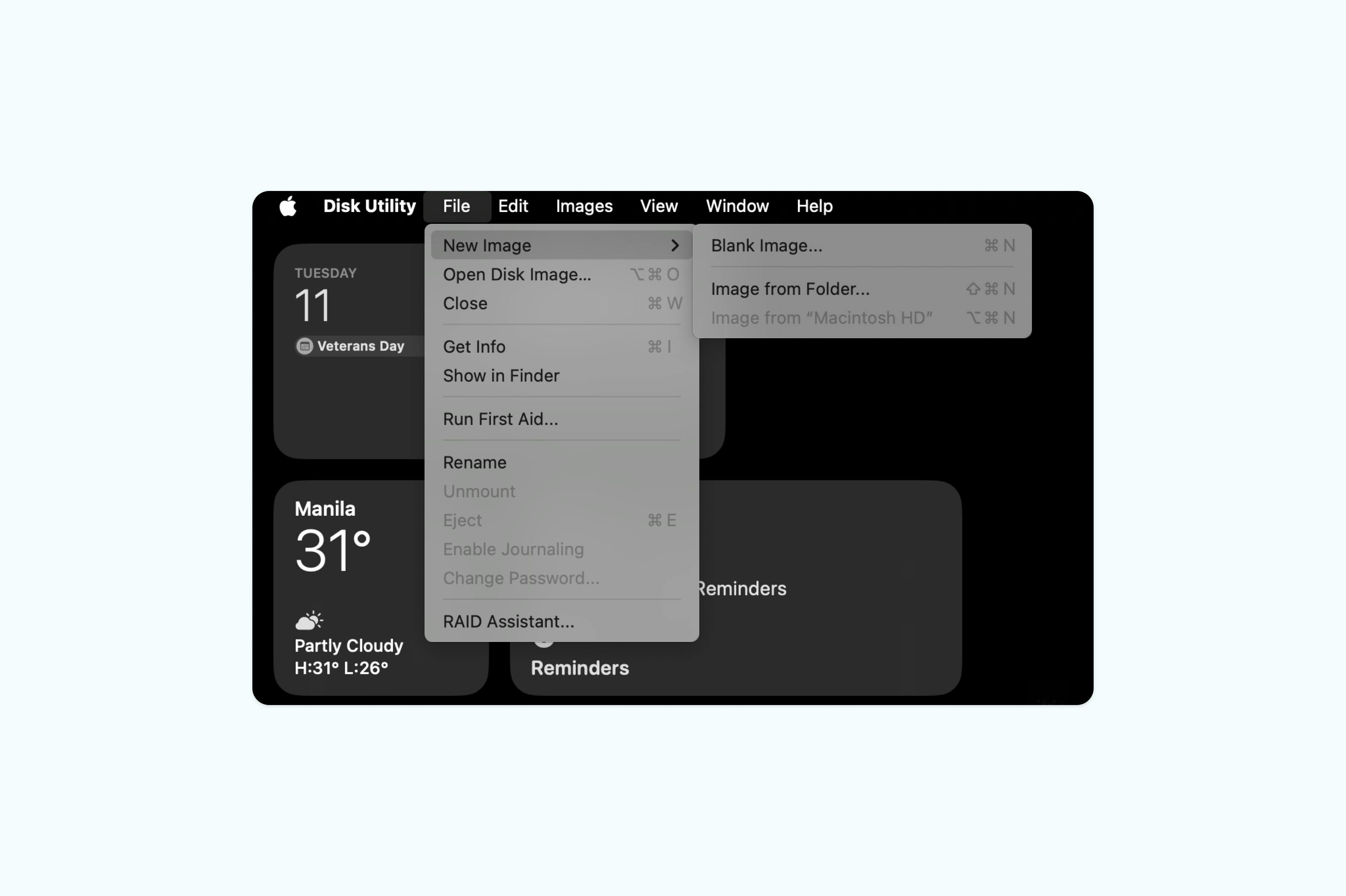
• Nhấn File > New Image > Blank Image.
• Đặt tên cho ảnh đĩa và chọn vị trí lưu, ví dụ như Documents, Desktop hoặc Downloads.
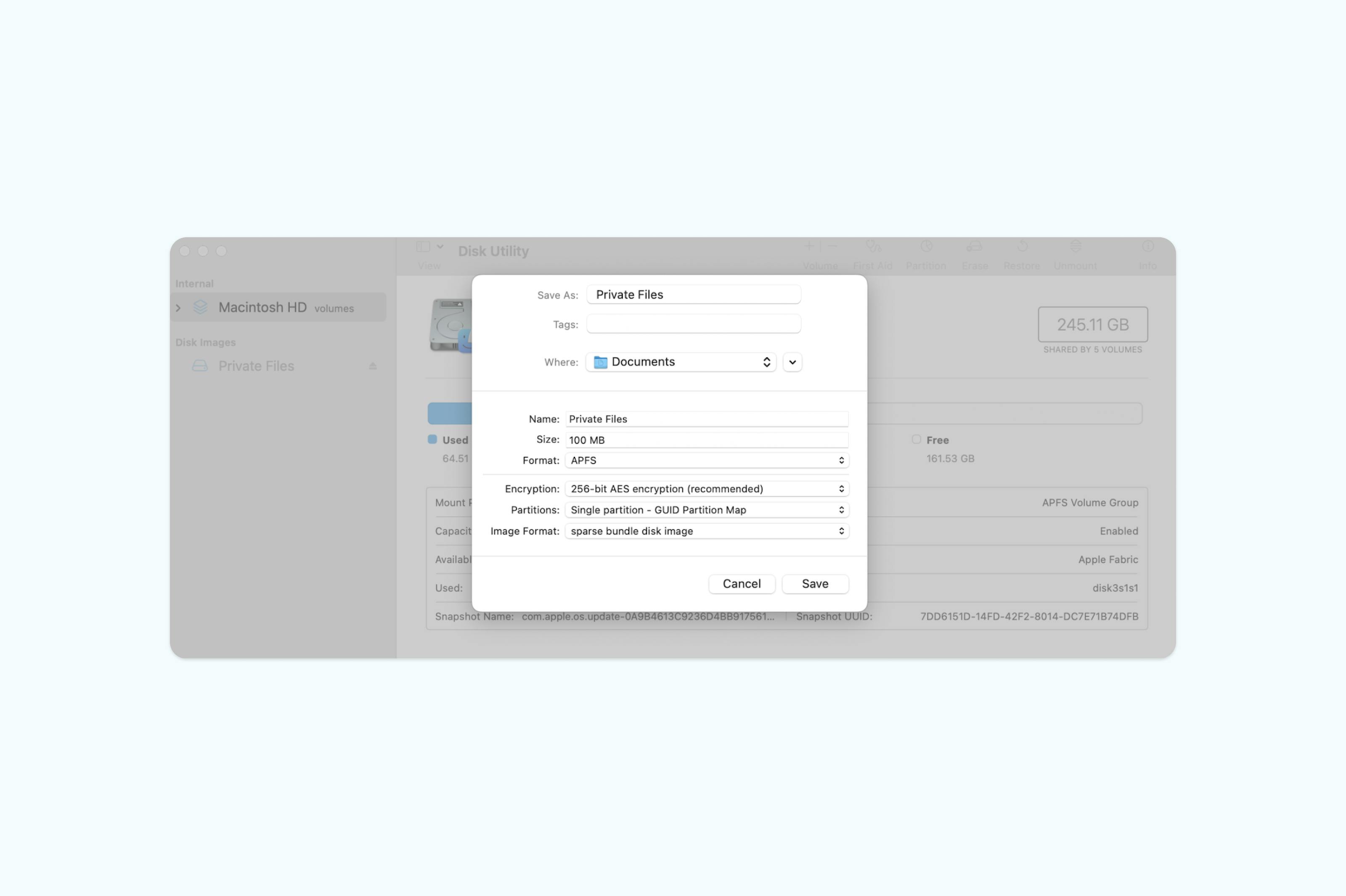
• Chọn dung lượng phù hợp với nhu cầu, ví dụ 100 MB, 300 MB hoặc 500 MB.
• Nhấn vào “Encryption” (nên chọn 256-bit AES) và nhập mật khẩu mạnh.
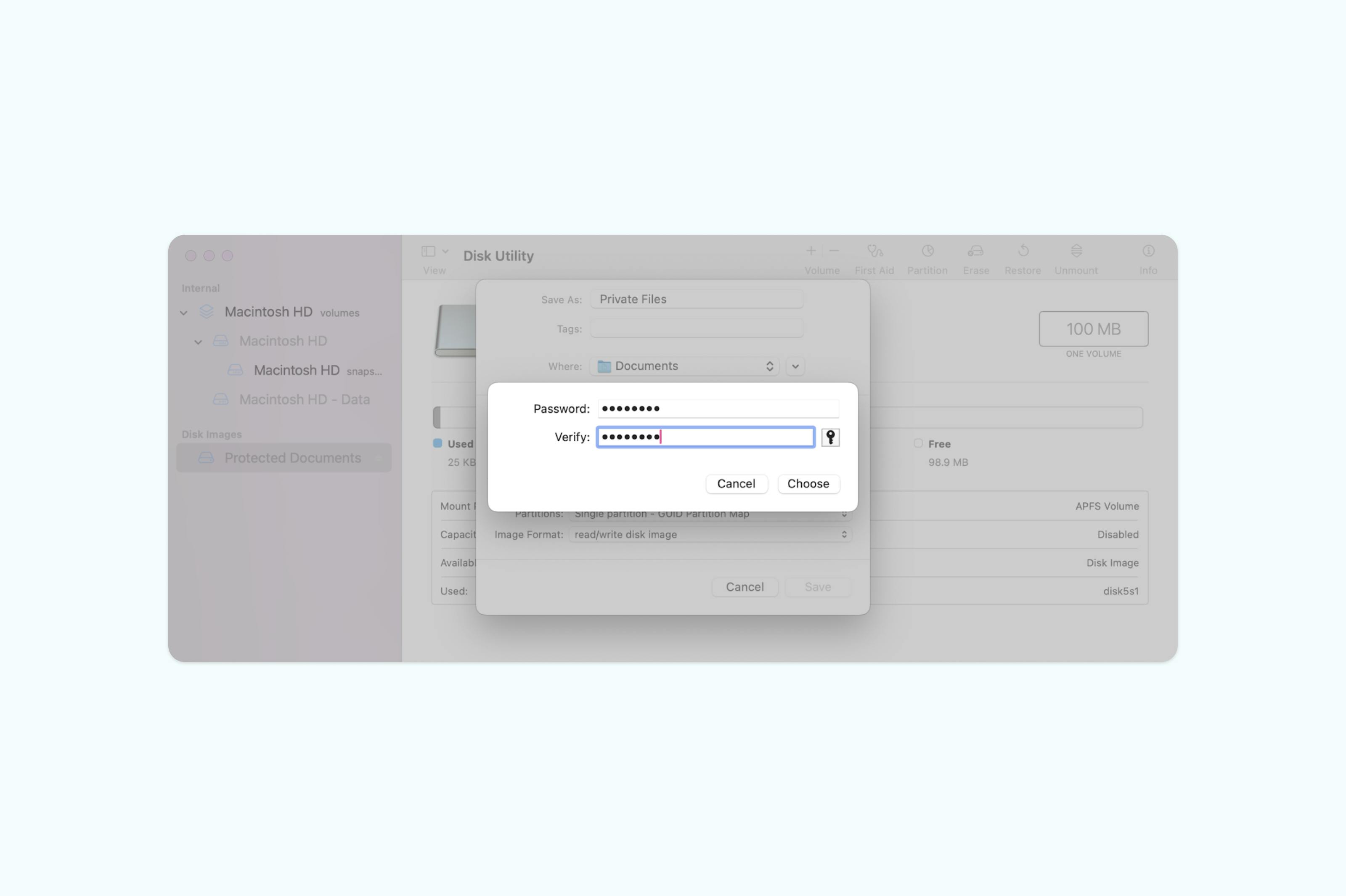
• Nhấn “Lưu” để tạo ảnh đĩa và chờ quá trình hoàn tất.
• Vào vị trí bạn đã lưu ảnh đĩa (Documents, Desktop hoặc Downloads).
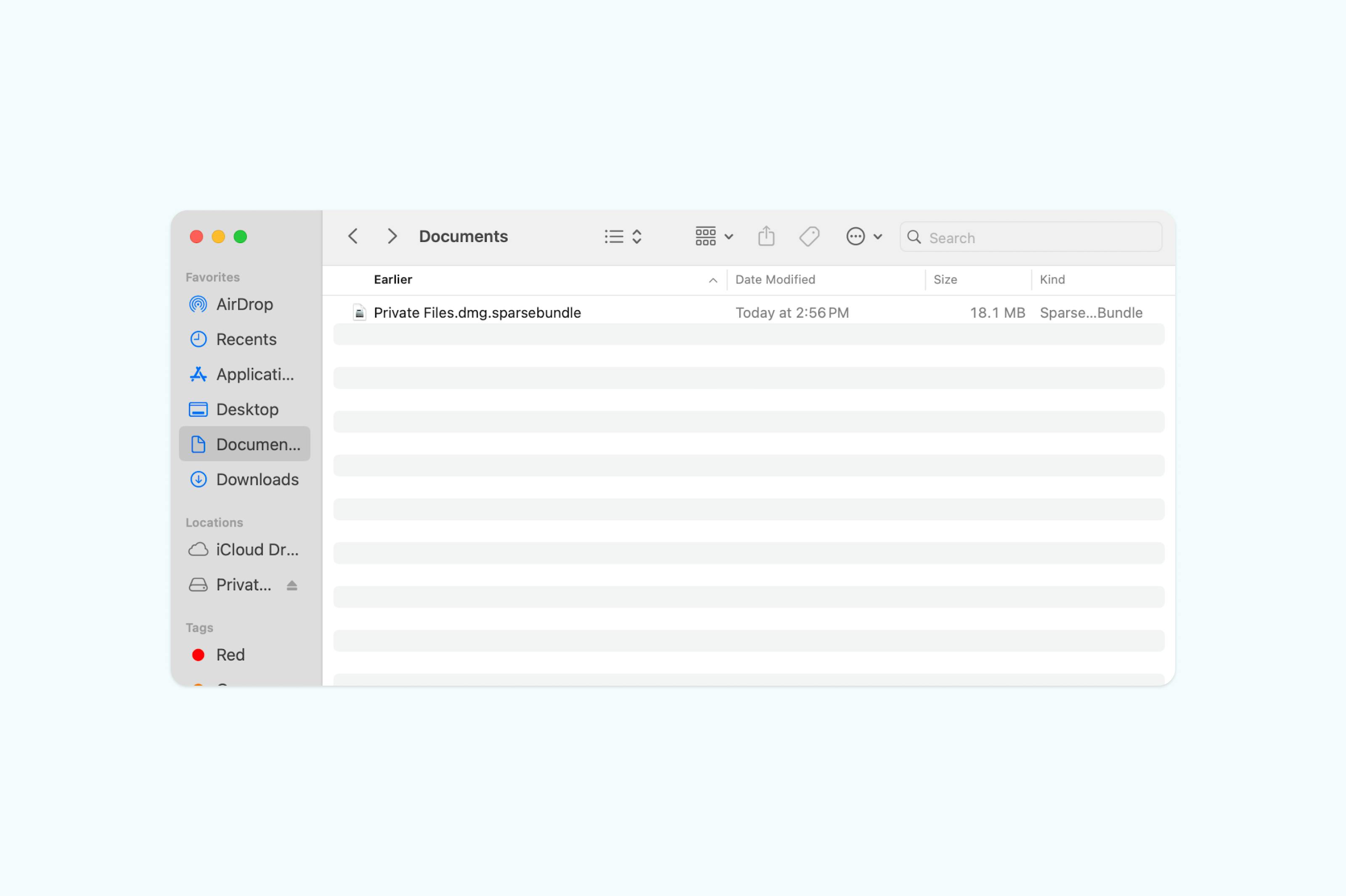
• Kéo các tệp Word nhạy cảm vào trong ảnh đĩa, sau đó xóa bản gốc và dọn sạch Thùng rác.
• Đóng ảnh đĩa để giữ các tệp luôn được bảo vệ.
• Để truy cập lại sau này, chỉ cần nhấp đúp vào ảnh đĩa rồi nhập mật khẩu.
Lưu ý: Mac không cung cấp cách đơn giản để đặt mật khẩu cho từng tệp. Tuy nhiên, với Disk Utility, bạn có thể tạo ảnh đĩa mã hóa—một thư mục ảo bảo mật cho phép kéo vào một hay nhiều tệp. Quy trình hơi phức tạp nhưng đảm bảo an toàn cho tệp của bạn.
Phương pháp 3: Đặt mật khẩu cho tệp trên Windows bằng Microsoft Word
Windows cho phép bảo vệ từng tài liệu Word bằng cách đặt mật khẩu trực tiếp trong Microsoft Word. Phương pháp này giúp ngăn truy cập trái phép và đảm bảo chỉ những ai có mật khẩu mới mở hoặc chỉnh sửa được nội dung.
Hướng dẫn bảo vệ tệp Word bằng mật khẩu:
- Mở tài liệu của bạn bằng Microsoft Word.
- Nhấn vào “Tệp” ở góc trên bên trái, sau đó chọn “Thông tin”.
- Chọn “Bảo vệ tài liệu” rồi nhấn “Mã hóa bằng mật khẩu”.
- Nhập mật khẩu mong muốn rồi nhấn “OK”.
- Nhập lại mật khẩu để xác nhận và lưu tài liệu.
- (Tùy chọn) Lưu tài liệu dưới dạng PDF hoặc tệp Word trên máy tính, hoặc xem trực tiếp trong Microsoft Word.

Lưu ý: Nếu bạn quên mật khẩu, Microsoft sẽ không thể khôi phục, vì vậy hãy lưu mật khẩu ở nơi an toàn.
Các câu hỏi thường gặp
Có thể bảo vệ tài liệu Word bằng mật khẩu mà không cần Microsoft Office không?
Có. Bạn có thể chuyển đổi tài liệu sang PDF bằng bộ chuyển đổi miễn phí của Lumin và sau đó đặt mật khẩu bảo vệ. Cách này hoạt động trên mọi thiết bị có kết nối internet và không cần cài đặt phần mềm.
Bảo vệ mật khẩu tài liệu Word có an toàn không?
Các phiên bản Word hiện đại sử dụng mã hóa AES-256 khi bạn thiết lập mật khẩu. Tuy nhiên, độ an toàn thực tế còn tùy thuộc vào độ mạnh của mật khẩu và cách bạn chia sẻ nó. Bảo vệ PDF qua Lumin giúp tăng cường bảo mật như theo dõi truy cập và thu hồi quyền khi cần thiết.
Phương pháp chia sẻ tài liệu nhạy cảm qua email an toàn nhất là gì?
Để an toàn hơn, hãy chuyển đổi tài liệu sang PDF và đặt bảo vệ bằng mật khẩu qua Lumin trước khi gửi. Chia sẻ mật khẩu qua kênh riêng như tin nhắn hoặc gọi điện. Các công cụ chia sẻ bảo mật của Lumin cũng cho phép bạn xem người nhận đã mở tài liệu lúc nào và thu hồi quyền truy cập nếu cần.
Có thể bảo vệ từng phần và vẫn cho phép chỉnh sửa các phần khác không?
Có, bạn có thể bảo vệ một phần cụ thể và cho phép chỉnh sửa một số phần khác. Trong các chương trình như Microsoft Word hoặc Excel, bạn có thể chọn "Restrict Editing" hoặc "Protect Sheet" để khóa khu vực nhất định, đồng thời chỉ định người được phép chỉnh sửa hoặc để phần còn lại chỉnh sửa tự do.
Kết luận
Bảo vệ mật khẩu là yếu tố quan trọng giúp giữ tài liệu nhạy cảm an toàn, nhưng lựa chọn phương pháp phù hợp còn tùy vào quy trình làm việc của bạn. Với bảo vệ PDF qua Lumin, bạn vẫn có thể chỉnh sửa, hợp tác và chia sẻ tệp bằng liên kết hoặc mật khẩu, đồng thời kiểm soát toàn diện quyền truy cập. Lumin hoạt động trên cả Mac và Windows. Mặc dù việc mã hóa sẵn trên Mac đôi khi phức tạp, và Windows thường cần công cụ bổ sung, Lumin mang lại giải pháp tất-cả-trong-một đơn giản, bảo mật hơn.
Nếu bạn muốn tìm hiểu thêm về cách quản lý PDF, hãy tham khảo các bài hướng dẫn sau:

Chia sẻ bài viết này