Firma archivos PDF de forma segura
Firme digitalmente documentos PDF en segundos. Coloque su archivo PDF a continuación, invite a los firmantes, añada una fecha límite, asigne firmas electrónicas y siga el progreso. Firma de documentos gratuita.

o suelta tu archivo aquí
Está en buena compañía
Cómo firmar electrónicamente un PDF en Lumin Sign
Sigue estos sencillos pasos para firmar electrónicamente tus archivos PDF.
- 1
Subir
Suelta un archivo PDF en la zona de soltar archivos de arriba o haz clic en el botón seleccionar un archivo.
- 2
Invita a firmar
Inicia sesión, selecciona quién debe firmar el documento y luego añade firmantes y observadores.
- 3
Añadir fecha de vencimiento
Añade una fecha de vencimiento para la finalización del documento.
- 4
Preparar
Asignar campos de texto, fecha y firma a varios firmantes.
- 5
Revisar
Se generará un resumen de tu PDF en cuestión de segundos.
- 6
¡Todo listo!
El documento ya ha sido enviado para firmar, consulta tu panel de control para mantenerte actualizado.
Haga documentos con nuestro kit de herramientas digitales
![Firma segura y protegida]()
Firma segura y protegida
Las firmas digitales son fiables y aplicables en casi todos los países. Son tan seguras como su firma a mano.![Ahorra tiempo y dinero]()
Ahorra tiempo y dinero
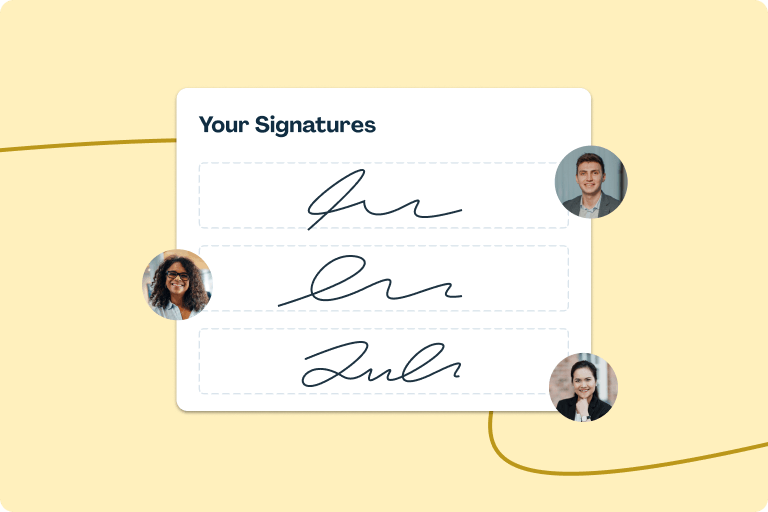
Se acabaron los documentos impresos y las horas de búsqueda de contratos. La herramienta de firma digital Lumin reduce a segundos el proceso de firma.![Haga firmar a todo el equipo]()
Haga firmar a todo el equipo
Cree y almacene múltiples firmas digitales dentro de Lumin, para que su equipo esté siempre listo para cerrar el trato.


Mayor impacto, menos administración.
Firma PDFs gratis.
Cómo firmar digitalmente
Regístrese
Cree una cuenta gratuita en Lumin y suba su documento.
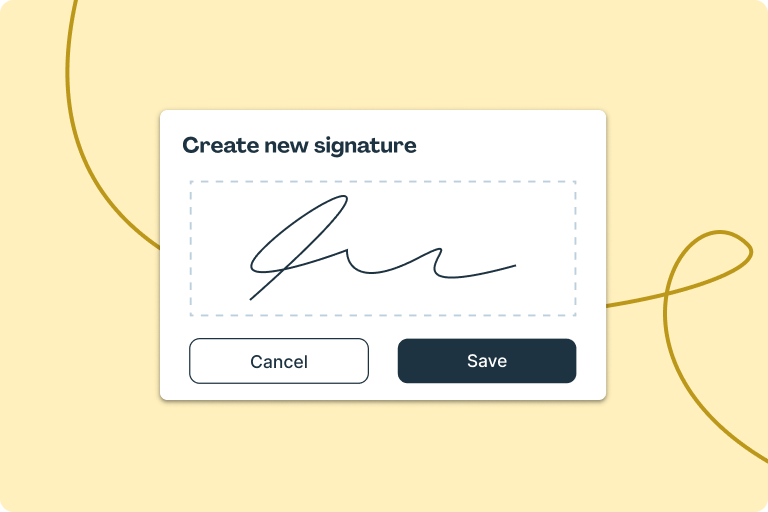
Crear firma
En la barra de tareas, pulse la herramienta eSign y haga clic en 'Añadir firma'. Suba una imagen de su firma o dibújela.
Obtener firma
Coloque su firma en el documento y ajústela a su tamaño. ¡Has firmado en la línea de puntos!
¿Estás buscando una herramienta de flujo de firma dedicada? Prueba Lumin Sign
Explora nuestros planes
Gratis
Para usuarios ocasionales que prueban Lumin
$0 USD
$0 USD

- Anotar 3 documentos
- Firmar archivos PDF digitalmente
Más solicitado
Pro
Para profesionales ocupados o equipos pequeños
$19 USD
$19 USD
- 30 documentos al mes para todo el equipo
- Editar texto de PDF
- Dividir documentos
- Colaboración documentos
Artículos Destacados
eSigning
• 13 de feb de 2024
Las 5 mejores herramientas gratuitas de firma electrónica para 2024
Así que está buscando un generador de firmas, pero no sabe por dónde empezar. Le presentamos las cinco mejores herramientas gratuitas de firma electrónica, porque ¿a quién no le gustan los regalos?
Read more Las 5 mejores herramientas gratuitas de firma electrónica para 2024
PDF editing
• 25 de jul de 2025
Cómo firmar un PDF en un Mac
¿Buscas firmar un PDF en tu Mac? Esta guía cubre las formas más sencillas (y gratuitas) de añadir tu firma.
Read more Cómo firmar un PDF en un Mac
eSigning
• 17 de ago de 2024
Cómo una API de eSign mantiene tu empresa conforme a la ley
Si tus firmas no cumplen la normativa, arriesgas multas o incluso acciones legales. Las APIs de eSign son una forma de garantizar que tus firmas tengan validez legal. Te explicamos cómo.
Read more Cómo una API de eSign mantiene tu empresa conforme a la ley
Únete a más de 100 millones de clientes
Añada firmas
en segundos
Preguntas frecuentes
¿Es Lumin de uso gratuito?
Muchas de nuestras herramientas son gratuitas. Puedes dibujar en archivos PDF, comentarlos, añadir texto, firmas e imágenes; todo lo esencial está cubierto.
Nuestros planes de pago amplían su kit de herramientas: puede editar texto PDF, editar información, crear campos rellenables y mucho más. Descubra nuestros planes para saber cuál es el más adecuado para usted.
¿Cómo uso Lumin?
La aplicación Lumin funciona en tu navegador, o puedes descargar nuestra aplicación de escritorio y tener Lumin a mano en tu ordenador. También tenemos una aplicación para móviles y tabletas que incluye las funciones más populares de Lumin.
¿Puedo firmar un documento y marcharme?
Sí. Deberá crear una cuenta para usar Lumin y su herramienta de firma digital, pero esto es rápido, fácil y gratuito. Una vez dentro estará firmando en cuestión de segundos. También tendrá a su disposición otras funciones de PDF, si decide explorarlas.
¿Puedo enviar un documento para que lo firme otra persona?
Sí. Puede compartir documentos usando Lumin, pero el destinatario deberá crear una cuenta de Lumin para poder firmarla. Si busca una herramienta dedicada al flujo de trabajo de firmas, eche un vistazo a nuestra empresa asociada Lumin Sign. El destinatario no necesita una cuenta de Lumin Sign para firmar el documento.