Annotateur PDF gratuit
Annotez votre fichier PDF en ligne en quelques secondes. Dessinez, commentez, surlignez du texte et bien plus grâce à notre outil de marquage gratuit. Déposez votre fichier PDF ci-dessous et commencez à annoter.

ou déposez votre premier fichier ici
Vous êtes en bonne compagnie
Comment annoter un PDF en ligne
Suivez ces étapes simples pour annoter votre PDF.
- 1
Téléverser
Déposez un fichier PDF dans la zone ci-dessus ou cliquez sur le bouton pour sélectionner un fichier.
- 2
Sélectionner annoter
Connectez-vous et sélectionnez « annoter » dans la barre de navigation gauche de l’éditeur.
- 3
Annotez votre PDF
Ici, vous pouvez ajouter du texte, surligner, dessiner, insérer des images et ajouter des commentaires.
Annoter des PDF en toute simplicité
Annotez facilement vos PDFs avec l’outil gratuit de Lumin. Surlignez du texte, ajoutez des commentaires et dessinez directement sur votre document.
Trousse d’annotation tout-en-un
Surlignez du texte, ajoutez des pense-bêtes, dessinez des formes, insérez des zones de texte ou esquissez à main levée. Que ce soit pour relire un contrat, corriger un devoir ou donner un avis, vous disposez de tous les outils d’annotation nécessaires au même endroit.
Collaborez en temps réel
Travaillez sur des PDFs avec votre équipe simultanément. Voyez apparaître instantanément commentaires, surlignages et annotations à mesure que vos collègues contribuent. Fini les chaînes d’e-mails interminables ou les problèmes de version. Tout le monde reste aligné sur le même document.
Annotation multiplateforme sans interruption
Annotez des PDFs sur Mac, Windows, iPad, iPhone ou Android. Commencez sur votre ordinateur de bureau, poursuivez sur votre tablette en déplacement, finalisez sur votre téléphone. Toutes vos modifications se synchronisent automatiquement entre vos appareils.
Commentaires intelligents et contextuels
Attachez des commentaires à des zones ou des textes précis pour plus de clarté. Répondez à vos collègues, résolvez des discussions et suivez le fil comme dans une vraie conversation, directement sur votre document.
Synchronisation sans effort avec Google Drive
Ouvrez vos PDFs depuis Google Drive, annotez et enregistrez vos modifications instantanément. Les mises à jour apparaissent dans l’ensemble de Google Workspace sans téléversement manuel, votre équipe reste ainsi toujours à jour.
Fonctionnalités de marquage professionnelles
Appliquez des tampons d’approbation, barrez du texte, soulignez les points clés ou créez avec des formes personnalisées. Exportez vos PDFs annotés avec tous les marquages intégrés : idéal pour les présentations clients ou les dossiers officiels.
Questions fréquentes
L’annotation PDF de Lumin est-elle gratuite ?
Beaucoup de nos outils sont gratuits. Vous pouvez lire des PDFs, dessiner dessus, commenter, ajouter du texte, des signatures et des images : toutes les fonctions de base sont incluses.
Nos offres payantes élargissent votre boîte à outils : modifiez le texte d’un PDF, masquez des informations, créez des champs à remplir et bien plus encore. Découvrez nos offres pour trouver celle qui vous convient le mieux.Comment annoter un PDF dans Google Drive ?
Google Drive ne propose pas d’outil d’annotation PDF intégré, mais Lumin s’intègre directement à votre Drive. Sélectionnez un PDF, choisissez Ouvrir avec > Lumin PDF et vous disposerez de toute la barre d’outils d’annotation. Vos modifications sont enregistrées automatiquement dans Drive avec tous les marquages préservés.
Comment annoter des PDFs sur mobile ?
Sur iPhone, iPad ou Android, ouvrez votre PDF dans l’application mobile Lumin et touchez l’icône d’annotation. L’interface tactile intuitive vous permet de surligner, dessiner ou ajouter des commentaires avec votre doigt ou un stylet. Pincez pour zoomer avec précision, toutes les modifications sont synchronisées sur vos appareils.
Puis-je annoter un PDF hors connexion ?
Oui ! Même si Lumin est pensé pour le cloud, nous savons que le travail s’effectue parfois hors ligne. Activez simplement le « mode hors connexion » et continuez d’éditer votre document. Lors de votre prochaine connexion à Internet, vos modifications seront sauvegardées. En savoir plus ici.
Puis-je ajouter des commentaires textuels à des parties spécifiques d’un PDF ?
Oui. Utilisez l’outil de commentaire pour joindre des notes à un texte, une image ou une section entière. Cliquez à l’endroit où vous souhaitez placer un commentaire, saisissez votre note et elle apparaîtra sous forme de bulle. Vous pouvez répondre, résoudre, ou créer des fils de discussion directement sur le document.
Comment surligner du texte en différentes couleurs ?
Sélectionnez le texte à surligner et choisissez parmi différentes couleurs dans la barre d’outils Annoter. Utilisez le jaune pour les points clés, le rose pour les questions ou le vert pour les validations. Vous pouvez même créer votre propre code couleur.
Tous les surlignages sont recherchables et exportés avec votre document.Plusieurs personnes peuvent-elles annoter le même PDF ?
Bien entendu. Partagez votre PDF avec vos collègues et chacun peut annoter en même temps. Les annotations sont codées par couleur et attribuées à chaque utilisateur, vous savez toujours qui a ajouté quoi.
C’est idéal pour la relecture de documents, la coédition ou la collecte de retours de divers intervenants.Comment dessiner ou esquisser sur un PDF ?
Utilisez l’outil de dessin à main levée pour réaliser des schémas, entourer des éléments importants ou ajouter des flèches. Vous pouvez ajuster l’épaisseur et la couleur du trait selon vos besoins. Parfait pour des marquages architecturaux, des notes visuelles rapides ou même pour signer des documents.
Puis-je enregistrer et exporter des PDFs annotés ?
Oui. En enregistrant, toutes les annotations restent intégrées au PDF. Vous pouvez télécharger la version annotée complète ou exporter uniquement un résumé des annotations. Les destinataires visualisent vos marquages dans n’importe quel lecteur PDF, garantissant la transmission de vos remarques avec le document.
Puis-je supprimer ou modifier des annotations après les avoir ajoutées ?
Oui. Les annotations sont entièrement modifiables. Cliquez ou touchez un marquage pour changer le texte, la couleur, le positionnement ou pour le supprimer. L’historique des annotations permet de suivre les modifications, ce qui est très utile pour les travaux nécessitant de nombreux aller-retours.
Annoter un PDF, c’est gratuit ?
Oui. Lumin propose des outils gratuits d’annotation PDF accessibles directement depuis votre navigateur. Créez un compte gratuit pour accéder à toute la suite, incluant la collaboration, les tampons personnalisés et des modèles réutilisables. Pas besoin de téléchargement. Il suffit d’importer votre fichier pour commencer à annoter.
Plus de 100 millions de clients nous font confiance
Articles à la une
PDF editing
• 27 nov. 2025
Comment dessiner sur un PDF
Il arrive souvent que l’on ait besoin d’annoter un PDF, de surligner des passages importants ou d’ajouter des schémas. Dessiner sur des PDFs est indispensable pour relire des contrats, donner un retour sur des designs ou ajouter votre signature à des documents. Que vous soyez sur Mac, PC Windows ou directement dans votre navigateur, nous allons vous expliquer précisément comment dessiner sur des fichiers PDF avec les outils que vous avez déjà.
Read more Comment dessiner sur un PDF
PDF editing
• 23 sept. 2025
Comment écrire sur un PDF
Vous devez ajouter du texte à un PDF ? Que vous souhaitiez remplir des formulaires, prendre des notes ou signer des documents, il existe des moyens simples de le faire.
Read more Comment écrire sur un PDF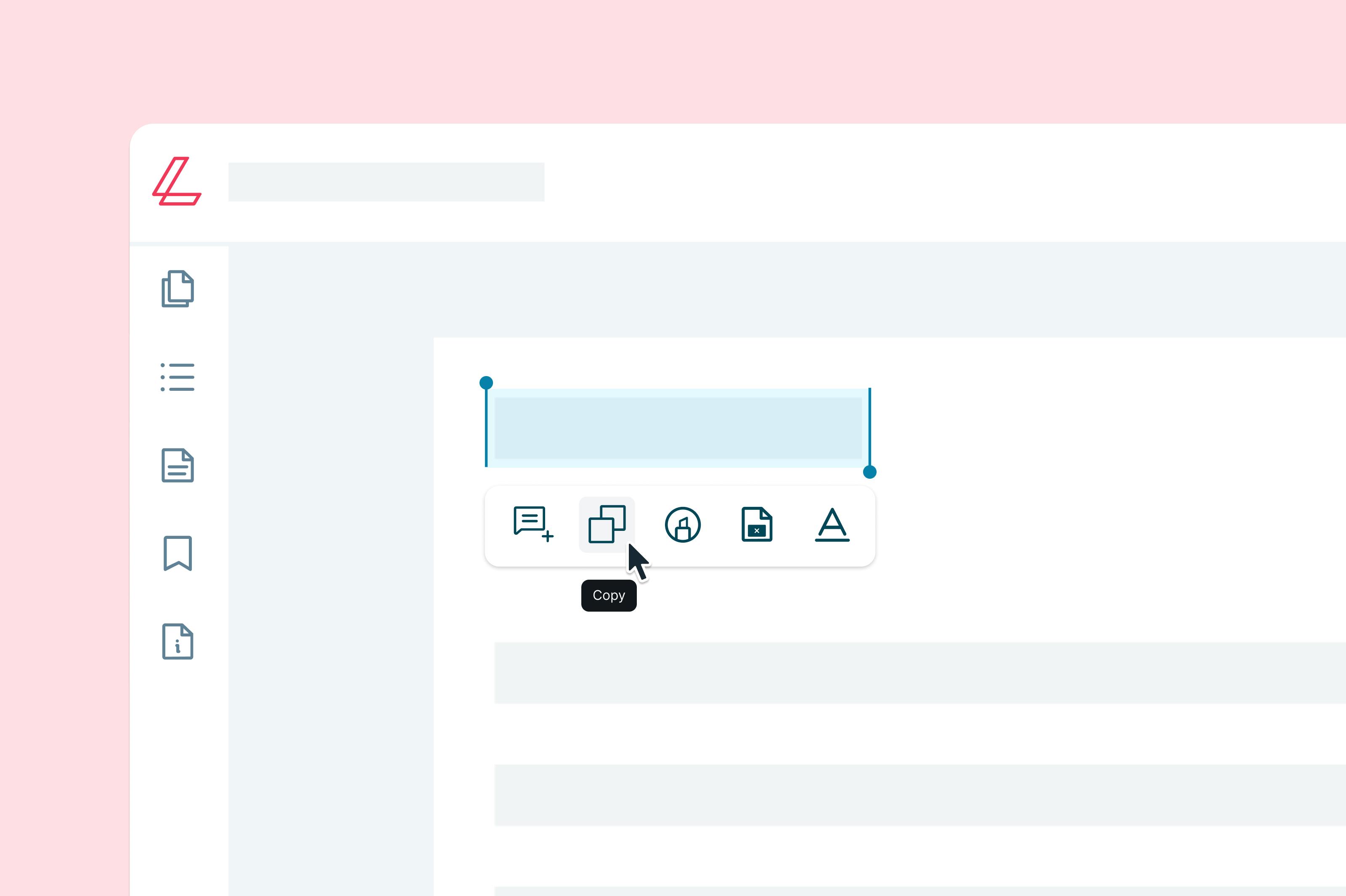
PDF editing
• 24 juil. 2025
Comment copier du texte depuis un PDF (même s’il est verrouillé ou scanné)
Apprenez à copier rapidement du texte depuis n’importe quel PDF avec Lumin — sans téléchargement, sans prise de tête.
Read more Comment copier du texte depuis un PDF (même s’il est verrouillé ou scanné)
Découvrez les produits Lumin
Collaborer avec des collègues existants et en intégrer de nouveaux avec Lumin et Lumin Sign. Nos solutions innovantes fonctionnent très bien individuellement, mais elles sont encore plus efficaces ensemble.
Lumin
Un éditeur PDF facile à utiliser, autonome ou s'intégrant à Google Workspace.
Apprenez-en davantageLumin Sign
Un outil de gestion de signatures numériques qui permet de sceller les transactions avec des signatures juridiquement conformes.
Apprenez-en davantageLumin Sign API
Une API de signature électronique conçue pour être intégrée à votre plateforme avec un minimum d'effort.
Apprenez-en davantage