
Comment écrire sur un PDF

Vous devez ajouter du texte à un PDF ? Que vous souhaitiez remplir des formulaires, prendre des notes ou signer des documents, il existe des moyens simples de le faire.
Table des matières
- 1. Écrire sur des PDF avec Lumin
- 2. Remplissez correctement les formulaires PDF
- 3. Commencez à écrire sur des PDF dès aujourd’hui
Partager cet article
Les PDF sont conçus pour préserver la mise en forme et empêcher les modifications. Cela les rend idéaux pour le partage de documents, mais frustrants lorsque vous devez ajouter des informations. Vous avez peut-être reçu un formulaire à compléter, un contrat nécessitant votre signature ou un fichier à annoter.
La bonne nouvelle, c’est que vous n’avez pas besoin d’un logiciel coûteux ou de solutions complexes. Dans ce guide, nous vous présentons des méthodes gratuites pour ajouter du texte, remplir des formulaires et annoter des PDF, en commençant par la solution la plus simple.
Écrire sur des PDF avec Lumin
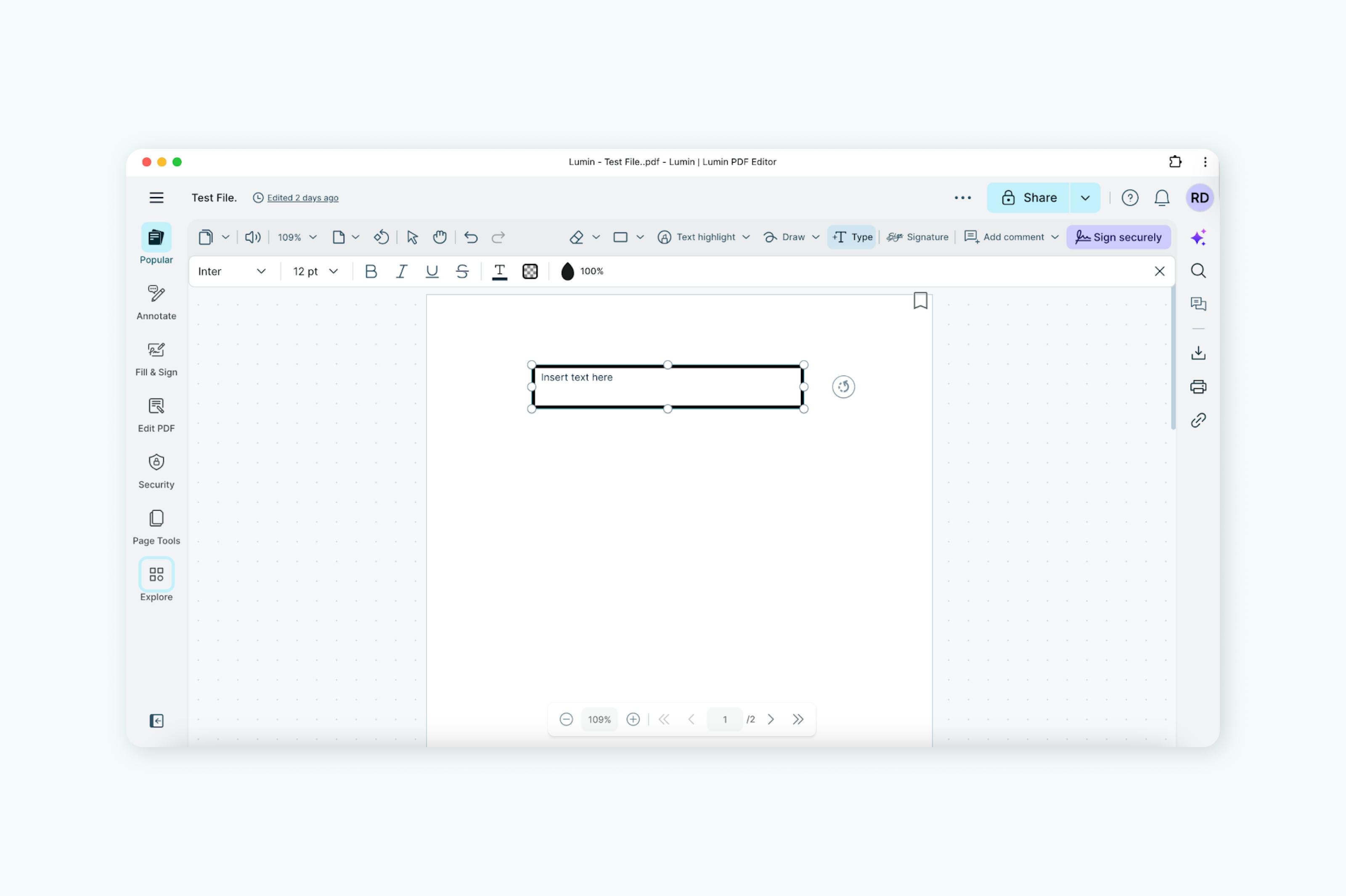
Pour une solution complète directement dans votre navigateur, l’éditeur PDF gratuit de Lumin propose tous les outils nécessaires pour écrire sur vos PDF. Aucun téléchargement ou installation n’est requis. Il vous suffit de téléverser votre fichier et de commencer à écrire.
Voici comment écrire sur un PDF avec Lumin :
- Ouvrez l’éditeur PDF gratuit de Lumin et téléversez le document sur lequel vous souhaitez ajouter du texte.
- Sélectionnez l’option « Saisir » dans la barre d’outils en haut, ou depuis le groupe d’outils « Populaires » ou « Annoter » dans la barre latérale si vous êtes sur un ordinateur, ou « T » dans la barre d’outils supérieure pour mobile.
- Cliquez ou touchez l’endroit où vous souhaitez insérer le texte dans le document, puis saisissez-le dans la zone de texte.
- Modifiez votre texte grâce à la « Barre d’outils » qui s’affiche avec la zone de texte.
- Une fois terminé, téléchargez votre PDF modifié ou enregistrez-le sur Google Drive.
Lumin enregistre automatiquement votre travail au fur et à mesure, pour que vous ne perdiez aucune modification. La plateforme permet également l’édition collaborative si vous devez travailler à plusieurs sur le même document.
Remplissez correctement les formulaires PDF
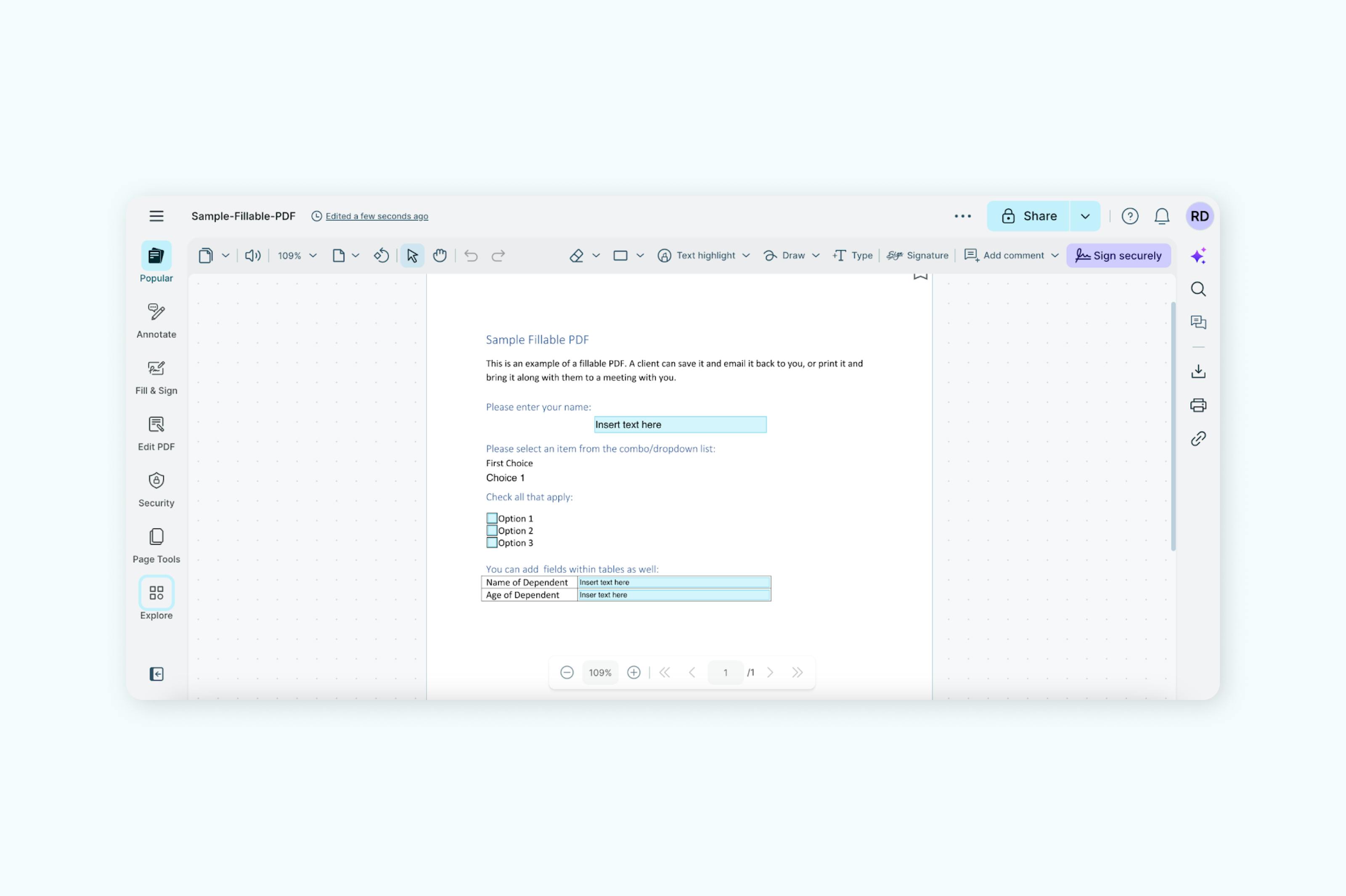
Beaucoup de PDF intègrent des champs de formulaire à remplir — zones de texte, cases à cocher et menus déroulants conçus pour la saisie d’informations. Ces formulaires interactifs sont courants dans les candidatures, les contrats et les documents officiels.
Travailler avec des formulaires à remplir
Si votre PDF comporte des champs à remplir, ils apparaîtront généralement sous forme de zones surlignées ou d’espaces soulignés. Cliquez simplement sur un champ et commencez à écrire. Utilisez la touche Tab pour passer rapidement d’un champ à un autre.
- Ouvrez l’éditeur PDF Lumin et téléversez le document à remplir sur lequel vous souhaitez écrire.
- Cliquez sur les champs où vous souhaitez ajouter du texte.
- Saisissez vos informations. Le texte s’ajuste automatiquement à la taille du champ.
- Surlignez, ajoutez des coches ou des commentaires en utilisant les options de la barre d’outils.
- Enregistrez-le sur votre ordinateur, mobile ou Google Drive.
Ajoutez des notes manuscrites et des annotations
Parfois, taper n’est pas suffisant et vous devez annoter un document avec des remarques, des corrections ou des commentaires. Lumin propose plusieurs outils d’annotation PDF qui fonctionnent comme de l’encre numérique sur votre PDF.
Choix d’annotations
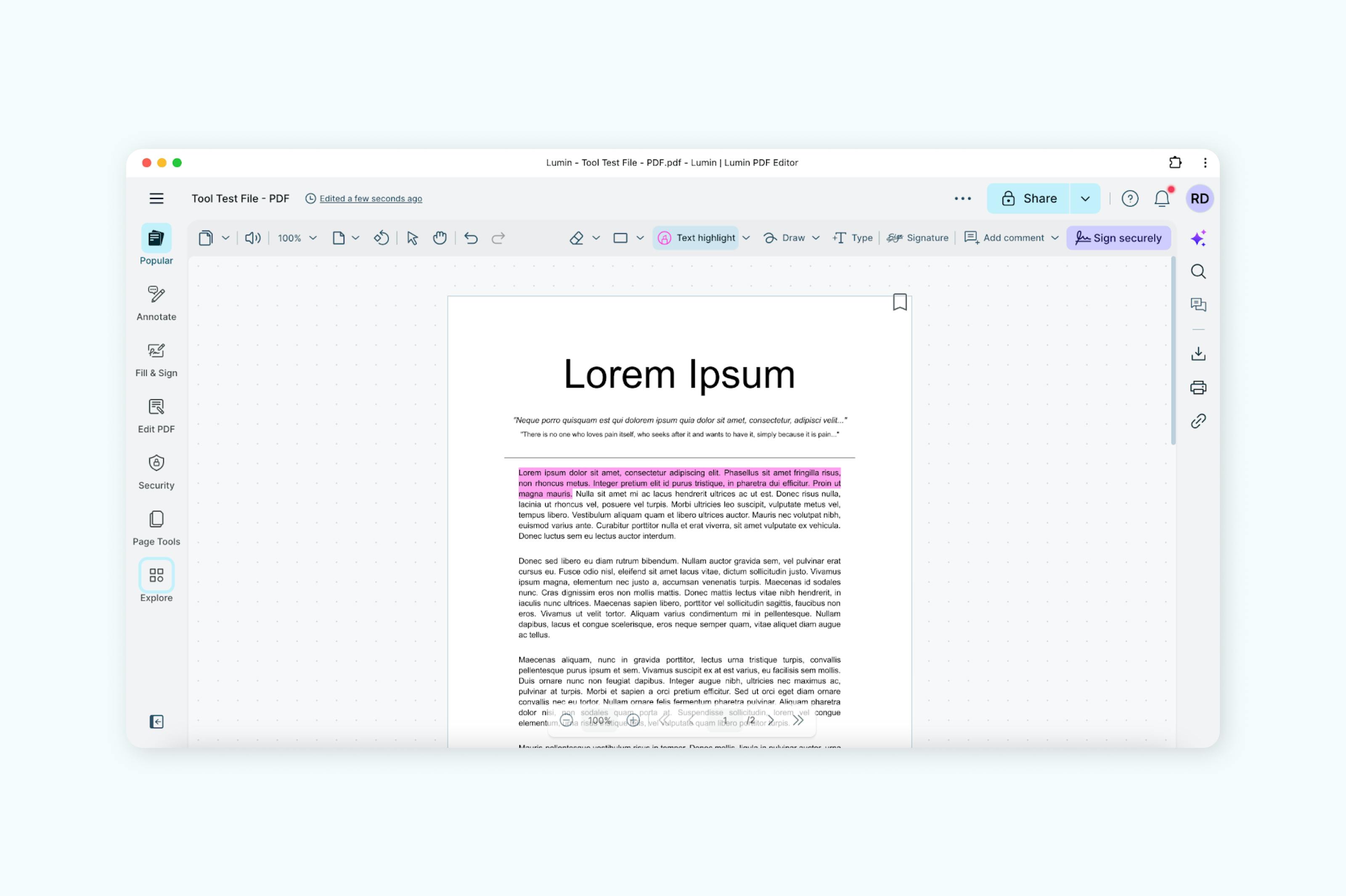
Surligner du texte : Sélectionnez l’outil surligneur et faites glisser sur le texte à mettre en avant. Choisissez parmi plusieurs couleurs pour organiser vos annotations.
Ajouter des commentaires : Cliquez sur l’icône de commentaire pour insérer une note n’importe où sur la page. Elles apparaissent sous forme de bulles qui s’agrandissent au clic, ce qui garde votre document propre tout en conservant vos retours.
Dessin à main levée : Utilisez l’outil de dessin pour entourer, dessiner des flèches ou écrire des notes à la main. Pratique, notamment avec une tablette graphique ou un appareil à écran tactile.
Notes adhésives : Ajoutez des post-it virtuels pour des commentaires plus longs ou des rappels. Ils peuvent être réduits ou élargis selon les besoins.
Écrire sur des PDF scannés
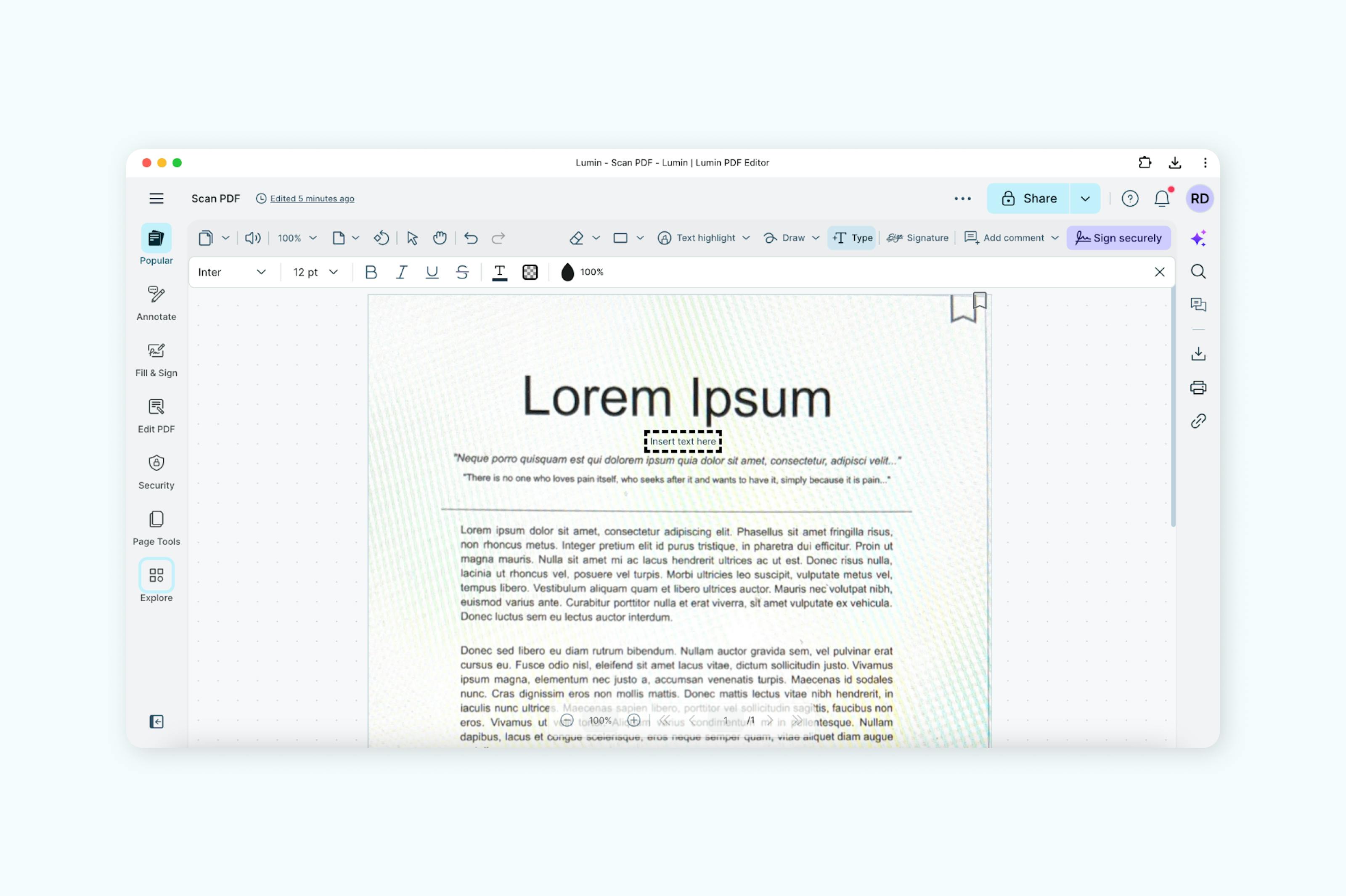
Les documents scannés représentent un défi particulier. Ce sont essentiellement des images, et non des fichiers texte. Cela signifie que vous ne pouvez ni sélectionner ni modifier le texte existant, mais vous pouvez tout de même écrire par-dessus.
Pour travailler sur des PDF scannés dans Lumin :
- Ouvrez l’éditeur PDF Lumin et téléversez le document scanné sur lequel ajouter du texte.
- Utilisez l’outil « Saisir » pour ajouter des informations par-dessus le contenu existant.
- Positionnez soigneusement le nouveau texte pour qu’il s’aligne avec la mise en page originale.
- Pour une parfaite intégration, utilisez éventuellement un rectangle blanc en arrière-plan avant d’ajouter votre texte. Pour cela, cliquez sur « Cadre de texte » dans la barre d’outils lors du positionnement, puis sélectionnez l’option « Aucune couleur » (le cercle avec une barre rouge). Définissez le « Contour » sur blanc et réglez à « 0 pt. »
- Enregistrez-le sur votre ordinateur, mobile ou Google Drive.
Questions fréquentes sur l’écriture sur les PDF
Puis-je écrire gratuitement sur un PDF ?
Absolument — Lumin PDF propose des outils gratuits pour écrire sur les PDF, notamment l’ajout de texte, le remplissage de formulaires, l’annotation et la signature de documents. Ces fonctionnalités sont disponibles sans frais, et la création d’un compte gratuit garantit un processus fluide.
Les options d’édition avancées, comme la modification directe du texte existant, sont accessibles avec un abonnement payant ou pendant un essai gratuit de 7 jours.
Dois-je télécharger un logiciel ?
Pas besoin de téléchargement. Lumin fonctionne entièrement dans votre navigateur web, que vous utilisiez Chrome, Safari, Firefox, ou Edge. Ainsi, vous pouvez écrire sur des PDF depuis n’importe quel ordinateur.
Puis-je écrire sur un PDF depuis mon téléphone ?
Oui. Il vous suffit de télécharger l’application mobile Lumin pour iOS ou Android.
Puis-je modifier le texte existant d’un PDF ?
Écrire sur un PDF consiste généralement à ajouter du texte par-dessus le contenu existant. Pour éditer ou remplacer le texte original, utilisez les fonctionnalités d’édition de texte de Lumin. Téléversez simplement le document dans l’éditeur de texte PDF, et vous serez redirigé vers l’outil en ligne pour modifier le texte directement.
Commencez à écrire sur des PDF dès aujourd’hui
Travailler sur des PDF ne doit pas être compliqué. Beaucoup de personnes rencontrent des difficultés pour effectuer des modifications rapides ou partager des documents dans différents formats, mais il existe des solutions simples pour gérer ces tâches.
Si vous souhaitez découvrir comment éditer des PDF avec l’IA, notre guide pas à pas vous explique la marche à suivre. Vous pouvez aussi consulter comment convertir un PDF en Google Docs, comment rechercher dans un PDF, ou même transformer un Google Docs en PDF si besoin. Grâce à ces ressources, vous pourrez gérer vos PDF plus sereinement et gagner du temps au quotidien.
Partager cet article