Cách chỉnh sửa PDF bằng AI: Làm việc thông minh, không vất vả
tác giả
Kevin McHugh
ngày xuất bản
15 Th08 2025
thể loại
Chỉnh sửa PDF
thời gian đọc
5 phút
AI đã thay đổi hoàn toàn cách chỉnh sửa PDF, biến những công việc phức tạp thành đơn giản và nhanh chóng. Tìm hiểu cách sử dụng AI để cập nhật văn bản, chú thích, tóm tắt, làm mờ và tổ chức tài liệu của bạn chỉ trong tích tắc.
Mục lục
1. 1. Chỉnh sửa văn bản bằng AI: Cập nhật nhanh chóng toàn bộ tài liệu.
2. 2. Chú thích PDF bằng AI: Đánh dấu văn bản trong tích tắc
3. 3. PDF OCR: Biến tài liệu scan thành văn bản
4. 4. Tách và trích xuất: Sắp xếp PDF với AI
5. 5. Làm mờ dữ liệu bằng AI: Che thông tin cá nhân hoặc nhạy cảm
6. 6. Tóm tắt PDF: Nắm ý chính chỉ trong giây lát
7. 7. Trò chuyện với PDF: Đặt câu hỏi và nhận đáp án trực tiếp từ tài liệu
8. Chỉnh sửa thông minh hơn với AI
- 1. 1. Chỉnh sửa văn bản bằng AI: Cập nhật nhanh chóng toàn bộ tài liệu.
- 2. 2. Chú thích PDF bằng AI: Đánh dấu văn bản trong tích tắc
- 3. 3. PDF OCR: Biến tài liệu scan thành văn bản
- 4. 4. Tách và trích xuất: Sắp xếp PDF với AI
- 5. 5. Làm mờ dữ liệu bằng AI: Che thông tin cá nhân hoặc nhạy cảm
- 6. 6. Tóm tắt PDF: Nắm ý chính chỉ trong giây lát
- 7. 7. Trò chuyện với PDF: Đặt câu hỏi và nhận đáp án trực tiếp từ tài liệu
- 8. Chỉnh sửa thông minh hơn với AI
Chia sẻ bài viết này
AI đã hoàn toàn thay đổi cách chúng ta xử lý các tệp PDF. Những gì từng mất cả buổi chiều giờ đây có thể hoàn thành chỉ trong vài phút với một trình chỉnh sửa PDF AI.
Trong bài viết này, chúng tôi sẽ giúp bạn khám phá cách tiết kiệm thời gian và đơn giản hóa các nhiệm vụ phức tạp bằng cách chỉnh sửa PDF với AI. Từ việc tóm tắt các báo cáo dày đặc, trò chuyện với hợp đồng cho đến làm mờ thông tin nhạy cảm hay sắp xếp các trang, chúng tôi sẽ chỉ cho bạn cách các công cụ chỉnh sửa PDF AI giúp bạn làm việc nhanh hơn, chính xác hơn và đỡ tốn công sức hơn.
1. Chỉnh sửa văn bản bằng AI: Cập nhật nhanh chóng toàn bộ tài liệu.
Chức năng:
Với giao diện trò chuyện AI của Lumin, bạn có thể áp dụng thay đổi trên toàn bộ tài liệu chỉ trong vài giây. Điều này cho phép bạn thay thế các tên hoặc cụm từ lặp lại, chuẩn hóa chính tả, hoặc sửa các thuật ngữ lỗi thời.
Ví dụ:
Bạn đang cập nhật một tài liệu quy trình nội bộ có nhắc tới doanh nghiệp là “Anders Group” — nhưng công ty vừa đổi tên thành “Anders & Co.”
Thay vì phải tìm và sửa từng chỗ, bạn chỉ cần nói với Lumin AI:
“Thay mọi chỗ nhắc đến ‘Anders Group’ bằng ‘Anders & Co’.”
AI tìm thấy 84 lần xuất hiện cụm “Anders Group” trên 40 trang, kể cả chân trang, tiêu đề và các đoạn văn. AI sẽ trình bày danh sách để bạn duyệt. Bạn bỏ chọn bốn vị trí nằm trong trích dẫn pháp lý cần giữ nguyên, rồi áp dụng chỉnh sửa.
Chỉ trong chưa đầy hai phút, tài liệu của bạn đã được cập nhật trên toàn bộ, không bỏ sót chỗ nào và không cần thao tác Ctrl+F thủ công.
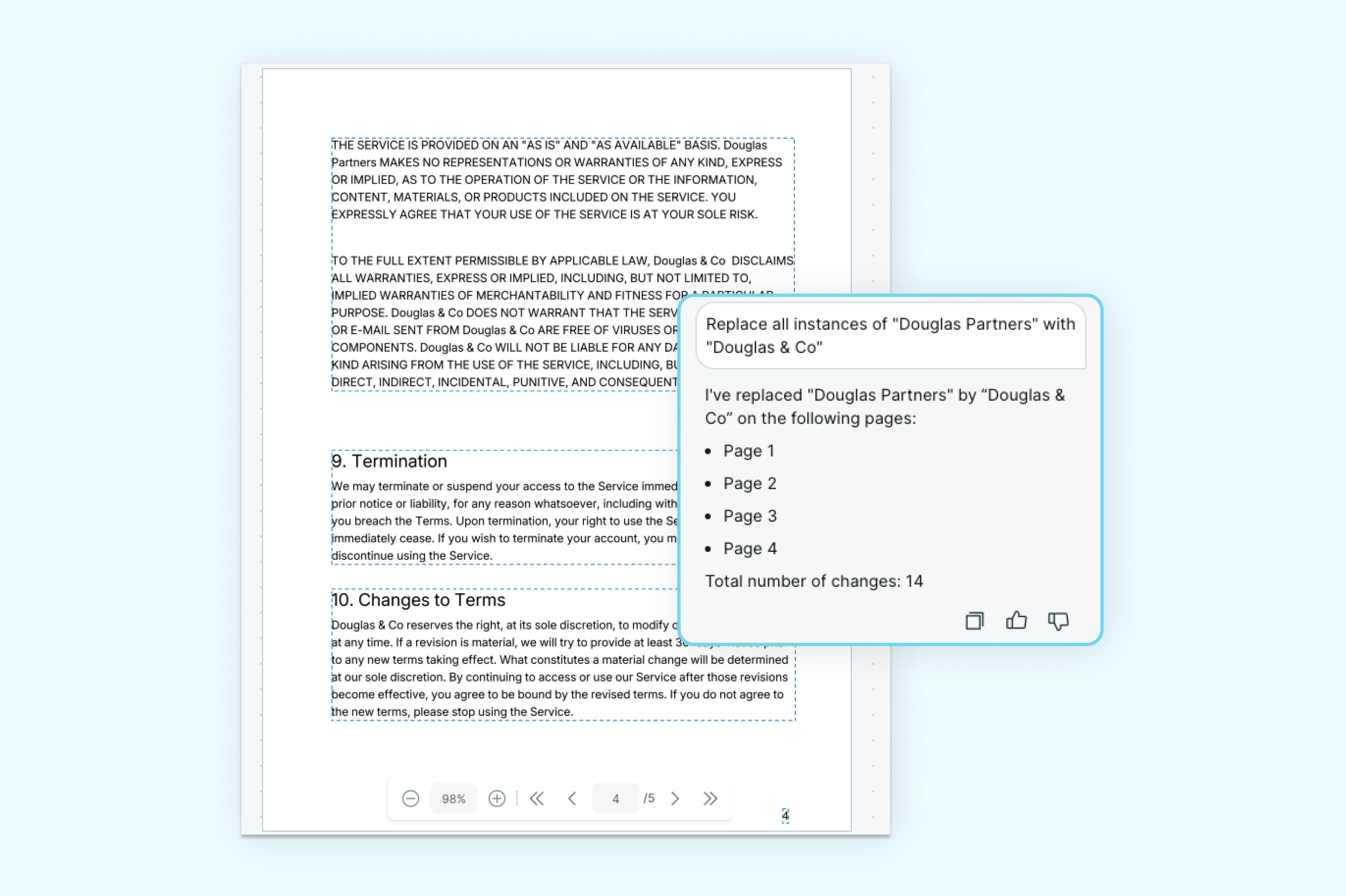
Chỉnh sửa văn bản PDF với Lumin
2. Chú thích PDF bằng AI: Đánh dấu văn bản trong tích tắc
Chức năng:
Các công cụ chú thích của Lumin cho phép bạn tô sáng, gạch chân hoặc gạch ngang văn bản trong PDF. Nhưng với AI, bạn không cần làm thủ công — chỉ cần nhập yêu cầu, phần còn lại hãy để AI lo và bạn sẽ thấy kết quả chỉ sau giây lát.
Ví dụ:
Bạn đang rà soát một hồ sơ đề xuất dự án dài 25 trang. Bạn cần tô nổi tất cả ngày giao hàng, nhiệm vụ được giao và tên thành viên phụ trách để kiểm tra nội bộ.
Thay vì phải rà soát toàn bộ tài liệu thủ công, bạn chỉ cần yêu cầu Lumin AI:
“Tô sáng tất cả các ngày giao hàng, tên nhiệm vụ và tên các thành viên nhóm.”
Lumin quét tài liệu và đề xuất các chú thích phù hợp. Bạn duyệt và xác nhận các chú thích, sau đó xuất file đã chú thích để nhóm sử dụng trong cuộc họp lên kế hoạch tiếp theo.
Bạn tiết kiệm được 30–45 phút làm thủ công mà vẫn kiểm soát được toàn bộ quá trình.
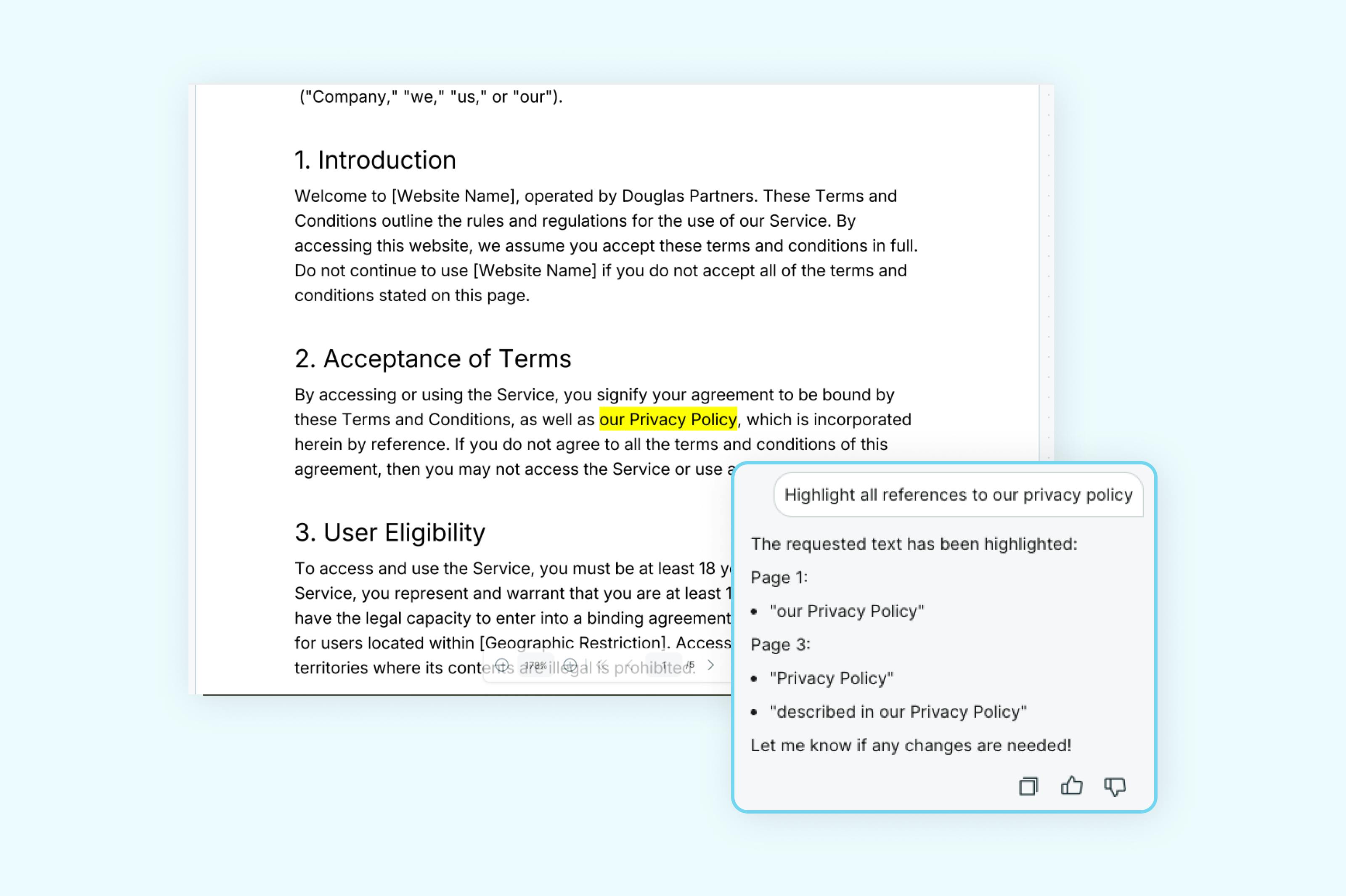
Bắt đầu với công cụ chú thích PDF của chúng tôi.
3. PDF OCR: Biến tài liệu scan thành văn bản
Chức năng:
OCR (Nhận diện ký tự quang học) cho phép bạn chuyển các PDF scan hoặc tài liệu dạng ảnh thành các file có thể tìm kiếm và chỉnh sửa. Đây là tính năng cần thiết khi bạn làm việc với các tài liệu cũ hoặc vật lý đã lưu ở dạng ảnh phẳng.
Quy trình ví dụ:
Một nhà cung cấp gửi bạn hóa đơn scan dưới dạng PDF. Trong đó có các thông tin như số hóa đơn, ngày thanh toán, hạng mục dịch vụ, nhưng tất cả chỉ nằm trong ảnh. Bạn cần trích xuất tổng chi phí và chỉnh lại một số định dạng.
Bạn tải tài liệu lên công cụ PDF OCR của Lumin, công cụ này sẽ chạy OCR trên từng trang, nhận dạng văn bản từ bản scan và chuyển đổi thành nội dung chọn được.
Bây giờ bạn có thể tô đậm các giá trị, tìm kiếm mã hóa đơn, sửa lỗi định dạng, thậm chí làm mờ giá trước khi chia sẻ phiên bản mới cho nhóm kế toán.
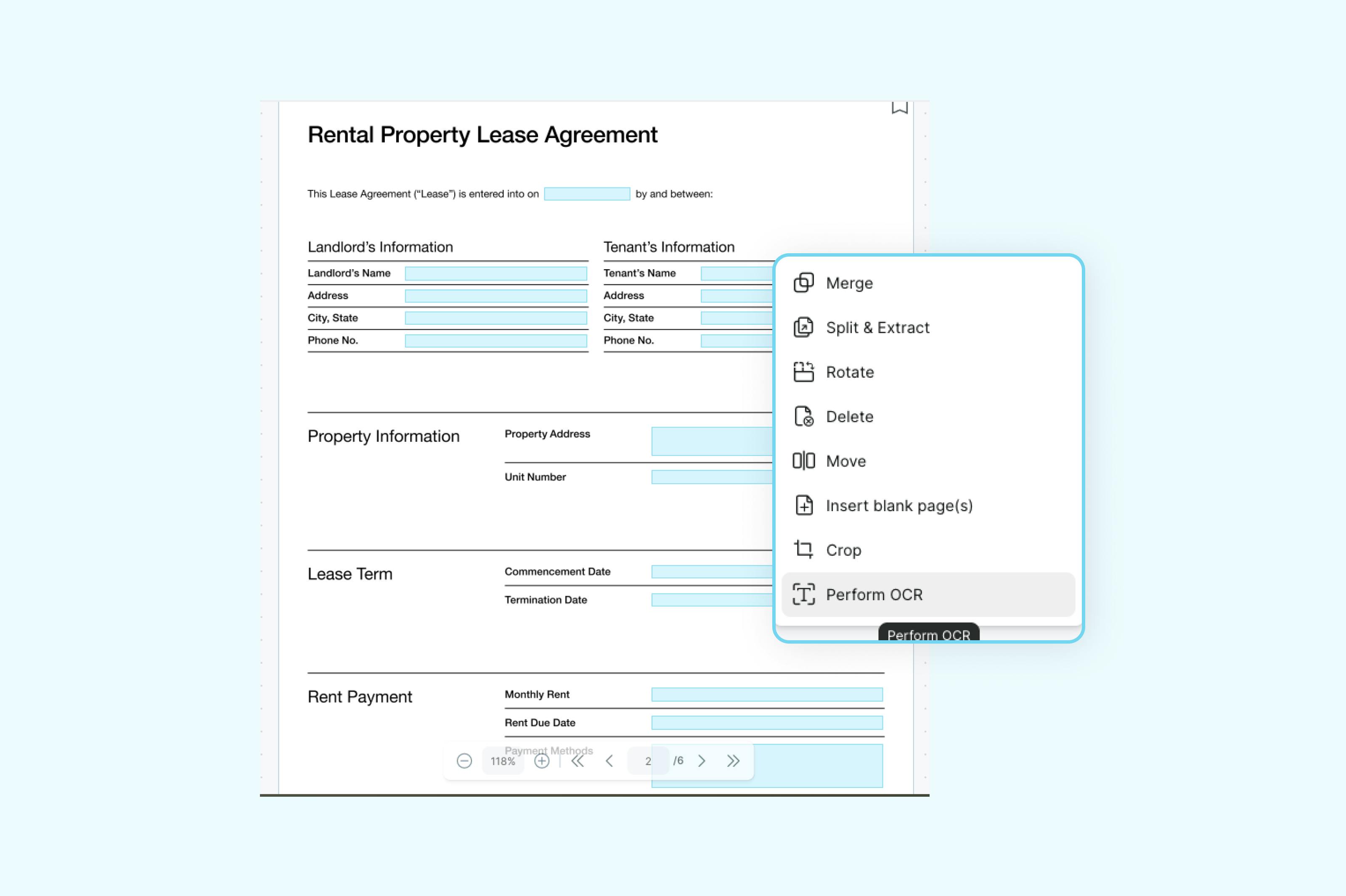
Thử PDF OCR để giúp văn bản PDF có thể tìm kiếm.
4. Tách và trích xuất: Sắp xếp PDF với AI
Chức năng:
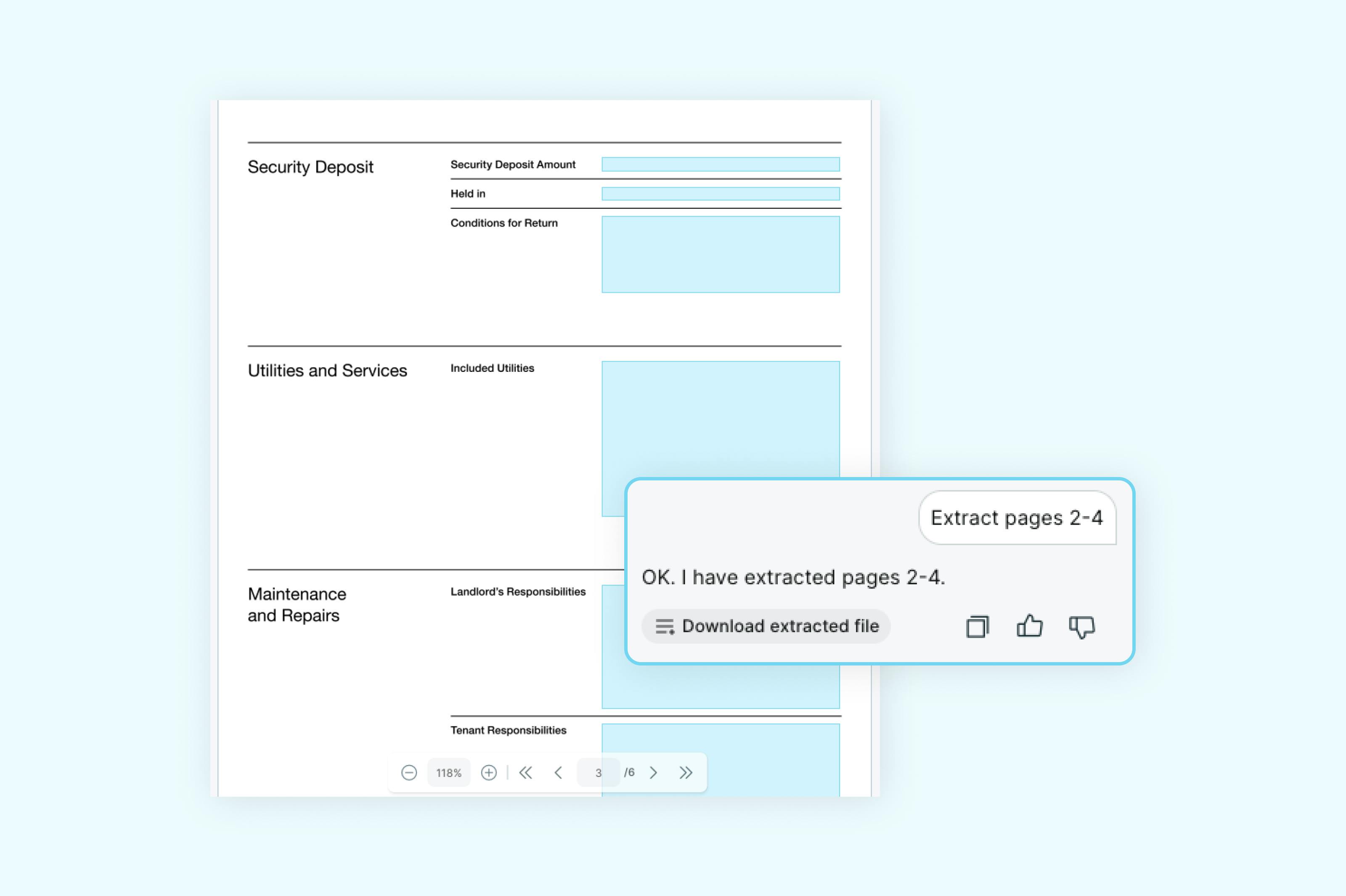
Tách file PDF thành nhiều phần nhỏ, trích xuất các trang cụ thể hoặc sắp xếp lại thứ tự trang. Chỉ cần mô tả yêu cầu cho Lumin AI, mọi thao tác sẽ được thực hiện trong vài giây — không cần làm thủ công.
Ví dụ:
Bạn nhận được một hướng dẫn vận hành dài 160 trang và chỉ cần gửi phần quy trình an toàn cùng lịch bảo trì cho nhà thầu. Hai phần này nằm sâu trong Mục 3 và 5.
Thay vì tìm thủ công số trang, bạn chỉ cần yêu cầu Lumin:
“Trích xuất tất cả các trang từ 88 đến 104.”
AI sẽ thực hiện yêu cầu và tạo một file PDF mới chỉ gồm các trang này. Bạn xác nhận và tải về ngay trong tích tắc.
Bây giờ bạn có một file PDF gọn nhẹ, chỉ chứa thông tin cần thiết.
Tách PDF ngay miễn phí.
5. Làm mờ dữ liệu bằng AI: Che thông tin cá nhân hoặc nhạy cảm
Chức năng:
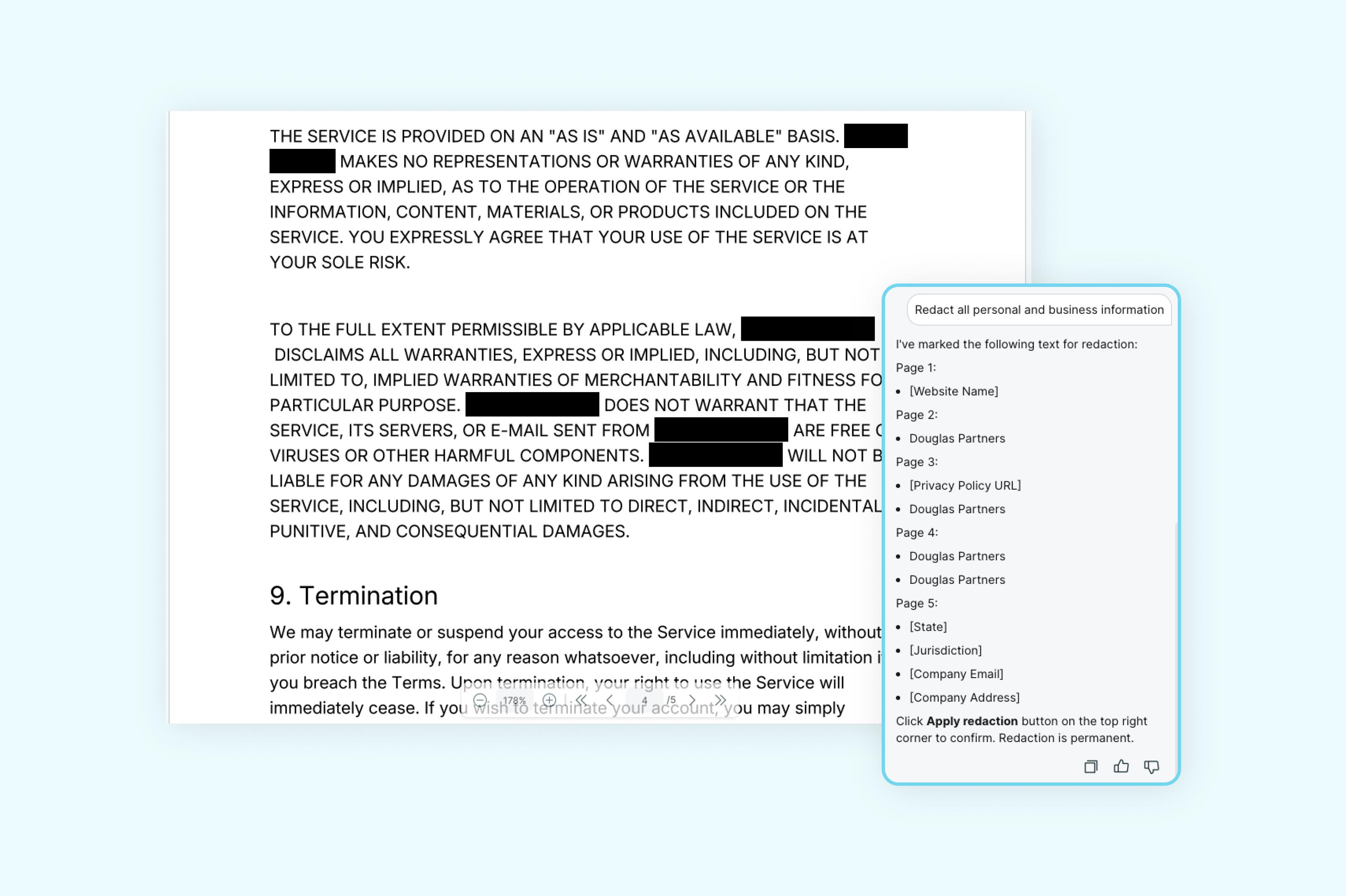
Với Lumin AI, bạn có thể dễ dàng nhận diện và làm mờ dữ liệu cá nhân như tên, email, số căn cước, địa chỉ trên tài liệu. Bạn được xem trước kết quả trước khi thông tin bị xóa vĩnh viễn, giúp kiểm soát hoàn toàn quá trình.
Ví dụ:
Bạn chuẩn bị chia sẻ một tài liệu nghiên cứu khách hàng ra bên ngoài nhưng cần che tên và email khách để tuân thủ quy định bảo mật.
Bạn tải file lên và yêu cầu Lumin AI:
“Tìm và làm mờ tất cả tên và địa chỉ email.”
Lumin tìm thấy 18 tên cá nhân và 12 email, hiển thị toàn bộ cho bạn duyệt ở thanh bên. Bạn bỏ chọn ba tên nội bộ muốn giữ lại và xác nhận làm mờ.
Chỉ với một click, toàn bộ dữ liệu được chọn bị làm mờ hoàn toàn và xóa khỏi PDF, loại bỏ nguy cơ sót thông tin hoặc phải rà từng trang thủ công.
Bảo vệ dữ liệu nhạy cảm và làm mờ PDF miễn phí.
6. Tóm tắt PDF: Nắm ý chính chỉ trong giây lát
Chức năng:
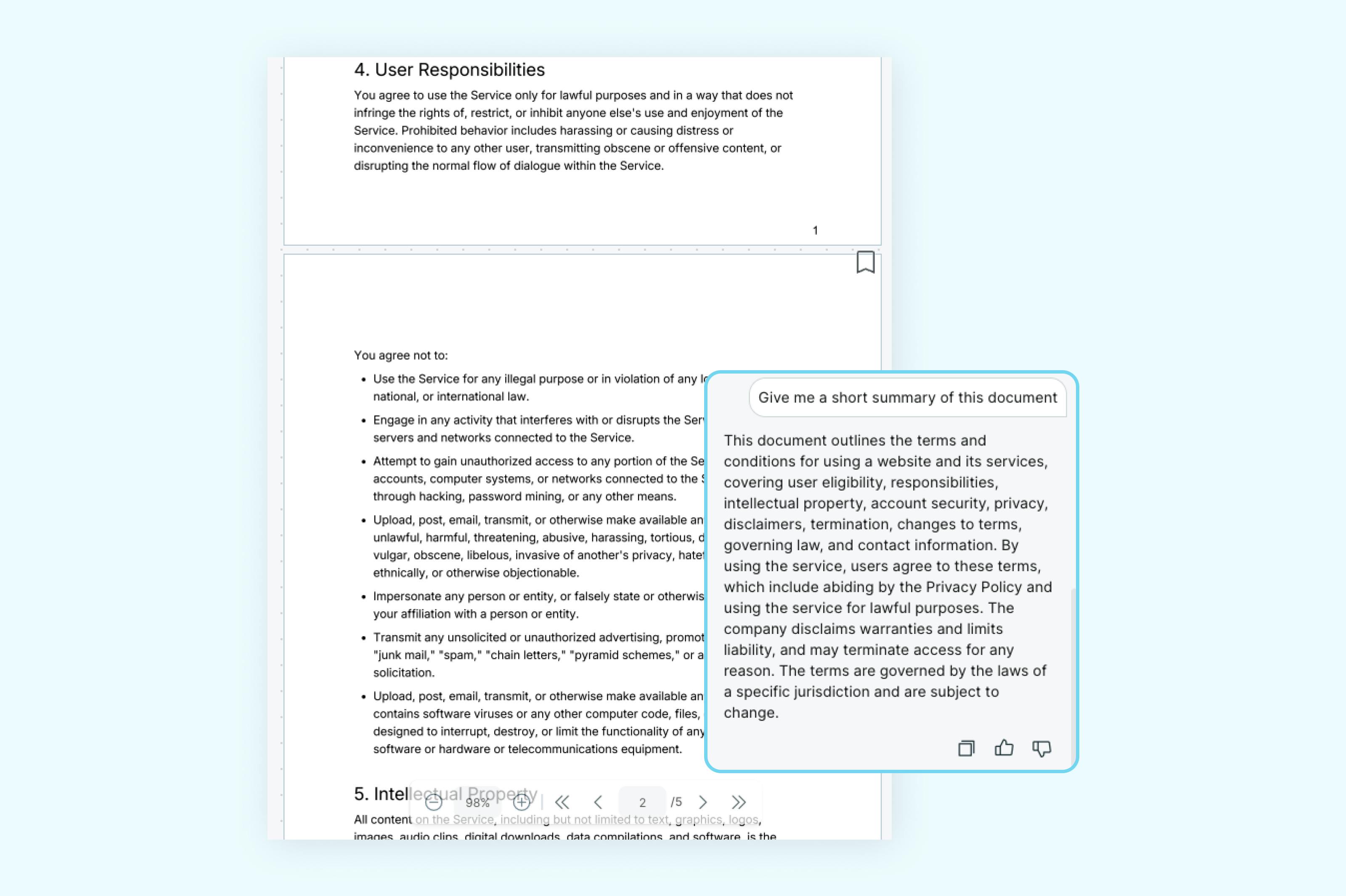
Lumin Trình Tóm Tắt AI PDF sẽ đọc tài liệu của bạn và tạo ra bản tóm tắt ngắn gọn, chính xác – cực kỳ hữu ích khi bạn cần nắm nhanh nội dung mà không phải đọc cả tệp.
Ví dụ:
Bạn vừa nhận một báo cáo của chính phủ dài 40 trang về quy định tuân thủ ngành. Bạn gấp rút cần nắm tổng quan trước cuộc họp chiều.
Bạn nhấp Tóm tắt và chỉ sau chưa đầy 10 giây, Lumin trả về bản tóm tắt, nêu các cập nhật chính, thời hạn chính sách và điều chỉnh thực thi.
Bạn đã biết nội dung nào cần tập trung và có thể quyết định có nên nghiên cứu sâu toàn bộ tài liệu không.
Tóm tắt PDF với AI ngay bây giờ.
7. Trò chuyện với PDF: Đặt câu hỏi và nhận đáp án trực tiếp từ tài liệu
Chức năng:
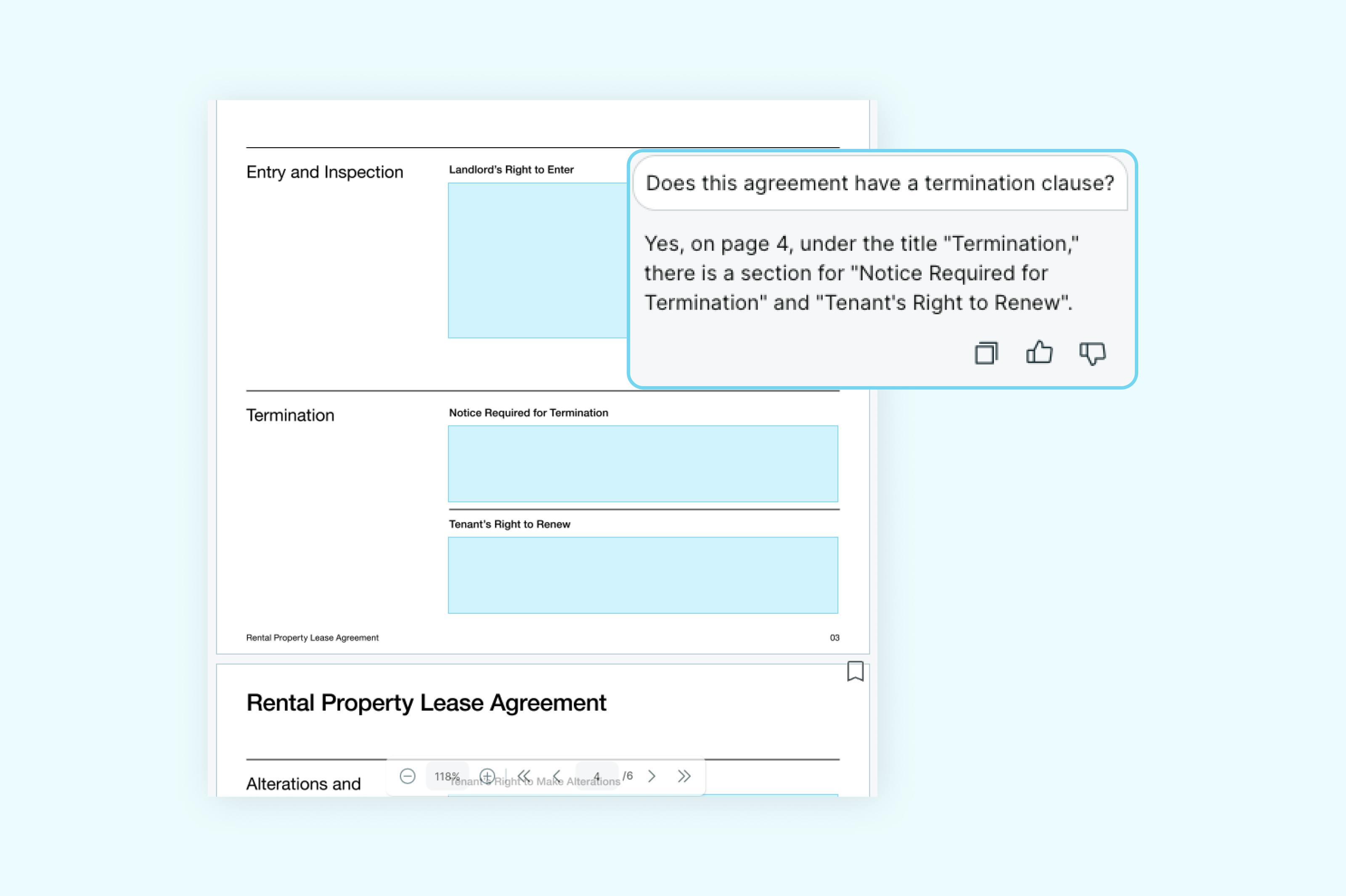
Tính năng Chat với PDF của Lumin cho phép bạn đặt câu hỏi bằng ngôn ngữ tự nhiên về tài liệu. Thay vì phải tìm kiếm thủ công, chỉ cần hỏi — AI sẽ đọc và phản hồi dựa trên nội dung tài liệu.
Ví dụ:
Bạn đang rà một hợp đồng phần mềm và muốn biết điều gì xảy ra nếu chấm dứt hợp đồng sớm.
Thay vì phải soát từng điều khoản, bạn mở Chat với PDF và hỏi:
“Điều khoản phạt nếu chấm dứt hợp đồng sớm là gì?”
Lumin đọc tài liệu và trả về điều khoản phù hợp ở Mục 14, kèm theo giải thích đơn giản:
“Chấm dứt trước mốc 12 tháng sẽ bị phạt khoản phí bằng một tháng tiền bản quyền.”
Bạn nhận được câu trả lời ngay lập tức, không cần tìm thủ công và đảm bảo không bỏ sót chi tiết quan trọng nào.
Trò chuyện với PDF ngay hôm nay.
Chỉnh sửa thông minh hơn với AI
Dù bạn cần làm mờ thông tin nhạy cảm, tóm tắt báo cáo dài hay cập nhật hợp đồng chỉ trong vài giây, các công cụ AI của Lumin đều được thiết kế để giúp bạn tiết kiệm thời gian và công sức.
Với gói Lumin Pro, bạn sẽ mở khóa toàn bộ tính năng chỉnh sửa PDF bằng AI — bao gồm chỉnh sửa văn bản, ẩn dữ liệu, tóm tắt, tổ chức trang và nhiều hơn nữa.
Nâng cấp ngay để xử lý tài liệu PDF thông minh hơn.
Chia sẻ bài viết này