Dividir y unir: cómo organizar los materiales del aula
autor
Equipo de Lumin
publicado
25 de jul de 2025
categorías
Educación
tiempo de lectura
5 mins

Toda aula exitosa requiere organización, pero ¿qué hacer cuando necesitas organizar un aula digital?
También puedes leer este artículo en Français, Português, English y Tiếng Việt.
Tabla de contenidos
1. Desafíos al organizar materiales en el aula digital
2. Dividir PDF
3. Unir PDF
4. Reorganizar páginas
5. Unir y dividir documentos PDF con Lumin
- 1. Desafíos al organizar materiales en el aula digital
- 2. Dividir PDF
- 3. Unir PDF
- 4. Reorganizar páginas
- 5. Unir y dividir documentos PDF con Lumin
compartir esta publicación
Mantente mejor conectado con tus estudiantes tanto dentro como fuera del aula. Lumin Pro es tu kit de herramientas definitivo para hacer que la enseñanza sea más fluida y accesible que nunca, y ahora es gratuito para todos los docentes de educación primaria y secundaria.
Este artículo explicará cómo el editor de PDF de Lumin te ayudará a organizar mejor tu aula digital.
Desafíos al organizar materiales en el aula digital
En los últimos años, el cambio hacia el aprendizaje online no solo ha exacerbado las dificultades existentes en el aula digital, sino que también ha traído consigo una serie de nuevos retos para los equipos directivos, docentes, familias y alumnado.
A continuación, repasamos algunos de los desafíos más importantes a los que se enfrentan los colegios, junto con soluciones prácticas y tecnológicas para superarlos.
Mantener al alumnado motivado
Es difícil en cualquier aula conseguir que todos los estudiantes estén concentrados durante largos periodos de tiempo. La tecnología motiva a los estudiantes tanto si trabajan solos como en grupo, ya que suele ser interactiva.
Ayudar a estudiantes con distintos estilos de aprendizaje
No todos los estudiantes aprenden y retienen la información de la misma manera ni al mismo ritmo. El profesorado puede usar la tecnología para adaptar la información y modificar los contenidos según las capacidades individuales de su clase. Además, los estudiantes pueden avanzar a su propio ritmo gracias al uso de la tecnología.
Enseñar habilidades fundamentales para la vida
Debido a lo cotidiano que resulta en la vida diaria, la tecnología se ha convertido en un tipo de alfabetización más. Muchas profesiones requieren el uso diario de Microsoft Office o Google Drive: desde gestionar finanzas en hojas de cálculo, preparar presentaciones o adjuntar documentos en correos electrónicos para compartir información esencial. Permitir que los niños practiquen y mejoren estas destrezas los prepara para la vida tras su paso por el colegio.
Aunque a menudo se cree de forma errónea que integrar la tecnología en las aulas puede resultar costoso para los centros, el alumnado no necesita contar con su propia tablet o portátil para aprovechar sus ventajas. Estudiantes visuales y auditivos, por ejemplo, pueden beneficiarse mucho en clase con la tecnología. Herramientas sencillas como presentaciones de PowerPoint, juegos online, tareas en Internet o sistemas de calificación digital pueden suponer una gran diferencia en el progreso en clase.
Dividir PDF
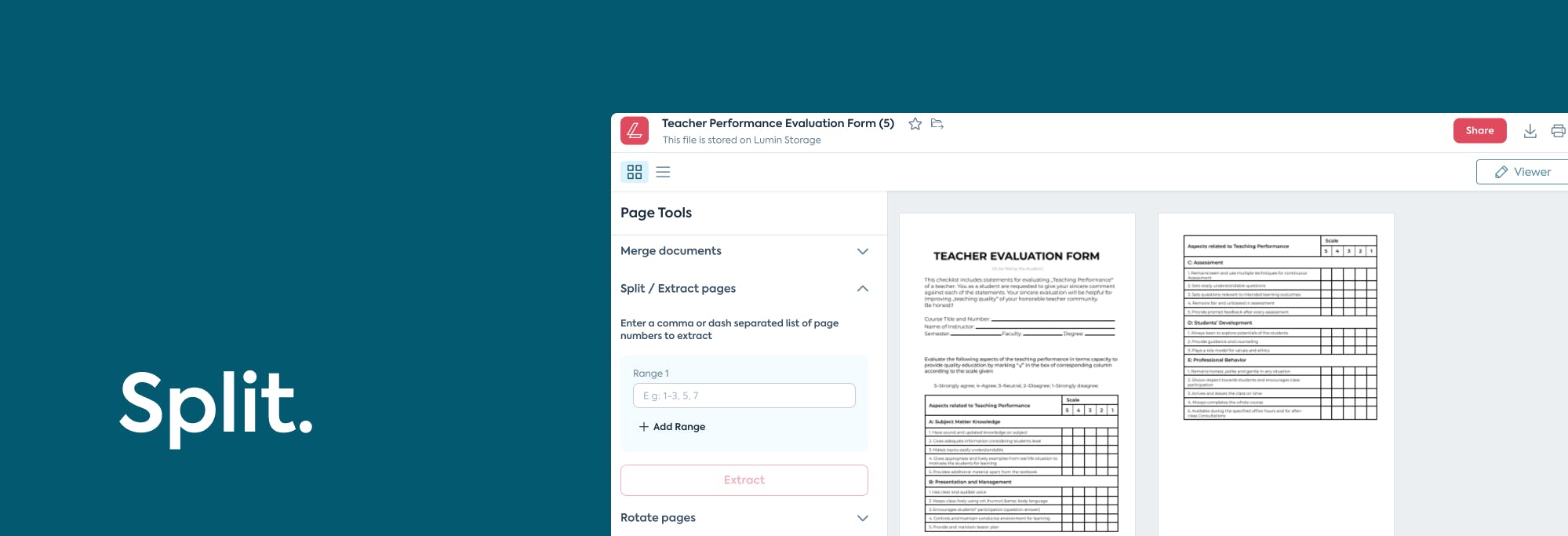
A la hora de realizar grandes proyectos escolares, a veces es necesario reducir el tamaño de un documento PDF para que su tamaño sea más fácil de manejar. Existen varias formas de conseguirlo, como borrar páginas o dividir el archivo en varios documentos.
Aquí tienes 2 motivos prácticos por los que podrías dividir tu PDF:
Envio rápido por correo electrónico
Los archivos grandes tardan más en transferirse; todo el mundo que ha hecho una transferencia de archivos lo sabe. Para mayor velocidad, enviar PDF comprimidos por correo electrónico puede ayudar. Así agilizarás el envío del archivo y, además, facilitarás la descarga al destinatario.
Tiempos de carga más rápidos
Por regla general, cuanto mayor es un archivo digital, más tarda en cargarse. Enviar archivos grandes puede no ser un problema si tienes una conectividad a Internet excepcional o usas una red rápida y fiable. En caso contrario, enviar un PDF voluminoso puede causar problemas, por ejemplo que el destinatario no consiga abrirlo. Por eso, siempre conviene minimizar el tamaño del archivo dividiéndolo, para hacerlo más accesible.
¿Cómo puedes dividir un PDF con Lumin? Solo tienes que seguir estos 3 sencillos pasos:
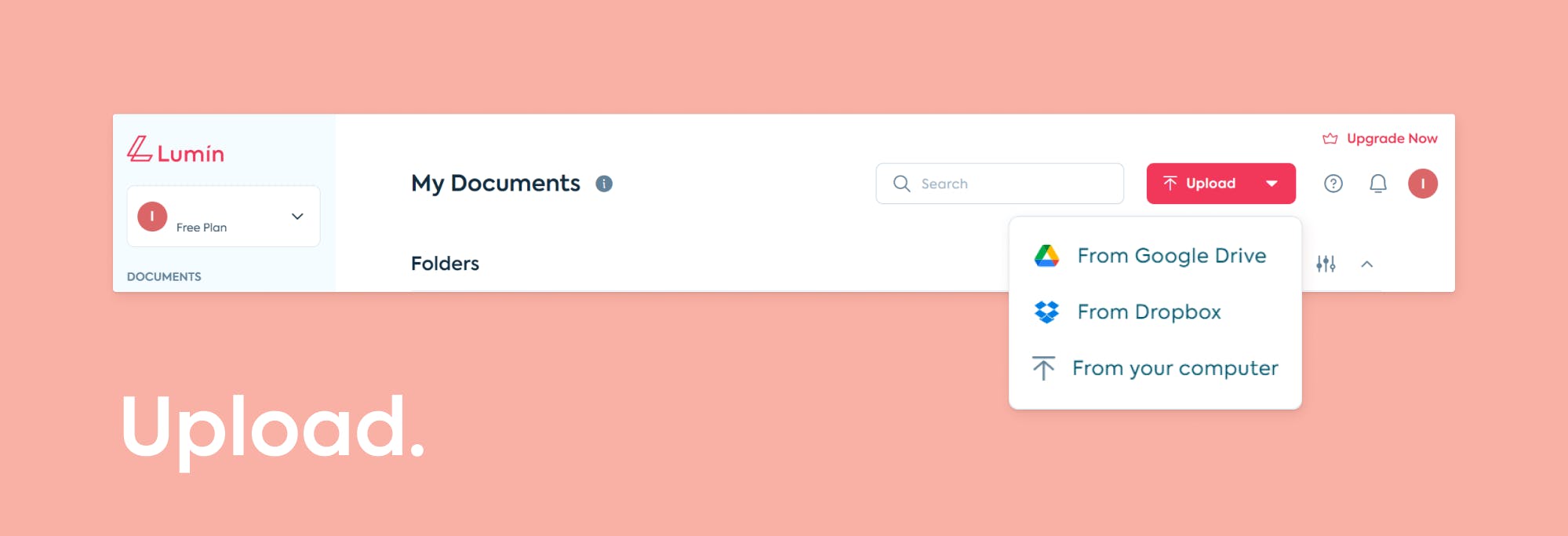
1. Selecciona el archivo y súbelo al software de Lumin. No te preocupes, no estás limitado a subir un solo archivo al sistema; puedes subir todos los archivos que quieras y manipular las páginas hasta crear un único PDF.
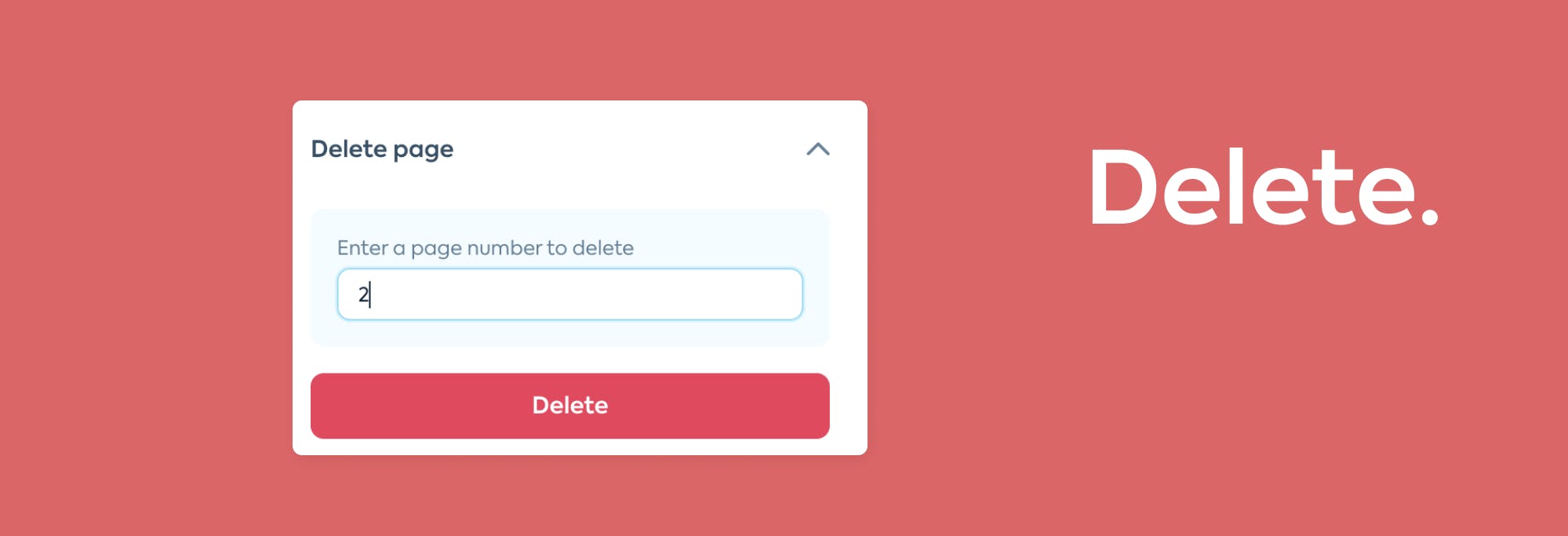
2. Una vez almacenado, podrás acceder a tu documento y dividir el archivo PDF simplemente eliminando las páginas que no quieras incluir.
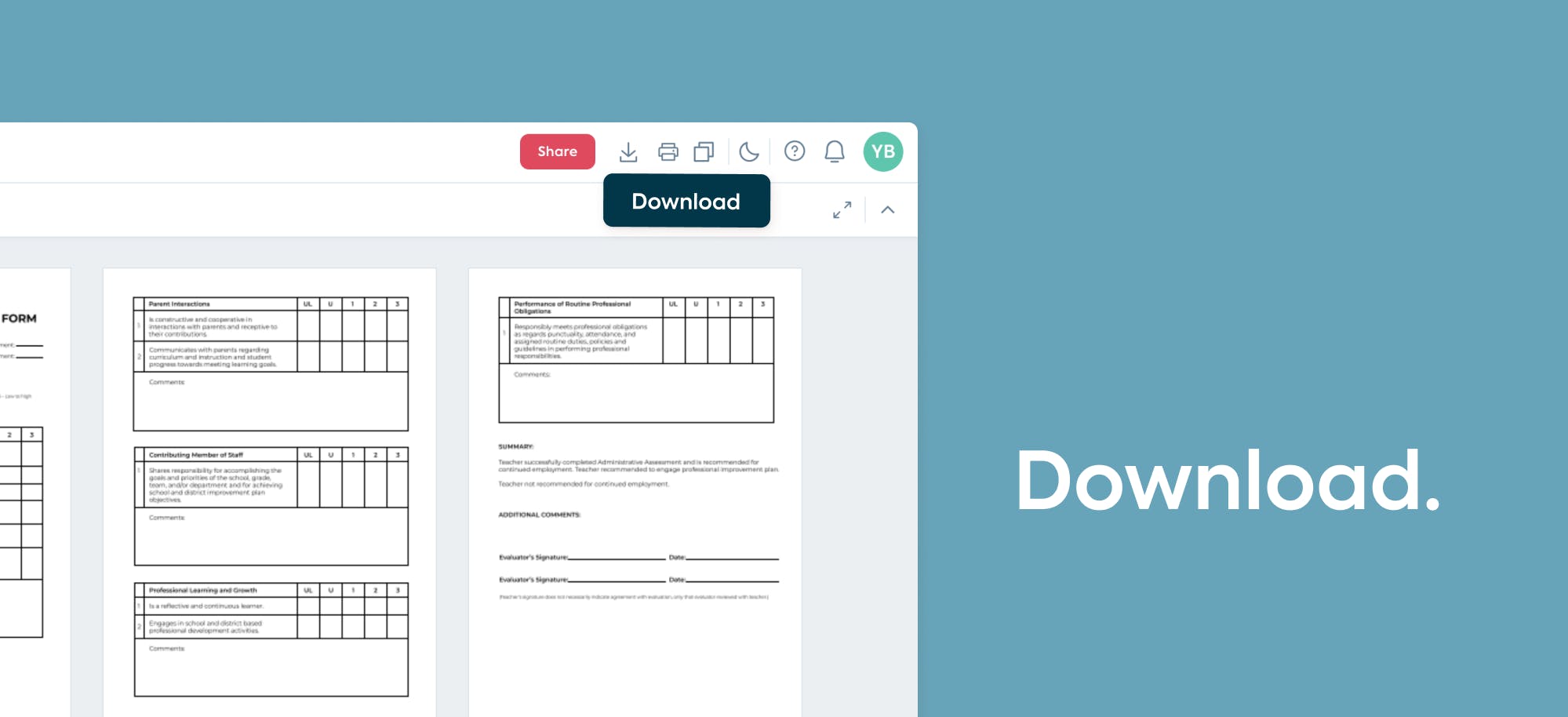
3. Descarga el archivo actualizado y utilízalo según necesites.
Unir PDF
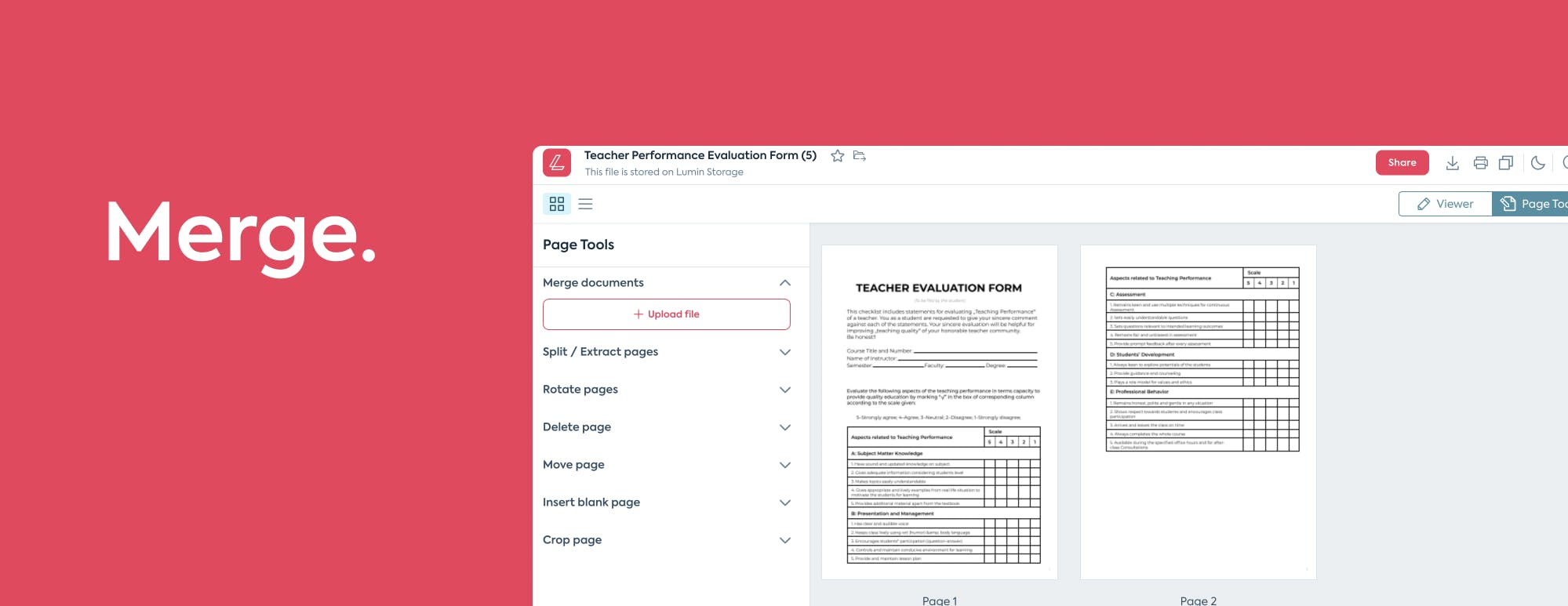
A muchas personas les resulta complicado gestionar varios archivos PDF, pero no saben que combinarlos en un solo documento es un proceso fácil y rápido. Para dar un aspecto más organizado y profesional a tu documentación, puedes usar diferentes herramientas que permiten unir archivos y gestionar tus trabajos.
¿Por qué deberías unir tus PDFs?:
Más fácil compartir datos y documentos
Si tienes que gestionar muchos documentos a lo largo del día, lo mejor es unirlos en un solo PDF. En lugar de adjuntar varios archivos en un solo correo electrónico, combínalos en un único documento y envíalo todo a la vez. Es la solución más sencilla y cómoda, ya que no tienes que adjuntarlos uno a uno ni enviar varios mensajes.
Impresión de documentos más rápida
Una de las mejores formas de preparar un documento para su impresión es convertirlo a PDF. Pero si tus archivos PDF están guardados por separado, podrías perder bastante tiempo imprimiéndolos uno a uno. Si los unes en un solo PDF, imprimirlos será mucho más sencillo. Solo tienes que abrir el documento, seleccionar Imprimir y esperar a que llegue a la impresora. ¡Así tendrás más tiempo para tareas importantes!
Ahorra espacio en el ordenador
Es matemática simple: tener muchos archivos PDF ocupa más espacio en tu equipo que guardar solo uno. Y no siempre son documentos simples, a menudo incluyen gráficos, fotos, tablas y otros elementos. Así, cada archivo adicional ocupa espacio en tu ordenador. Si los unes, ahorrarás almacenamiento.
Para combinar tus documentos en Lumin, solo tienes que subir el archivo PDF al software, eliminar las páginas que no quieras tener en el documento y pulsar Unir. Las páginas restantes se fusionarán automáticamente en un solo documento PDF. ¡Así de fácil!
No nos cansamos de repetirlo. Unir archivos PDF hace que compartir documentos sea más sencillo, mejora su gestión, permite una impresión más rápida, garantiza la compatibilidad con todos los dispositivos y te ahorra espacio en el ordenador. Para probar la función Unir de Lumin, haz clic aquí.
Reorganizar páginas
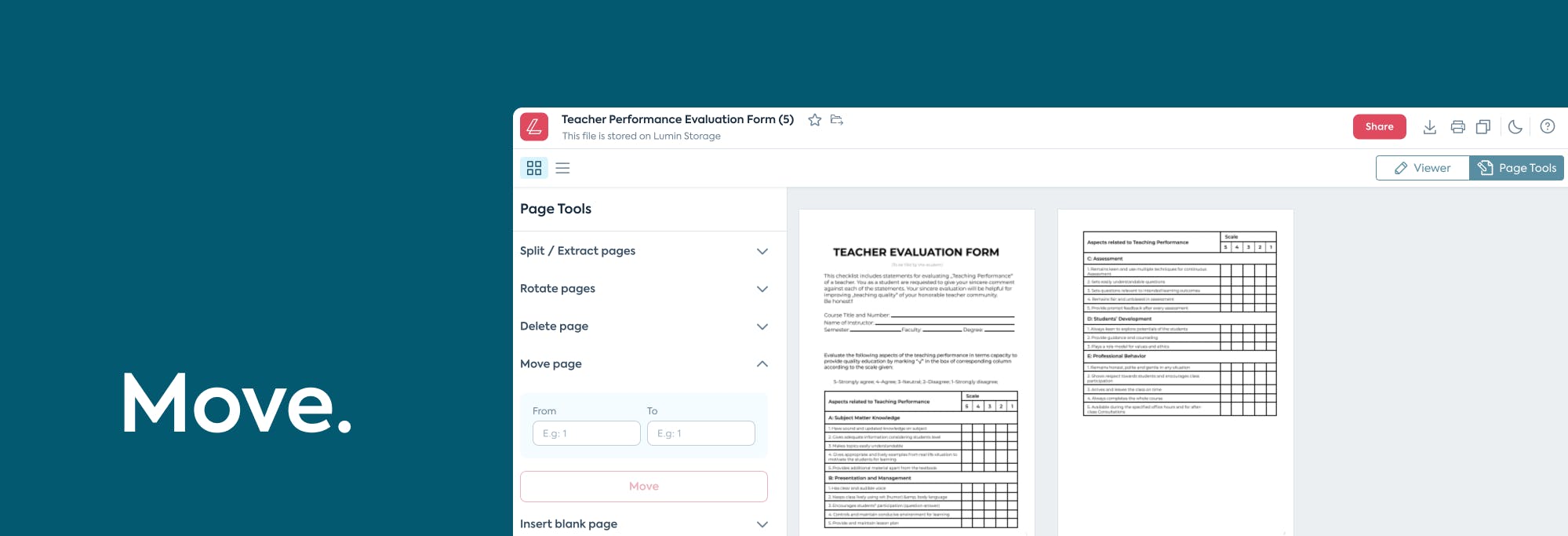
Nunca ha sido tan fácil organizar las páginas dentro de un documento PDF o eliminar aquellas que contienen información obsoleta. ¡Te explicamos por qué es buena idea y cómo la herramienta online de Lumin puede ayudarte!
Cuando editas un documento, necesitas tener el control total sobre cada parte. Es posible que tengas que eliminar páginas que ya no sirven o estén desactualizadas. También puedes necesitar ordenar páginas escaneadas de un modo más práctico. En lugar de pasar horas rehaciendo el documento, ahorra tiempo utilizando herramientas que te permitan organizar o reordenar fácilmente unas cuantas páginas en PDF.
La herramienta Reorganizar de Lumin te permite hacer cambios de forma rápida y sencilla en tu documento siguiendo unos simples pasos:
1. Elige Mover página en el menú lateral de Manipulación de páginas,

2. Indica la(s) página(s) que quieres mover,

3. Haz clic en Mover.

Después, la página se moverá automáticamente a la nueva posición; ¡realmente es muy sencillo!
Unir y dividir documentos PDF con Lumin
Fomentar la mentalidad adecuada y ofrecer tanto formación como apoyo al profesorado es imprescindible para dotarles de los conocimientos necesarios en el aula virtual. Además, proporcionarles las herramientas edtech apropiadas para conectar y motivar a sus estudiantes también es clave.
Guías relacionadas:
- Cómo añadir páginas a un PDF
- Cómo copiar texto de un PDF
- Cómo combinar varios JPG en un solo PDF
- Cómo combinar documentos de Word
compartir esta publicación