La buena noticia es que no necesitas software costoso ni soluciones complicadas. Esta guía te muestra tres métodos gratuitos y fiables para combinar tus archivos JPG en un solo PDF, comenzando por la opción online más sencilla.
Método 1: Utiliza el conversor gratuito de JPG a PDF de Lumin
La forma más rápida de unir varios JPG en un solo PDF es utilizar el conversor online de Lumin. Funciona directamente desde el navegador, es compatible con cualquier dispositivo y no requiere instalación de software.
Cómo unir JPG en un PDF con Lumin:
- Abre el convertidor gratuito de JPG a PDF de Lumin y sube tus imágenes JPG. Conviértelas primero en archivos PDF.
- Después de convertir tus JPG a PDF, ve a la herramienta para unir PDF.
- Sube uno de tus archivos PDF convertidos para comenzar.
Nota: Se te dirigirá al editor online de Lumin — no necesitas instalar nada.
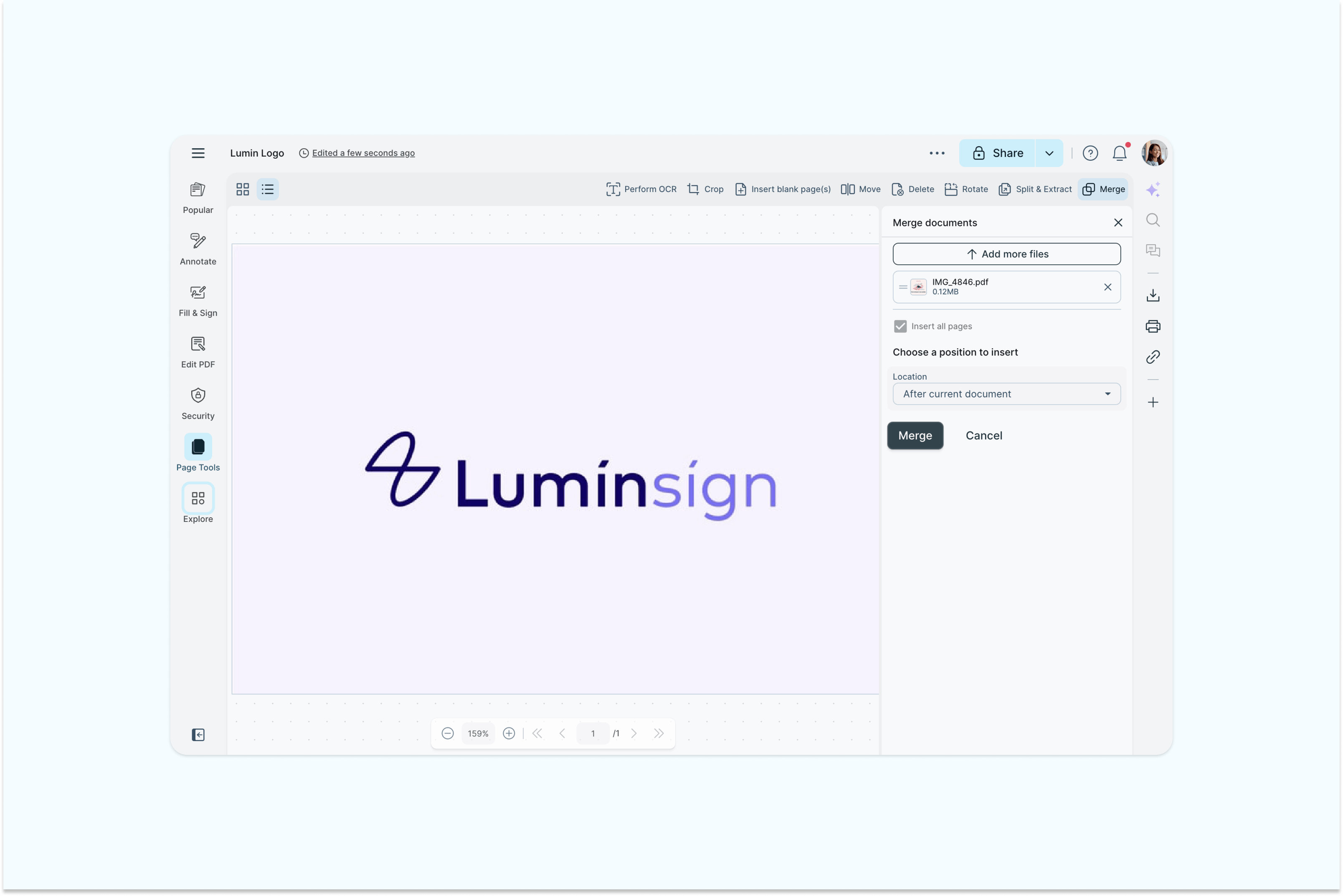
- Selecciona “Herramientas de página” y luego “Unir” entre las opciones.
- Sube todos tus archivos PDF convertidos.
- Una vez cargados los archivos, ordénalos arrastrando y soltando según el orden correcto.
- Haz clic en “Unir” para integrar todos tus archivos en un único PDF.
- Cuando termine el proceso, descarga tu documento unificado, listo para usar, compartir o imprimir.
¿Por qué elegir Lumin?
Lumin hace que unir JPG en PDF sea sencillo y seguro. La herramienta es gratuita, sin marcas de agua, admite la subida en lote para mayor eficiencia y mantiene la calidad original de las imágenes. Tus archivos se procesan de forma segura y se eliminan de los servidores poco después de la conversión.
Método 2: Combina JPG en Mac usando Vista Previa
Los usuarios de Mac cuentan con una opción integrada en Vista Previa que facilita unir tus JPG en PDF sin instalar programas adicionales.
Cómo unir JPG en Mac:
- Abre tus imágenes JPG desde el escritorio o la carpeta donde las tengas guardadas.
- Haz clic derecho y elige “Abrir con > Vista Previa”.
- Reordena las imágenes arrastrando las miniaturas hacia arriba o abajo en la barra lateral.
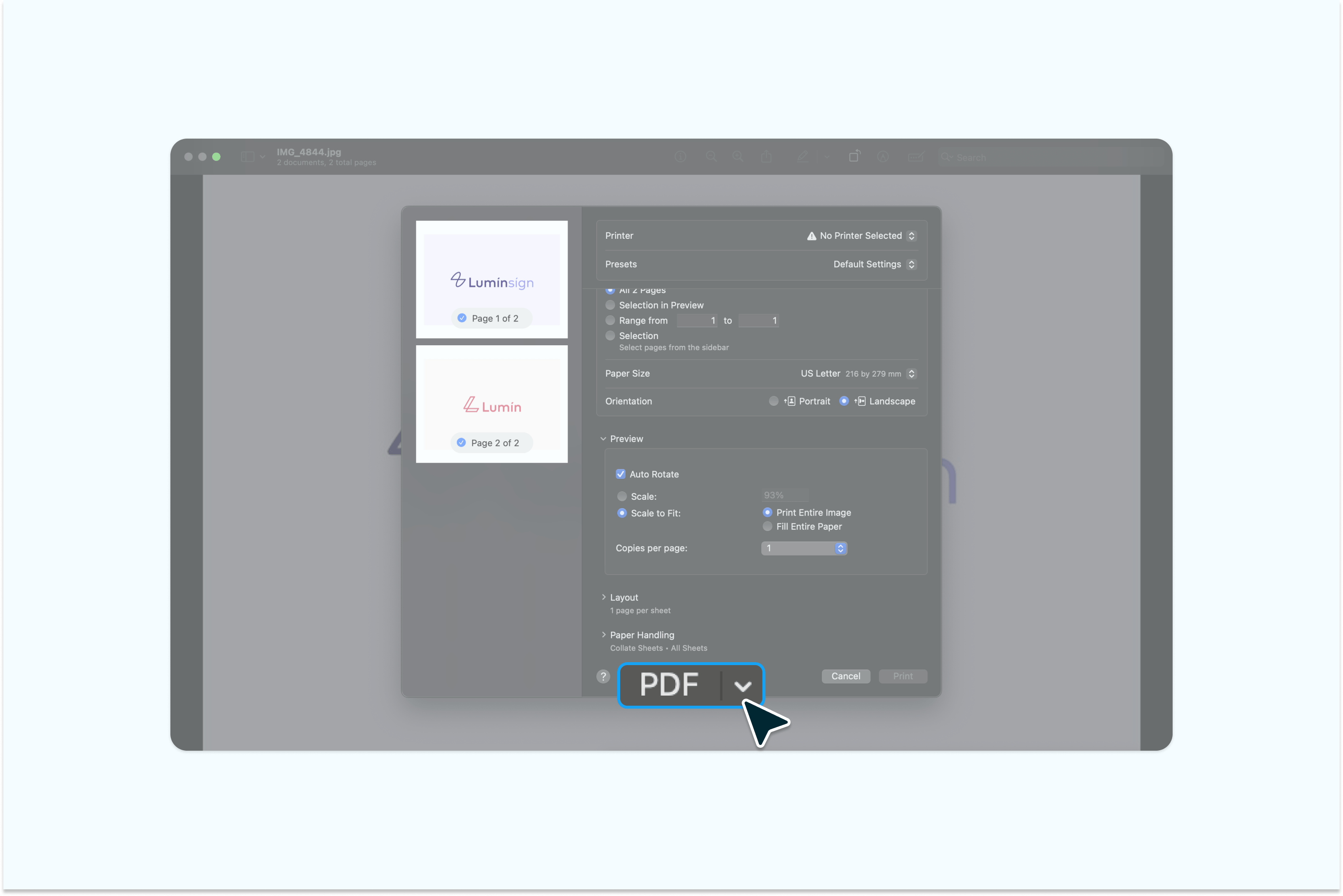
- Cuando tengas el orden deseado, ve a “Archivo > Imprimir”, luego haz clic en el desplegable “PDF” en la esquina inferior izquierda y selecciona “Guardar como PDF”.
Nota: Vista Previa mantiene bien la calidad de imagen pero carece de funciones avanzadas como el control de compresión o el procesamiento por lotes para grandes cantidades de archivos.
Método 3: Une JPG usando la función Microsoft Print to PDF
Si utilizas Windows y prefieres trabajar sin conexión, puedes utilizar la función Microsoft Print to PDF para combinar varios JPG.
Pasos para usuarios de Windows:
- Selecciona todas las imágenes JPG que quieras unir en el Explorador de Archivos. Mantén pulsado Ctrl y haz clic en cada archivo, o pulsa “Ctrl+A” para seleccionar todos los archivos de una carpeta.
- Haz clic derecho sobre los archivos seleccionados y elige "Imprimir" en el menú contextual.
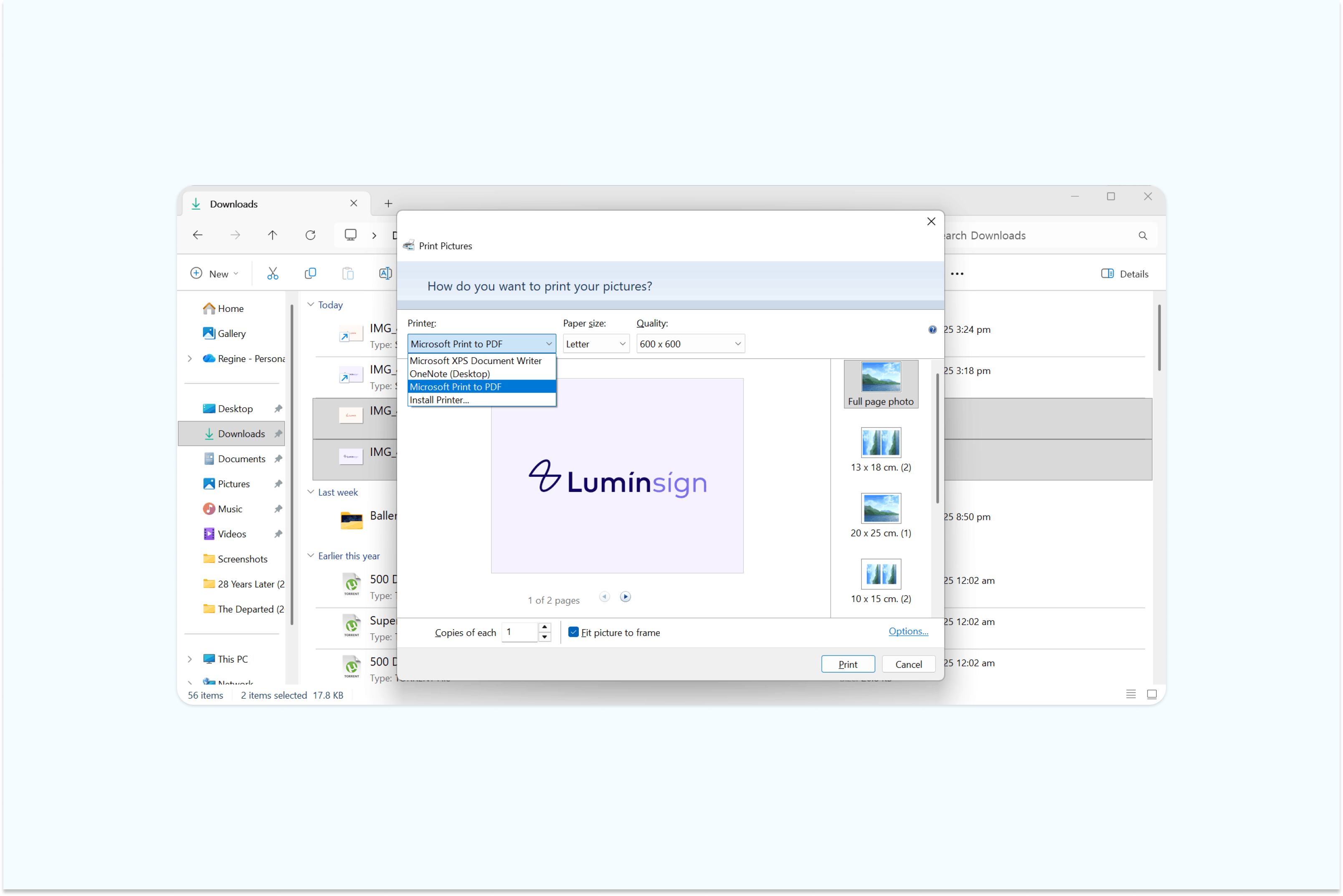
- En el cuadro de diálogo de impresión, selecciona "Microsoft Print to PDF" como impresora.
- Si es necesario, ajusta la configuración de diseño: puedes elegir cuántas imágenes aparecerán por página.
- Haz clic en "Imprimir" y elige dónde guardar tu nuevo archivo PDF.
Nota: Asegúrate de que la función Microsoft Print to PDF esté habilitada en tu dispositivo. Este método es útil para combinaciones básicas pero ofrece un control limitado sobre el orden de las imágenes y puede comprimir las fotos según la configuración de impresión.
Cómo habilitar Microsoft Print to PDF:
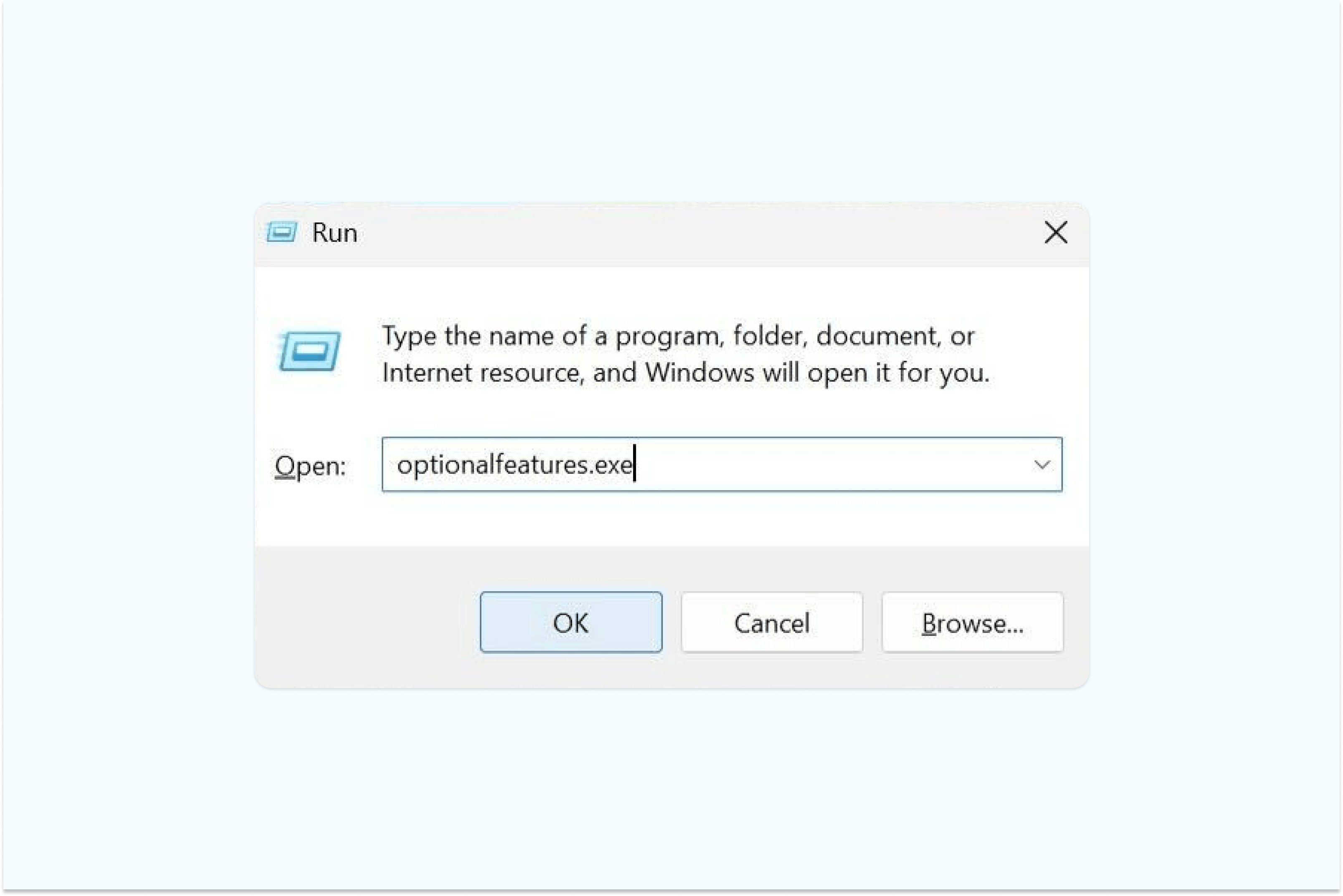
• Pulsa “Windows + R”, escribe optionalfeatures.exe y pulsa OK.
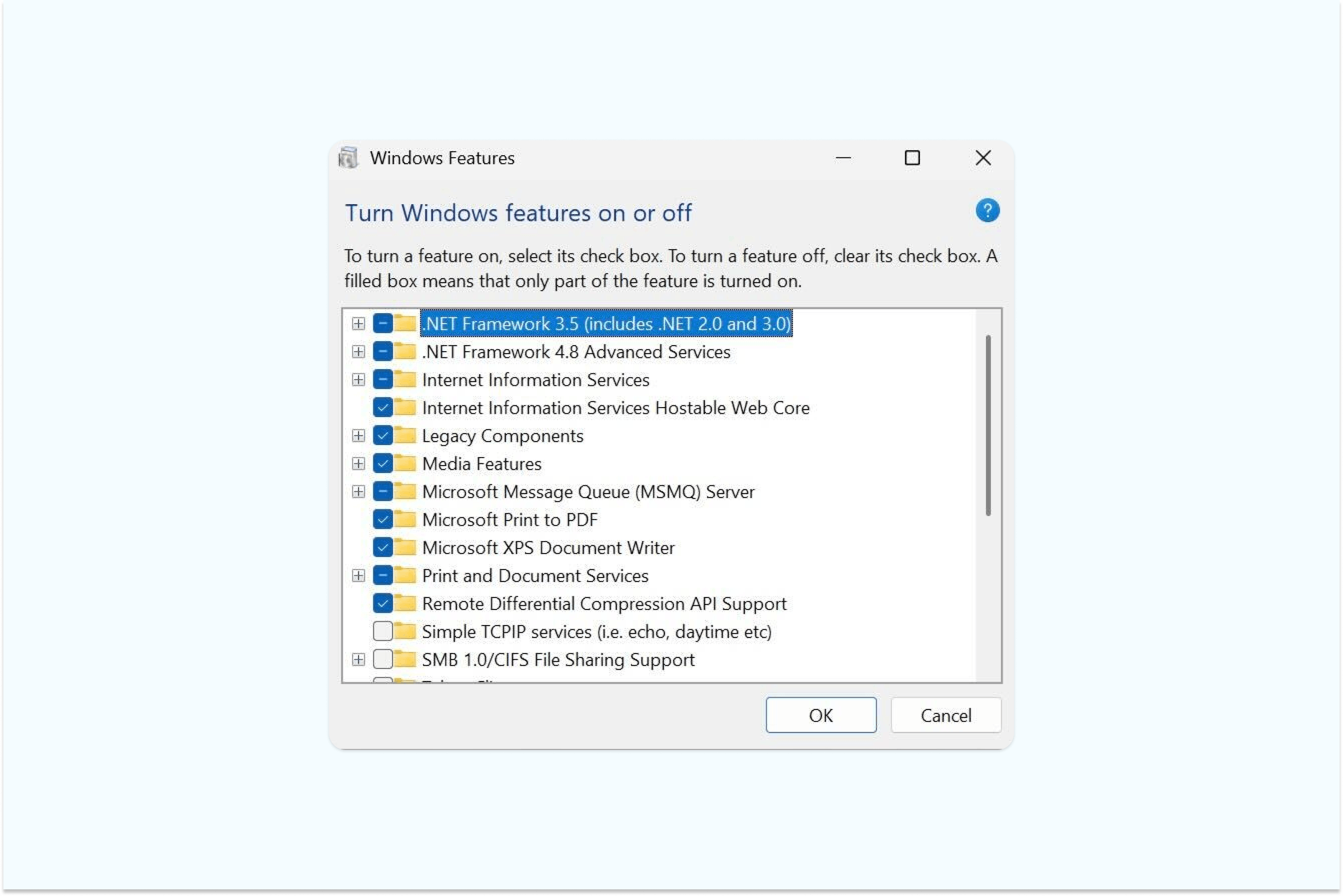
• Desplázate hacia abajo y busca Microsoft Print to PDF.
• Si no está marcado, selecciónalo y haz clic en OK para instalarlo.
• Si ya está marcado, desmárcalo, haz clic en OK, reinicia el ordenador, vuelve a marcarlo y haz clic en OK otra vez.
• Reinicia tu ordenador si se te solicita.
Preguntas habituales sobre unir JPG en PDF
¿Puedo unir JPG en un PDF desde el móvil?
Sí, puedes combinar fácilmente archivos JPG en un PDF desde tu dispositivo móvil. Para empezar, descarga e inicia sesión en la app de Lumin para iOS o Android. Una vez dentro, sube tus archivos JPG a tu carpeta personal. Luego, toca Herramientas, selecciona la opción Unir y comienza a combinar tus imágenes.
¿Se pierde calidad al unir JPG?
Depende de la herramienta que utilices. Convertidores de alta calidad como Lumin mantienen la resolución original. Algunas plataformas pueden comprimir las imágenes para reducir el tamaño del archivo. Si te importa la claridad, busca opciones de compresión o elige una herramienta que garantice la calidad de imagen.
¿Cuántos JPG puedo unir en un solo PDF?
La mayoría de convertidores, incluido Lumin, permite fusionar decenas o incluso cientos de imágenes en un único PDF. Sin embargo, presta atención al tamaño del archivo, ya que juntar muchas fotos en alta resolución puede generar PDFs muy grandes que son difíciles de enviar por correo o subir a algunas plataformas.
¿Es seguro subir mis imágenes online?
Los convertidores fiables usan conexiones cifradas y eliminan tus archivos automáticamente tras el procesamiento. Lumin protege todas las cargas con cifrado HTTPS y elimina los archivos de sus servidores poco después de la conversión. Para contenidos sensibles, revisa siempre las políticas de seguridad de la herramienta antes de subir.
Descubre más sobre cómo Lumin protege tus datos.
Consejos para mejores resultados al unir JPG
Obtener el mejor resultado al combinar varios JPG en PDF requiere algo de preparación. Estos son algunos consejos prácticos para asegurar un resultado profesional.
Primero, organiza tus imágenes antes de subirlas. Renombra los archivos con números (01, 02, 03) para mantener el orden durante la subida por lotes. Así ahorrarás tiempo y evitarás confusiones con nombres parecidos.
Ten en cuenta la resolución y el tamaño de archivo. Las fotos en alta resolución crean PDFs más grandes, lo que puede dificultar el envío. Si tu PDF es demasiado grande, reduce el tamaño de las imágenes antes de unir o utiliza después la herramienta de compresión de PDF de Lumin.
Finalmente, piensa en el diseño de página. Si unes fotos para una presentación, quizás quieras varias imágenes por página. Algunas herramientas permiten ajustarlo al convertir; en otras, deberás crear collages de imágenes antes.
Más allá de unir: ¿qué más puedes hacer?
Una vez que hayas combinado tus JPG en un PDF, Lumin te ofrece herramientas para mejorar tu documento. Puedes añadir números de página, insertar encabezados o pies de página, o incluir una portada para que tu PDF luzca más profesional.
¿Necesitas hacer cambios después de unir? Utiliza el editor de PDF de Lumin para reorganizar páginas, eliminar imágenes no deseadas o añadir nuevo contenido. También puedes anotar tu PDF con comentarios, subrayados o dibujos, ideal para colaborar o revisar documentos.
Comienza a unir tus JPG ahora
Unir varias imágenes JPG en un solo PDF no tiene por qué ser complicado. Ya sea que elijas el convertidor online de Lumin por su sencillez y funciones, o prefieras las herramientas integradas de Windows o Mac, ahora sabes cómo unir tus imágenes de forma eficiente.
¿Listo para empezar? Sube tus archivos JPG al convertidor gratuito de Lumin y crea tu PDF unificado en segundos. Sin instalaciones, sin marcas de agua: solo una herramienta sencilla que funciona.