Anotador de PDF gratuito
Anote seu arquivo PDF online em segundos. Desenhe, comente, destaque textos e mais com nossa ferramenta de marcação gratuita. Solte seu arquivo PDF abaixo e comece a anotar.

ou solte seu primeiro arquivo aqui
Você está em boa companhia
Como anotar um PDF online
Siga estes passos simples para anotar seu PDF.
- 1
Enviar
Solte um arquivo PDF na área acima ou clique no botão selecionar arquivo.
- 2
Selecionar Anotar
Faça login e selecione ‘anotar’ na barra de navegação à esquerda do editor.
- 3
Anotar PDFs ficou simples
Aqui, você pode adicionar textos, destacar, desenhar, inserir imagens e adicionar comentários.
Anotar PDF
Anote PDFs facilmente com a ferramenta gratuita do Lumin. Destaque textos, adicione comentários e desenhe diretamente no seu documento.
Kit de ferramentas de anotação completo
Destaque textos, adicione notas adesivas, desenhe formas, insira caixas de texto ou faça desenhos livres. Seja revisando contratos, corrigindo trabalhos ou dando feedback, você terá todas as ferramentas de anotação em um só lugar.
Colabore em tempo real
Trabalhe em PDFs com sua equipe simultaneamente. Veja comentários, destaques e anotações aparecerem instantaneamente enquanto os colegas contribuem. Chega de intermináveis cadeias de e-mails ou confusão de versões. Todos ficam alinhados no mesmo documento.
Anotação fluida em vários dispositivos
Anote PDFs no Mac, Windows, iPad, iPhone ou Android. Comece no computador, continue no tablet durante o trajeto e finalize no celular. Toda mudança é sincronizada automaticamente entre os dispositivos.
Comentários inteligentes e contextuais
Vincule comentários a textos ou áreas específicas para maior clareza. Responda aos colegas, resolva tópicos e acompanhe discussões como se fosse uma conversa ao vivo direto no documento.
Sincronização fácil com o Google Drive
Abra PDFs do Google Drive, anote e salve as mudanças instantaneamente. As atualizações aparecem por todo o Google Workspace sem precisar de uploads manuais, mantendo a equipe sempre atualizada.
Recursos profissionais de marcação
Adicione carimbos de aprovação, risque textos, sublinhe pontos importantes ou desenhe com formas personalizadas. Exporte PDFs anotados com todas as marcações incorporadas — ideal para apresentações a clientes ou arquivos oficiais.
Perguntas frequentes
As anotações em PDF do Lumin são gratuitas?
Muitas das nossas ferramentas são gratuitas. Você pode ler PDFs, desenhar neles, comentar, adicionar textos, assinaturas e imagens; todas as funções básicas estão incluídas.
Nossos planos pagos expandem sua caixa de ferramentas: você pode editar o texto do PDF, redigir informações, criar campos preenchíveis e muito mais. Conheça nossos planos para descobrir qual é o mais adequado para você.Como faço para anotar um PDF no Google Drive?
O Google Drive não possui ferramentas nativas para anotar PDF, mas o Lumin integra-se diretamente ao seu Drive. Selecione qualquer PDF, clique em Abrir com > Lumin PDF e você terá toda a barra de ferramentas de anotação à sua disposição. Suas mudanças são salvas automaticamente de volta no Drive, com todas as marcações preservadas.
Como faço para anotar PDFs em dispositivos móveis?
No iPhone, iPad ou Android, abra o seu PDF no aplicativo móvel do Lumin e toque no ícone de anotação. A interface é otimizada para toque, permitindo destacar, desenhar ou adicionar comentários com o dedo ou uma caneta. Use o gesto de pinça para dar zoom e ter precisão, e todas as alterações são sincronizadas entre seus dispositivos.
Posso anotar um PDF offline?
Sim! Embora o Lumin seja desenvolvido para a nuvem, sabemos que nem sempre há conexão. Basta ativar o "modo offline" e continuar editando seu documento. Assim que estiver conectado à internet novamente, suas edições serão salvas. Saiba mais aqui.
Posso adicionar comentários em texto em partes específicas do PDF?
Sim. Use a ferramenta de comentário para adicionar notas a textos, imagens ou seções inteiras. Clique onde deseja colocar o comentário, escreva sua nota e ela aparecerá como um ícone de balão de fala. Você pode responder, resolver ou criar discussões em tópicos diretamente no documento.
Como destaco textos em cores diferentes?
Selecione o texto que deseja destacar e escolha entre várias opções de cores na barra de ferramentas Anotar. Use amarelo para pontos-chave, rosa para perguntas ou verde para aprovações. Você pode até montar seu próprio sistema de cores.
Todos os destaques são pesquisáveis e exportados junto com o seu documento.Várias pessoas podem anotar o mesmo PDF?
Com certeza. Compartilhe seu PDF com colegas e todos podem anotar simultaneamente. As anotações aparecem em cores diferentes e identificadas por usuário, então você sempre sabe quem adicionou o quê.
É ideal para revisões em grupo, edições colaborativas ou para coletar feedback de diferentes pessoas interessadas.Como faço para desenhar ou rabiscar em um PDF?
Utilize a ferramenta de desenho livre para criar diagramas, circular detalhes importantes ou adicionar setas. Você pode ajustar a espessura e a cor da caneta conforme sua necessidade. É perfeito para marcações em projetos, notas visuais rápidas ou até para assinar documentos.
Posso salvar e exportar PDFs com as anotações?
Sim. Ao salvar, todas as anotações ficam incorporadas ao PDF. Você pode baixar a versão completa anotada ou exportar um resumo apenas das anotações. Quem receber o arquivo poderá visualizar as marcações em qualquer leitor de PDF, garantindo que seu feedback sempre acompanhe o documento.
Posso remover ou editar anotações após adicioná-las?
Sim. As anotações são totalmente editáveis. Clique ou toque em qualquer marcação para modificar o texto, trocar as cores, ajustar o posicionamento ou até apagar. O histórico de anotações também registra as mudanças, o que é ótimo para fluxos de revisão mais intensos.
É grátis anotar PDF?
Sim. O Lumin oferece ferramentas gratuitas de anotação de PDF diretamente no seu navegador. Crie uma conta grátis para acessar o pacote completo, incluindo colaboração, carimbos personalizados e modelos reutilizáveis. Não é preciso instalar nada. Basta enviar seu arquivo e começar a anotar.
Confiado por mais de 100 milhões de clientes
Artigos em destaque
PDF editing
• 27 de nov de 2025
Como desenhar em um PDF
Há momentos em que você precisa marcar um PDF com notas, destacar trechos importantes ou adicionar diagramas. Desenhar em PDFs é essencial para revisar contratos, dar feedback em projetos ou assinar documentos. Seja no Mac, Windows ou no navegador, mostraremos exatamente como desenhar em arquivos PDF usando as ferramentas que você já possui.
Read more Como desenhar em um PDF
PDF editing
• 23 de set de 2025
Como escrever em um PDF
Precisa adicionar texto a um PDF? Seja para preencher formulários, fazer anotações ou assinar documentos, existem formas simples de fazer isso.
Read more Como escrever em um PDF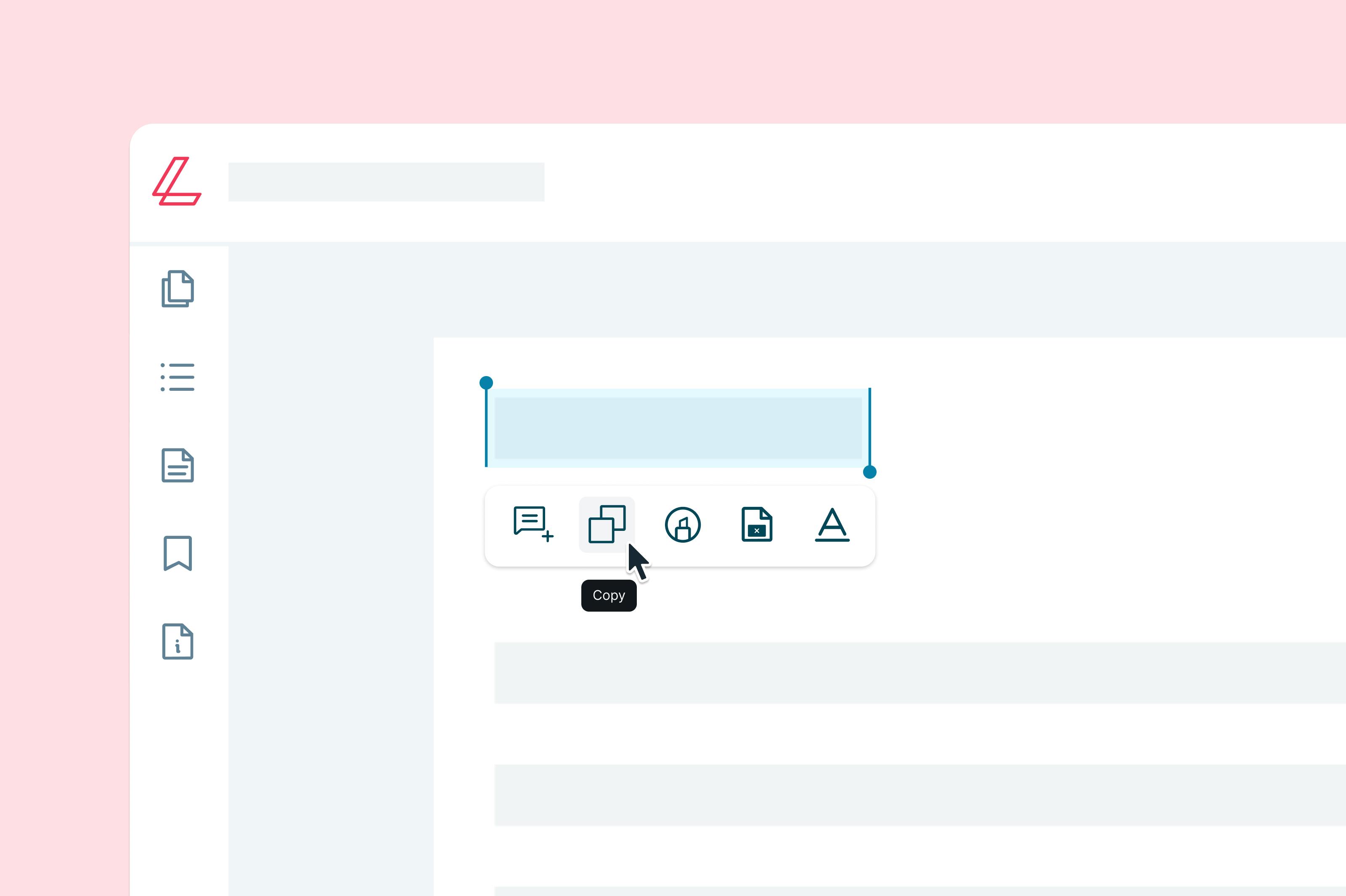
PDF editing
• 24 de jul de 2025
Como copiar texto de um PDF (mesmo que esteja bloqueado ou escaneado)
Learn how to quickly copy text from any PDF using Lumin—no downloads, no hassle.
Read more Como copiar texto de um PDF (mesmo que esteja bloqueado ou escaneado)
Descubra os produtos da Lumin
Colabore com colegas atuais e integre novos colegas com o Lumin e o Lumin Sign. As nossas soluções inovadoras funcionam muito bem individualmente, mas são ainda melhores em conjunto.
Lumin
Um editor de PDF fácil de usar que pode ser usado individualmente ou integrado no Google Workspace.
Saber maisLumin Sign
Uma ferramenta de fluxo de trabalho com assinatura digital que conclui os processos com assinaturas legais.
Saber maisLumin Sign API
Uma API de assinatura digital desenhada para ser integrada na sua plataforma sem esforço.
Saber mais