
Como escrever em um PDF
Precisa adicionar texto a um PDF? Seja para preencher formulários, fazer anotações ou assinar documentos, existem formas simples de fazer isso.
Índice
- 1. Escreva em PDFs com o Lumin
- 2. Preencha formulários PDF do jeito certo
- 3. Comece a escrever em PDFs hoje mesmo
Compartilhar esta publicação
Os arquivos PDF foram criados para manter o formato e evitar alterações. Isso os torna ideais para compartilhar documentos, mas pode ser frustrante quando você precisa inserir informações. Talvez você tenha recebido um formulário para preencher, um contrato que precisa de assinatura ou um arquivo para anotações.
A boa notícia é que você não precisa de softwares caros ou soluções complicadas. Neste guia, vamos apresentar métodos gratuitos para adicionar texto, preencher formulários e anotar PDFs, começando pela opção mais simples.
Escreva em PDFs com o Lumin
Para uma solução completa que funciona diretamente no navegador, o editor de PDF gratuito do Lumin oferece todas as ferramentas necessárias para escrever em PDFs. Não é necessário baixar ou instalar nada. Basta enviar seu arquivo e começar a editar.
Veja como escrever em um PDF com o Lumin:
- Acesse o editor de PDF gratuito do Lumin e faça o upload do documento onde deseja adicionar texto.
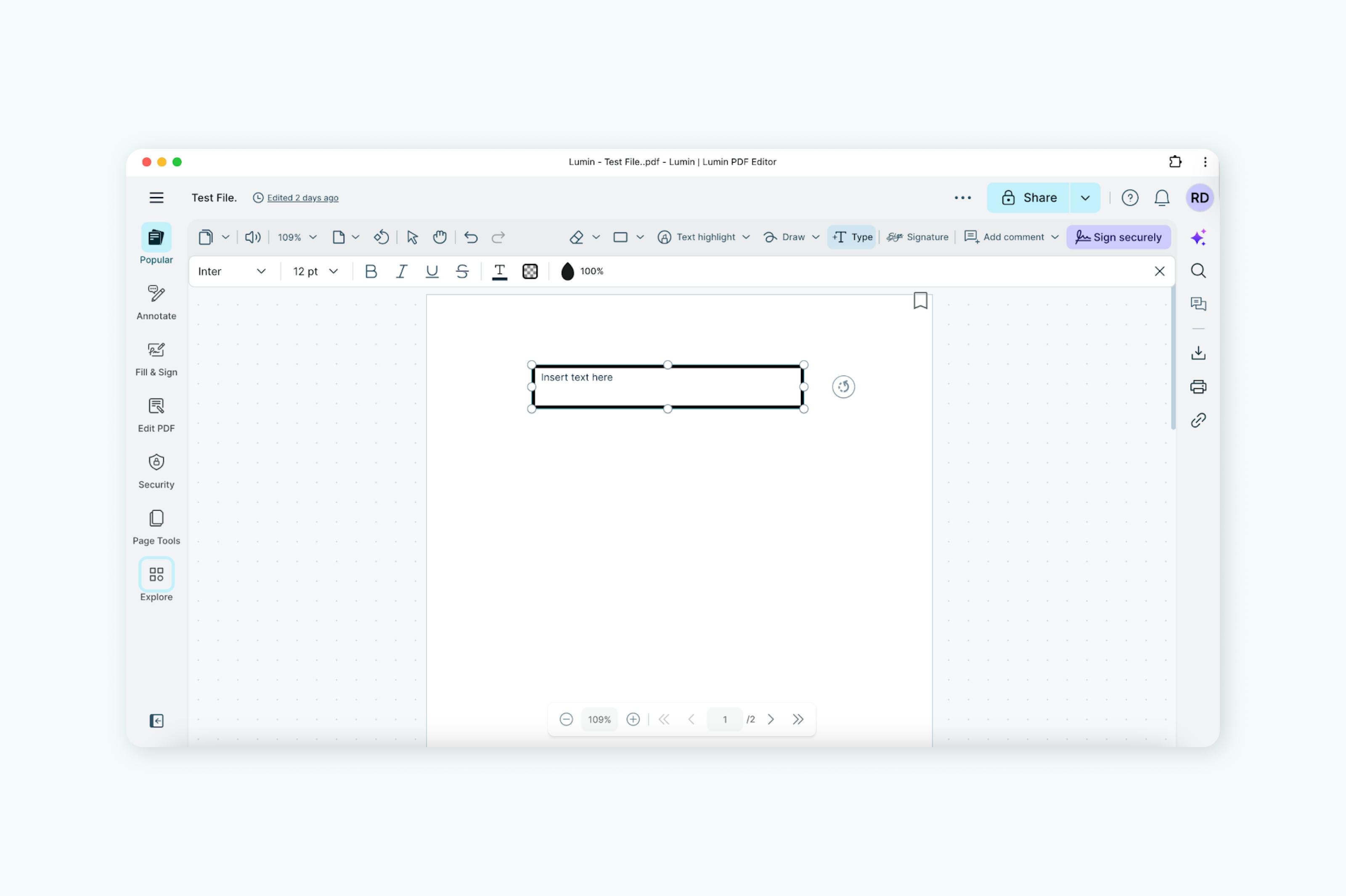
- Selecione a opção “Escrever” na barra de ferramentas superior ou nos grupos de ferramentas “Populares” ou “Anotar” na barra lateral no desktop, ou “T” na barra de ferramentas do topo no celular.
- Clique ou toque no local do documento em que deseja inserir texto e adicione-o na caixa de texto.
- Modifique seu texto usando a “Barra de Ferramentas” que aparece junto à caixa de texto.
- Quando terminar, faça o download do PDF editado ou salve no Google Drive.
O Lumin salva seu progresso automaticamente, então você não perde nenhuma alteração. A plataforma também permite edição colaborativa, caso precise trabalhar com outras pessoas no mesmo documento.
Preencha formulários PDF do jeito certo
Muitos PDFs já vêm com campos de formulário preenchíveis—caixas de texto, caixas de seleção e menus suspensos prontos para receber informações. Esses formulários interativos são comuns em inscrições, contratos e documentos oficiais.
Como usar formulários preenchíveis
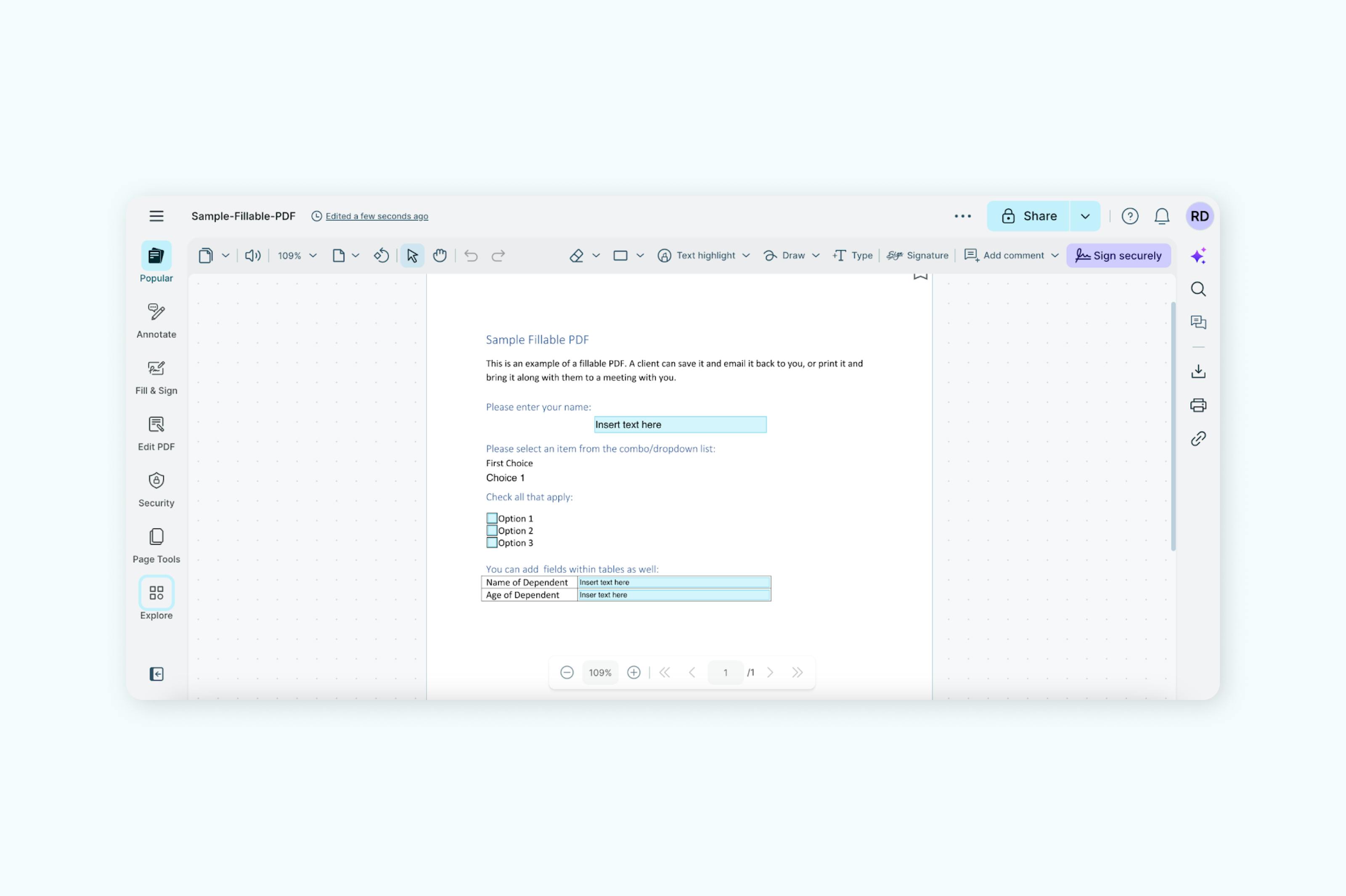
Se o seu PDF possui campos preenchíveis, eles normalmente aparecem como caixas destacadas ou espaços sublinhados. Basta clicar em um campo e começar a digitar. Use a tecla Tab para passar rapidamente de um campo a outro.
- Acesse o editor de PDF do Lumin e faça o upload do formulário preenchível onde deseja adicionar texto.
- Clique nos campos onde precisa digitar informações.
- Digite os dados. O texto se ajusta automaticamente ao espaço disponível.
- Realce, marque caixas ou adicione comentários usando as opções da barra de ferramentas.
- Salve no seu computador, celular ou Google Drive.
Adicione anotações e notas à mão
Às vezes, somente digitar não é suficiente—e você precisa marcar um documento com notas, correções ou feedback. O Lumin oferece várias ferramentas de anotação PDF que funcionam como tinta digital no seu PDF.
Opções de anotação
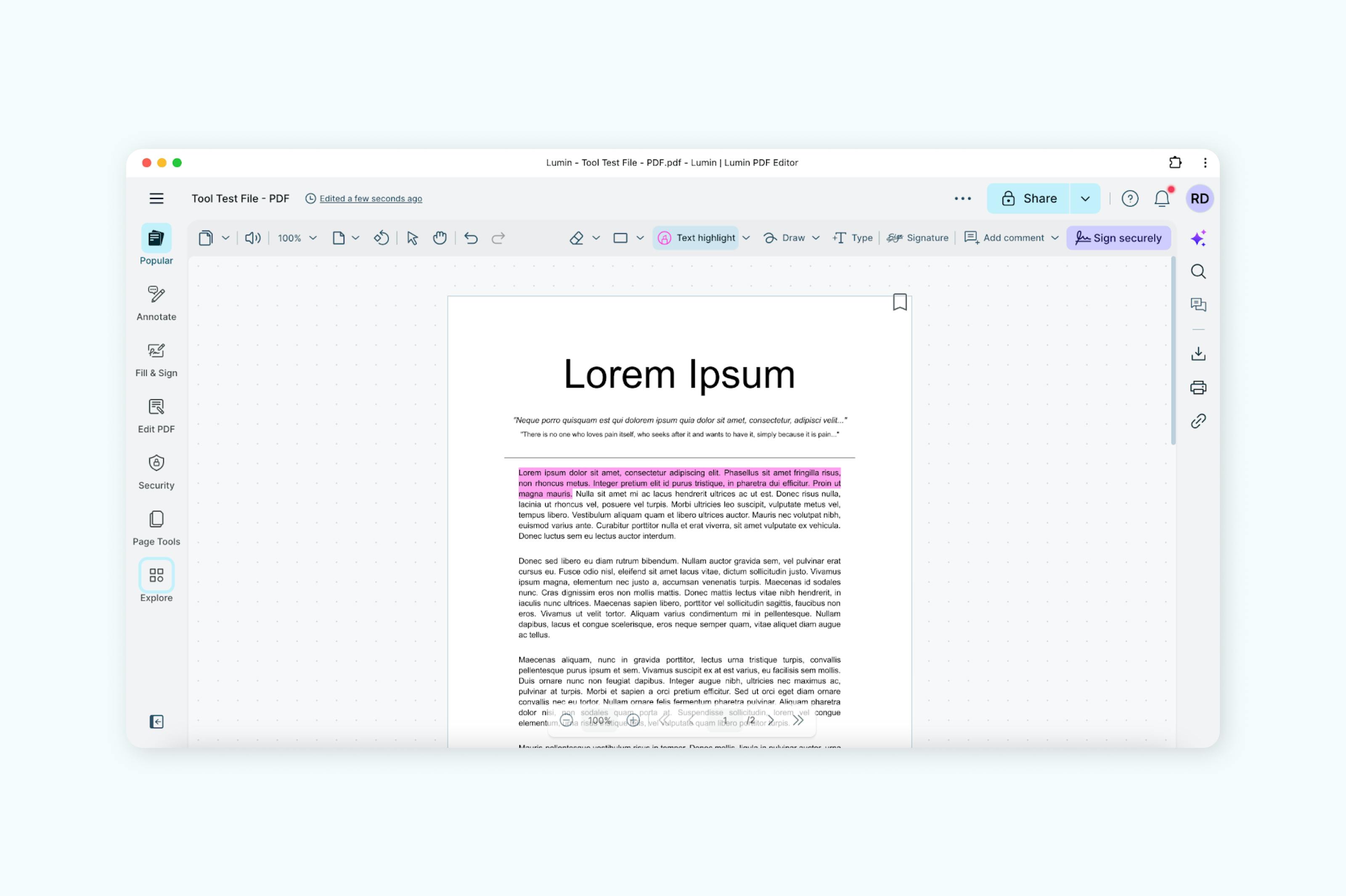
Realce texto: selecione a ferramenta de marca-texto e passe sobre o texto para destacar trechos importantes. Escolha entre várias cores para organizar suas anotações.
Adicione comentários: clique no ícone de comentário para inserir observações em qualquer parte da página. Elas aparecem como balõezinhos que expandem ao serem clicados, mantendo seu documento limpo sem perder o feedback.
Desenhe à mão livre: use a ferramenta de desenho para circular itens, desenhar setas ou escrever à mão. Isso é especialmente útil em dispositivos touch ou tablets gráficos.
Notas adesivas: adicione pós-its virtuais para comentários mais longos ou lembretes. Eles podem ser minimizados ou expandidos conforme necessário.
Como escrever em PDFs digitalizados
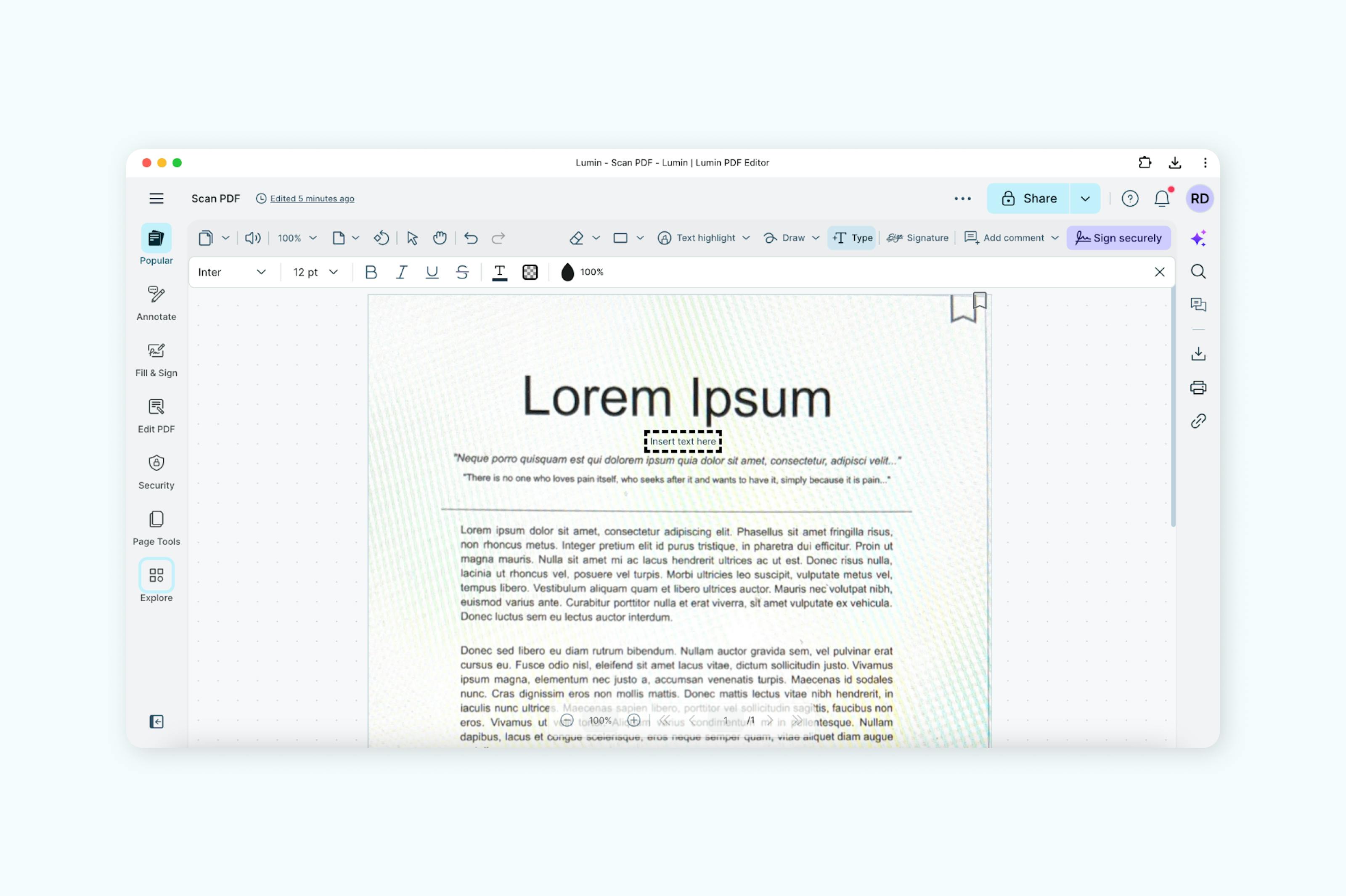
Documentos digitalizados apresentam um desafio à parte. Basicamente, eles são imagens, não arquivos de texto. Isso significa que não é possível selecionar ou editar o texto original, mas ainda dá para escrever por cima.
Ao trabalhar com PDFs digitalizados no Lumin:
- Acesse o editor de PDF do Lumin e faça o upload do documento digitalizado onde deseja adicionar texto.
- Use a ferramenta “Escrever” para inserir informações sobre o conteúdo existente.
- Posicione o texto novo com cuidado para alinhar com o formato original.
- Considere usar um retângulo branco como fundo antes de inserir o novo texto, para obter um visual integrado ao documento original. Para criar um retângulo branco, clique em “Quadro de Texto” na barra de ferramentas ao posicionar, depois selecione a opção “Sem Preenchimento” (o círculo com uma faixa vermelha). Defina o “Contorno” para branco e ajuste para “0 pt.”
- Salve no seu computador, celular ou Google Drive.
Perguntas frequentes sobre como escrever em PDFs
Posso escrever em um PDF de graça?
Com certeza — o Lumin PDF oferece ferramentas gratuitas para escrever em PDFs, incluindo adicionar texto, preencher formulários, anotar e assinar documentos. Todos esses recursos são gratuitos, e criar uma conta permite um processo ainda mais fácil.
Opções avançadas de edição, como alterar diretamente o texto do PDF, estão disponíveis em planos pagos ou durante o teste gratuito de 7 dias.
Preciso baixar algum programa?
Não é necessário instalar nada. O Lumin funciona totalmente no navegador, seja no Chrome, Safari, Firefox ou Edge. Assim, você pode escrever em PDFs de qualquer computador.
Posso escrever em PDF pelo celular?
Sim. É só baixar o app Lumin para celular no iOS ou Android.
Consigo editar texto já existente em um PDF?
Escrever em um PDF normalmente significa adicionar novo texto sobre o conteúdo já existente. Para editar ou substituir o texto original, utilize o recurso de edição de texto do Lumin. É só subir o arquivo no editor de texto de PDF, que direciona você para a ferramenta na web onde é possível alterar o texto.
Comece a escrever em PDFs hoje mesmo
Mexer com PDF não precisa ser complicado. Muitas pessoas têm dificuldade na hora de fazer edições rápidas ou compartilhar documentos em diferentes formatos, mas existem soluções simples para isso.
Se quiser saber como editar PDFs com IA, nosso tutorial passo a passo mostra como fazer. Também ensinamos a converter PDF em Google Docs, como pesquisar em um PDF ou até transformar Google Docs em PDF quando precisar. Com esses recursos, você vai lidar com PDFs com muito mais confiança e agilidade no dia a dia.

Compartilhar esta publicação