
Como desenhar em um PDF
Há momentos em que você precisa marcar um PDF com notas, destacar trechos importantes ou adicionar diagramas. Desenhar em PDFs é essencial para revisar contratos, dar feedback em projetos ou assinar documentos. Seja no Mac, Windows ou no navegador, mostraremos exatamente como desenhar em arquivos PDF usando as ferramentas que você já possui.
Índice
- 1. Por que desenhar em PDFs?
- 2. Método 1: Desenhe em PDFs online com o Lumin (funciona em qualquer lugar)
- 3. Método 2: Desenhe em um PDF no Mac usando o Preview
- 4. Método 3: Desenhe em PDFs no Windows com o Microsoft Edge
- 5. Recursos avançados de desenho
- 6. Desafios comuns e como resolver
- 7. Boas práticas para anotação em PDF
- 8. Comece agora a desenhar em PDFs
Compartilhar esta publicação
Por que desenhar em PDFs?
Os PDFs são feitos para manter a formatação e garantir que os documentos fiquem iguais em qualquer dispositivo, mas isso normalmente significa que eles estão bloqueados para edição. Ferramentas de desenho permitem adicionar anotações sem alterar a estrutura original do documento. Por isso são ideais para marcar documentos durante revisões, adicionar explicações visuais a informações complexas ou coletar assinaturas em formulários e contratos.
Método 1: Desenhe em PDFs online com o Lumin (funciona em qualquer lugar)
A forma mais rápida de desenhar em qualquer PDF é usando o editor de PDF online da Lumin. Essa ferramenta baseada no navegador funciona em todos os dispositivos e inclui recursos profissionais de desenho, eliminando a necessidade de instalar softwares.
Como desenhar em um PDF com o Lumin:
- Abra a ferramenta gratuita de desenho em PDF da Lumin e faça upload do PDF no qual deseja desenhar.
- Assim que o arquivo carregar, clique na barra de ferramentas Anotar ao lado do visualizador.
- Clique no botão “Desenhar” (ícone em forma de linha curva) para ativar a ferramenta de desenho.
- Escolha a cor e espessura de linha que preferir.
- Se desejar desenhar formas, clique no retângulo na parte superior da barra de ferramentas.
- Clique e arraste o cursor para desenhar diretamente no PDF.
- Quando terminar, salve seu PDF para manter todos os desenhos intactos.
As ferramentas de desenho do Lumin abrangem desde traços simples de caneta até formas profissionais, incluindo setas e retângulos. A plataforma salva seu trabalho automaticamente, então você nunca perde suas anotações e pode voltar para editá-las depois.
Método 2: Desenhe em um PDF no Mac usando o Preview
Quem usa Mac tem uma solução nativa com o Preview, o visualizador de PDF padrão da Apple. Apesar de não ser tão completo quanto editores dedicados como o Lumin, ele lida bem com tarefas básicas de desenho.
Passos para desenhar no Preview:
- Clique com o botão direito no PDF e selecione “Abrir Com > Preview”.
- Clique em “Marcação” na barra de ferramentas (ícone semelhante à ponta de uma caneta).
- Selecione a “Ferramenta de esboço” com o ícone de linha curva para desenhar à mão livre.
- Para adicionar linhas, setas ou retângulos do lado direito da Ferramenta de esboço, clique no botão “Desenhar” com o ícone de linha curva.
- Ao selecionar, desenhe diretamente no documento usando o mouse ou trackpad.
- Pressione “Command + S” para salvar as alterações.
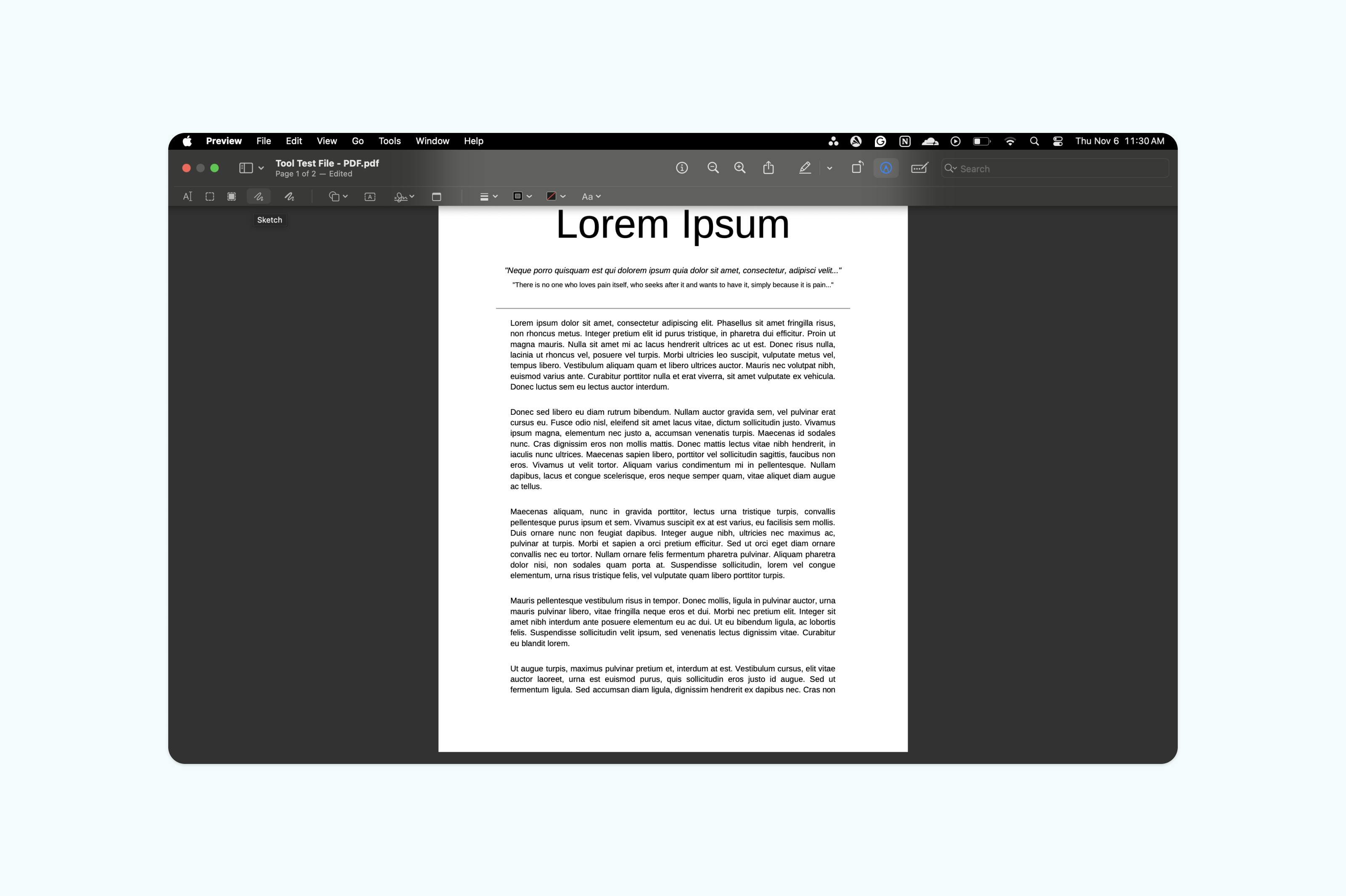
O Preview é ótimo para anotações simples, mas não possui funções avançadas como desenhos em camadas ou marcação colaborativa que você encontra no Lumin PDF.
Método 3: Desenhe em PDFs no Windows com o Microsoft Edge
Embora o Windows não tenha um equivalente direto ao Preview do Mac, o Microsoft Edge possui ferramentas integradas de anotação em PDF que funcionam surpreendentemente bem para desenhos básicos. Esse navegador nativo do Windows também serve como um editor de PDF prático para marcações rápidas.
Como desenhar em PDFs no Microsoft Edge:
- Clique com o botão direito no arquivo PDF e selecione “Abrir com > Microsoft Edge”.
- Clique na ferramenta “Desenhar” para fazer anotações à mão livre.
- Escolha a cor desejada na paleta de cores.
- Desenhe diretamente no PDF com o mouse ou uma caneta digital.
- Salve seu PDF anotado usando “Control + S”
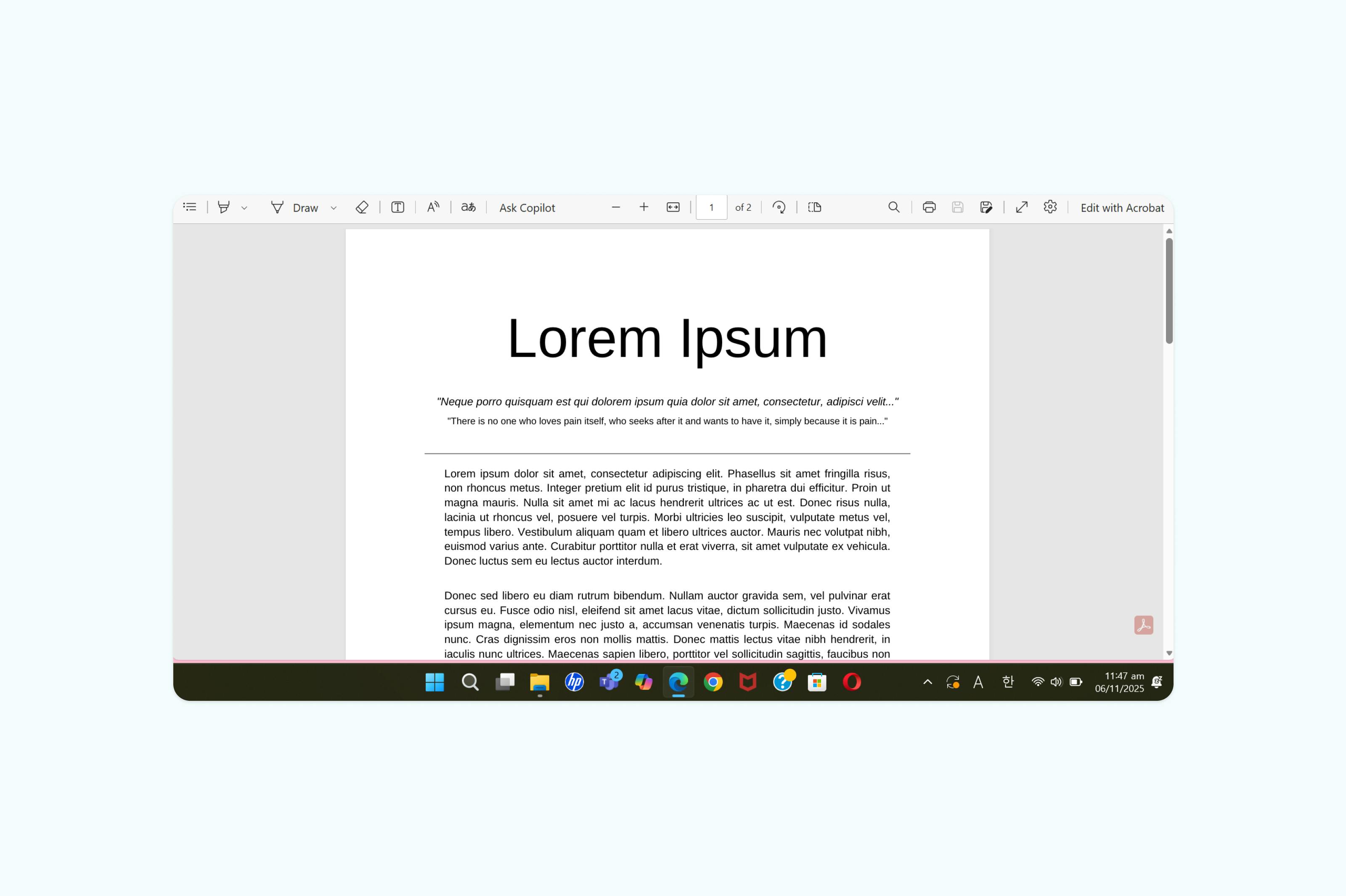
As ferramentas de desenho do Edge são básicas, mas funcionam bem para o dia a dia. Para recursos avançados como formas, setas ou anotações colaborativas, vale a pena usar um editor de PDF dedicado como o Lumin, que funciona perfeitamente em qualquer navegador do Windows.
Recursos avançados de desenho
A anotação profissional em PDF vai além de linhas e formas básicas. Editores modernos incluem funções que aprimoram a experiência de desenho e otimizam seu fluxo de trabalho.
Camadas e transparência
Editores avançados permitem criar camadas de desenho, mantendo suas anotações separadas do conteúdo do documento. Assim, é possível mostrar ou ocultar as marcações quando necessário, ideal para documentos que envolvem múltiplas revisões.
Ferramentas de colaboração
Quando várias pessoas precisam revisar um documento, recursos colaborativos de desenho se tornam essenciais. O editor da Lumin permite que diferentes membros adicionem anotações coloridas, facilitando a identificação de cada revisão.
Desafios comuns e como resolver
Por que meus desenhos não ficam salvos no PDF?
Verifique se você está usando um editor de PDF, não apenas um visualizador. Alguns visualizadores exibem as ferramentas de desenho, mas não salvam as edições. Editores online geralmente salvam seu trabalho automaticamente para evitar perdas de dados.
Como desenhar com mais precisão em um PDF?
Se estiver com dificuldade para desenhar de forma precisa, principalmente em telas sensíveis ao toque, tente dar zoom antes de começar. Alguns editores de PDF também contam com ferramentas de alinhamento que ajudam a fazer linhas e formas mais limpas.
Por que o arquivo PDF ficou maior depois de desenhar?
Adicionar anotações ou desenhos pode aumentar o tamanho do PDF. Para manter o arquivo leve, utilize uma ferramenta de compactação após a edição. Ela reduz o tamanho sem prejudicar a qualidade visual dos seus desenhos.
Boas práticas para anotação em PDF
Anotar PDFs de forma profissional vai além de saber quais botões clicar. Seguir boas práticas garante que suas anotações melhorem o documento em vez de poluí-lo. Mantenha os desenhos claros e objetivos, utilize cores consistentes para tipos semelhantes de feedback e evite sobreposições que dificultam a leitura do texto. Ao adicionar vários comentários, prefira usar chamadas numeradas com uma lista separada em vez de sobrecarregar as páginas.
Comece agora a desenhar em PDFs
Desenhar em PDFs não exige softwares caros nem habilidades técnicas avançadas. Seja usando ferramentas online, recursos do próprio sistema ou aplicativos dedicados, o importante é encontrar a solução que melhor se encaixa no seu jeito de trabalhar.
Você também pode aprender a adicionar caixas de texto, inserir uma imagem em um PDF, destacar pontos-chave ou editar seu PDF para deixar seus arquivos ainda mais dinâmicos. Essas dicas vão ajudar você a trabalhar de forma eficiente e dar vida às suas ideias em qualquer PDF.

Compartilhar esta publicação