Cách chuyển Google Docs sang PDF
tác giả
Kevin McHugh
ngày xuất bản
7 Th08 2025
thể loại
Chỉnh sửa PDF
thời gian đọc
4 phút

Bạn cần cách lưu Google Doc thành PDF một cách chuẩn xác? Đây là cách thực hiện đúng, trên mọi thiết bị.
Mục lục
1. Vấn đề khi xuất PDF từ Google Docs (và lý do gặp phải)
2. Phương pháp 1: Tải xuống tiêu chuẩn từ Google Docs
3. Phương pháp 2: Dùng công cụ chuyển Word sang PDF của Lumin
4. Khắc phục các sự cố phổ biến
5. Cần nhiều tính năng hơn ngoài chuyển đổi PDF?
- 1. Vấn đề khi xuất PDF từ Google Docs (và lý do gặp phải)
- 2. Phương pháp 1: Tải xuống tiêu chuẩn từ Google Docs
- 3. Phương pháp 2: Dùng công cụ chuyển Word sang PDF của Lumin
- 4. Khắc phục các sự cố phổ biến
- 5. Cần nhiều tính năng hơn ngoài chuyển đổi PDF?
Chia sẻ bài viết này
Chuyển Google Doc sang PDF tưởng đơn giản, nhưng các tùy chọn xuất của Google đôi khi khiến bạn bối rối.
Hướng dẫn này đưa ra ba phương pháp đáng tin cậy để chuyển Google Docs sang PDF, kể cả khi các tuỳ chọn sẵn có của Google không hoạt động như ý.
Vấn đề khi xuất PDF từ Google Docs (và lý do gặp phải)
Hiểu được lý do việc chuyển Google Doc sang PDF đôi khi gặp lỗi sẽ giúp bạn tránh được phiền toái.
Một lỗi thường gặp: bạn đang thao tác với tệp Microsoft Word (.docx) mở bằng Google Docs, chứ chưa thực sự chuyển sang định dạng Google Doc. Trong trường hợp này, Google có thể hạn chế các chức năng — ví dụ, có thể bạn không thấy tùy chọn “Tải xuống dưới dạng PDF”. Để khắc phục, hãy vào Tệp > Lưu dưới dạng Google Docs, sau đó bạn sẽ có toàn bộ quyền truy cập menu xuất file.
Một sự nhầm lẫn phổ biến khác là sự khác biệt giữa tải xuống PDF và chia sẻ liên kết PDF. Khi bạn tải xuống, bạn nhận được một tệp thực lưu trên máy tính. Khi chia sẻ liên kết, đó chỉ là một tệp lưu trên Google Drive — người nhận chỉ xem được trên trình duyệt và không thực sự sở hữu file đó. Cả hai đều có mục đích riêng.
Phương pháp 1: Tải xuống tiêu chuẩn từ Google Docs
Đây là cách trực tiếp nhất để chuyển Google Doc thành PDF.
Với người dùng máy tính:
1. Mở Google Doc của bạn
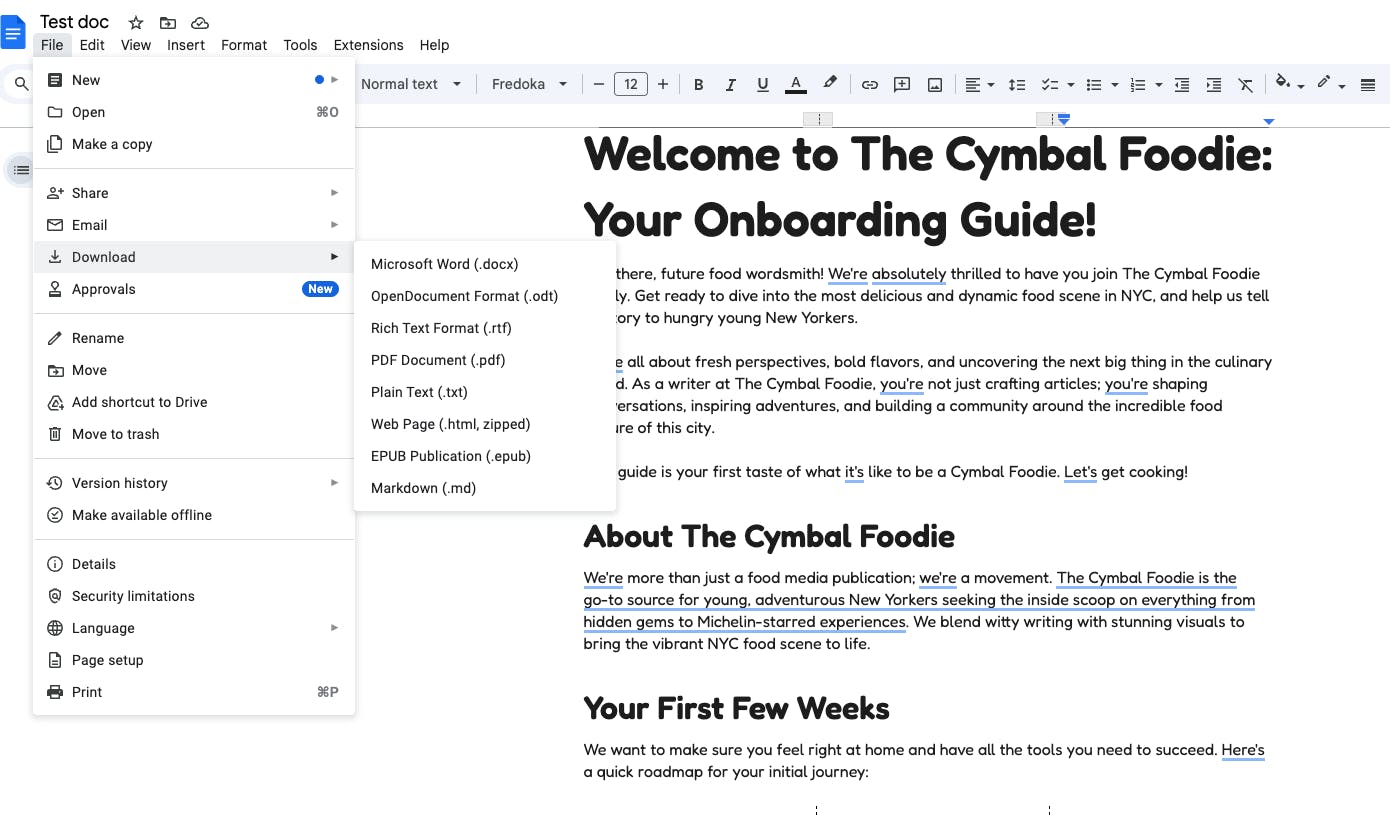
2. Vào “Tệp” > “Tải xuống” > “Tài liệu PDF (.pdf)”
3. File PDF sẽ được lưu vào thư mục Tải xuống mặc định của máy tính
Với người dùng di động (Android):
1. Mở tài liệu trên ứng dụng Google Docs
2. Nhấn vào biểu tượng ba chấm (⋮) ở góc trên cùng bên phải
3. Chọn “Chia sẻ & xuất”
4. Nhấn “Gửi bản sao”
5. Chọn “PDF”
6. Nhấn “Lưu vào Drive, Email”, hoặc dùng menu chia sẻ của Android để lưu ở nơi khác.
Với người dùng di động (iOS):
1. Mở ứng dụng Google Docs
2. Nhấn vào menu ba chấm
3. Chọn “Chia sẻ & xuất” > “Gửi bản sao”
4. Chọn PDF từ các tùy chọn
5. Chọn “Lưu vào Files”
Khi phương pháp này không dùng được: Nếu bạn chỉ thấy lựa chọn .docx, nghĩa là bạn đang làm việc với file Word chưa được chuyển sang định dạng Google Docs. Hãy chuyển qua phương pháp 2 bên dưới.
Phương pháp 2: Dùng công cụ chuyển Word sang PDF của Lumin
Khi bạn muốn kiểm soát nhiều hơn đối với PDF xuất ra, công cụ chuyển đổi như Word to PDF của Lumin sẽ mang lại kết quả tốt nhất.
Cách thực hiện:
1. Tải Google Doc của bạn xuống dưới dạng file Word.
- Mở công cụ Word to PDF miễn phí của Lumin rồi tải file lên.
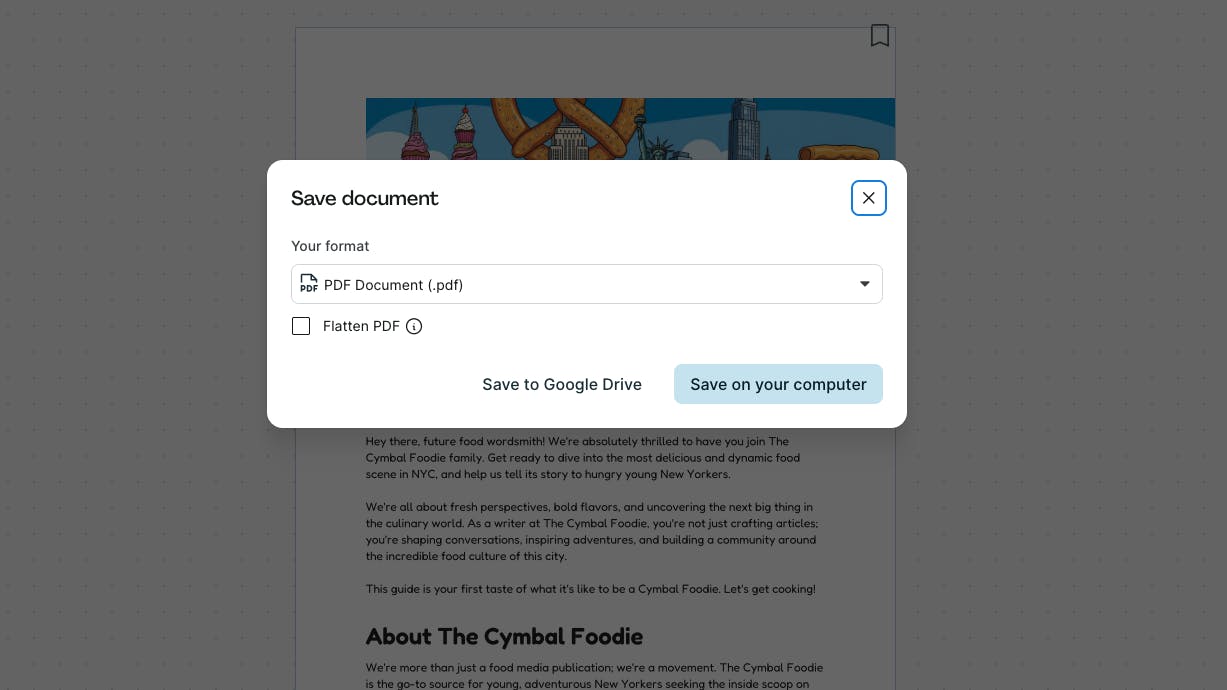
2. Tùy chọn “Tài liệu PDF” đã được chọn sẵn ở mục loại tệp.
3. Chọn “Lưu vào máy tính” hoặc lưu trực tiếp PDF vào Google Drive.
Phương pháp 3: Cách lách bằng in ấn
Phương pháp này hiệu quả khi tính năng tải về tiêu chuẩn không hoạt động. Đặc biệt hữu ích trên các thiết bị hoặc trình duyệt khác nhau.
Làm như sau:
1. Mở Google Doc
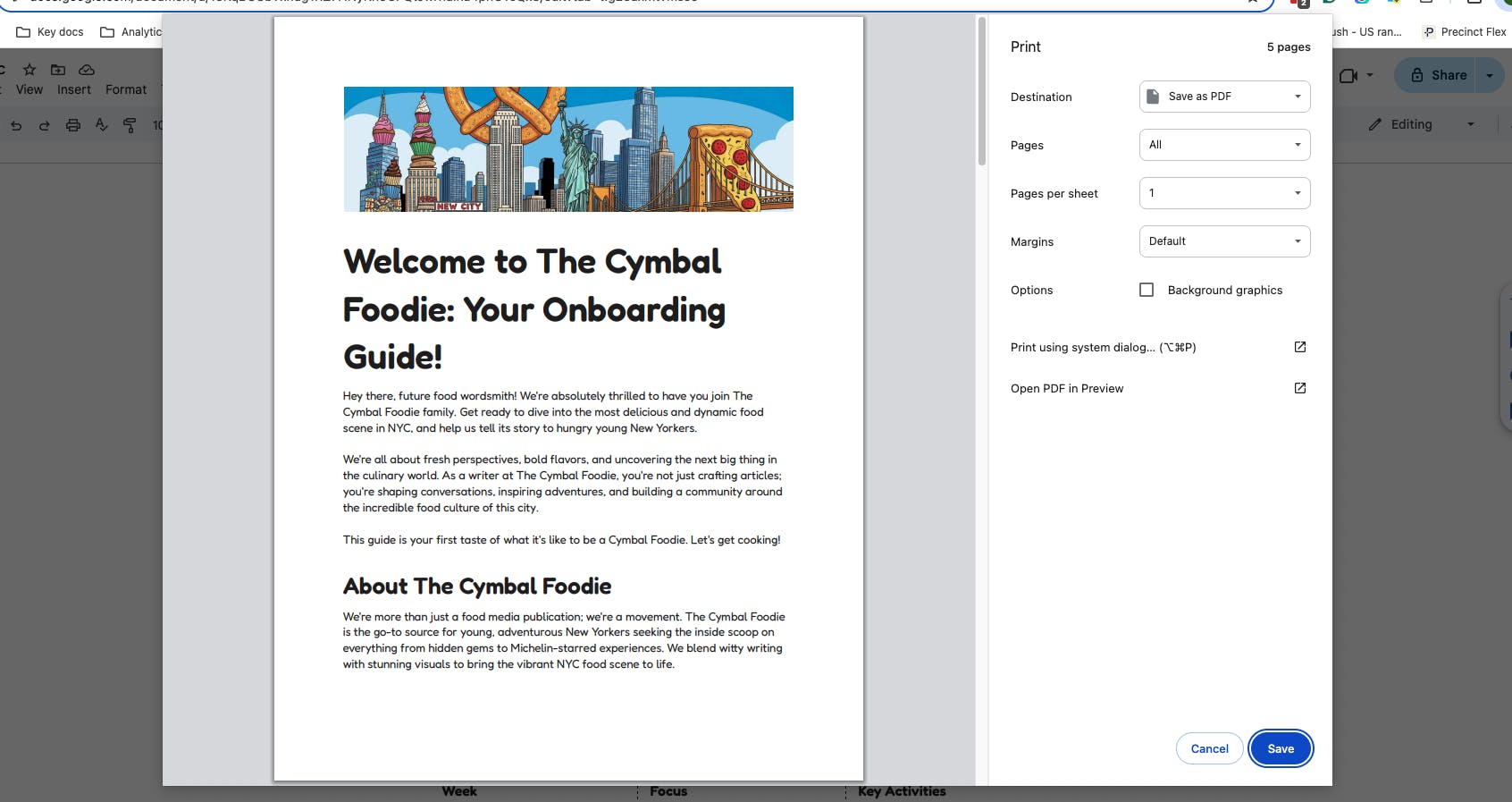
2. Nhấn Ctrl+P (hoặc Cmd+P trên Mac), hoặc vào “Tệp” > “In”
3. Trong hộp thoại in, chọn “Điểm đến/Destination”
4. Chọn “Lưu dưới dạng PDF” (hoặc “Microsoft Print to PDF” nếu dùng Windows)
5. Nhấn “Lưu” và chọn vị trí lưu file
Lý do nên chọn cách này: Chức năng in giúp bạn vượt qua những giới hạn định dạng tệp của Google, và coi nội dung như tài liệu in. Chính tài liệu hỗ trợ của Google cũng khuyên dùng cách này cho tài liệu lớn.
Khắc phục các sự cố phổ biến
“Tôi chỉ thấy tùy chọn tải về .docx.”
Lý do là bạn đang làm việc với file Word chứ không phải Google Docs thực sự. Giải pháp: dùng phương pháp in (Phương pháp 2) hoặc chuyển tài liệu sang Google Docs thông qua Tệp > Lưu thành Google Docs, rồi thử lại cách tải thông thường.
“File PDF bị sai định dạng so với Google Doc.”
Chức năng xuất PDF sẵn có của Google có thể làm lệch định dạng khi tài liệu chứa bảng, hình ảnh hoặc bố cục nhiều cột. Để đạt kết quả định dạng chính xác hơn, hãy chuyển tài liệu sang Word trước rồi dùng công cụ Word to PDF của Lumin.
“Tùy chọn tải file bị mờ đi, không dùng được.”
Bạn có thể không có quyền tải về tài liệu. Hãy liên hệ chủ sở hữu để đổi cài đặt chia sẻ hoặc thử phương pháp in nếu có thể.
“Tôi cần chia sẻ liên kết PDF chứ không phải tải file.”
Google cung cấp cả hai tùy chọn.
Cách tạo liên kết PDF trực tiếp:
- Sao chép liên kết chia sẻ của tài liệu.
- Thay phần /edit ở cuối liên kết thành /export?format=pdf
- Chia sẻ liên kết này để người khác có thể xem hoặc tải PDF ngay lập tức
Cần nhiều tính năng hơn ngoài chuyển đổi PDF?
Công cụ chuyển Word sang PDF miễn phí của Lumin chỉ là bước khởi đầu. Tạo tài khoản miễn phí để mở khóa các tính năng chỉnh sửa PDF mạnh mẽ — chú thích, gộp file, ký tài liệu và nhiều hơn nữa, hoàn toàn trên trình duyệt.
Hướng dẫn và công cụ liên quan:
Chia sẻ bài viết này