Cách chuyển đổi PDF sang Google Docs
tác giả
Kevin McHugh
ngày xuất bản
7 Th08 2025
thể loại
Chỉnh sửa PDF
thời gian đọc
3 phút
Chúng tôi sẽ hướng dẫn bạn hai cách miễn phí để chuyển đổi PDF sang Google Doc, đồng thời giúp bạn khắc phục hoặc tránh lỗi định dạng trong quá trình thực hiện.
Mục lục
1. Phương án 1: Làm cho PDF của bạn có thể chỉnh sửa trên Google Docs
2. Phương án 2: Chuyển đổi PDF sang Google Doc bằng Lumin
3. Tại sao định dạng có thể bị thay đổi (và cách khắc phục)
4. Bỏ qua lỗi định dạng: Chỉnh sửa PDF trực tiếp
- 1. Phương án 1: Làm cho PDF của bạn có thể chỉnh sửa trên Google Docs
- 2. Phương án 2: Chuyển đổi PDF sang Google Doc bằng Lumin
- 3. Tại sao định dạng có thể bị thay đổi (và cách khắc phục)
- 4. Bỏ qua lỗi định dạng: Chỉnh sửa PDF trực tiếp
Chia sẻ bài viết này
Dù bạn đang cập nhật hồ sơ xin việc hay sửa một lỗi chính tả trong tài liệu, việc chuyển đổi PDF sang Google Doc có thể là một giải pháp nhanh chóng và hữu ích. Tuy nhiên, quá trình này đôi khi không suôn sẻ, nhất là khi vấn đề định dạng quan trọng với bạn.
Trong hướng dẫn này, chúng tôi sẽ chỉ cho bạn hai cách miễn phí và dễ dàng để chuyển PDF thành Google Doc. Phương án đầu tiên là lựa chọn nhanh phù hợp với tài liệu đơn giản. Phương án thứ hai, sử dụng trình chuyển đổi PDF sang Word của Lumin, cho kết quả chính xác về định dạng hơn và kiểm soát tốt hơn tài liệu cuối cùng.
Chúng tôi cũng sẽ hướng dẫn cách giảm thiểu lỗi định dạng khi chuyển đổi, và nên làm gì khi Google Docs không phải là công cụ phù hợp.
Phương án 1: Làm cho PDF của bạn có thể chỉnh sửa trên Google Docs
Bạn thực sự có thể mở và chuyển đổi PDF thành Google Docs trực tiếp trên Google Drive. Đây là lựa chọn tốt cho các tệp PDF chỉ gồm văn bản cơ bản, nhưng nếu tệp có định dạng phức tạp (chẳng hạn như chia cột, nhiều kiểu chữ hoặc có hình ảnh), bạn có thể gặp lỗi định dạng.
Cách thực hiện như sau:
- Truy cập drive.google.com và đăng nhập vào tài khoản Google của bạn.
- Nhấn nút “+ Mới” ở bên trái, sau đó chọn “Tải tệp lên”. Chọn tệp PDF của bạn và chờ cho nó xuất hiện trên Drive.
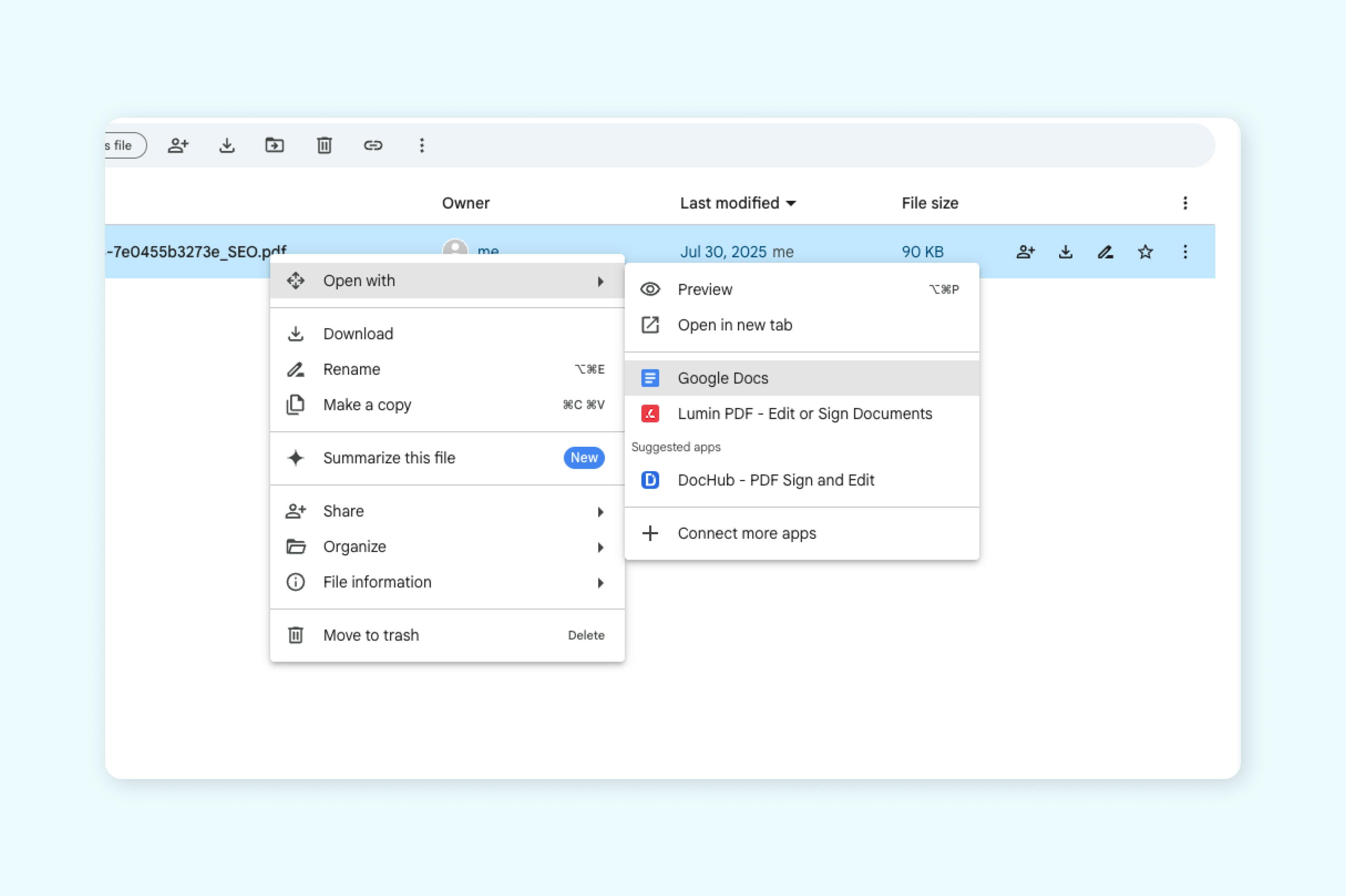
- Sau khi tải lên, nhấp chuột phải vào tệp PDF rồi chọn “Mở bằng” > “Google Docs”.
- Google Docs sẽ chuyển đổi tệp thành tài liệu mới có thể chỉnh sửa. Giờ bạn có thể biên tập văn bản và định dạng cơ bản.
Phương án 2: Chuyển đổi PDF sang Google Doc bằng Lumin
Nếu bạn muốn kiểm soát định dạng tốt hơn và kết quả tin cậy hơn so với trình chuyển đổi PDF có sẵn của Google Drive, hãy thử phương án đơn giản này với Lumin.
Cách chuyển PDF sang Google Doc như sau:
- Mở trình chuyển đổi PDF sang Word của Lumin và tải lên tệp PDF của bạn.
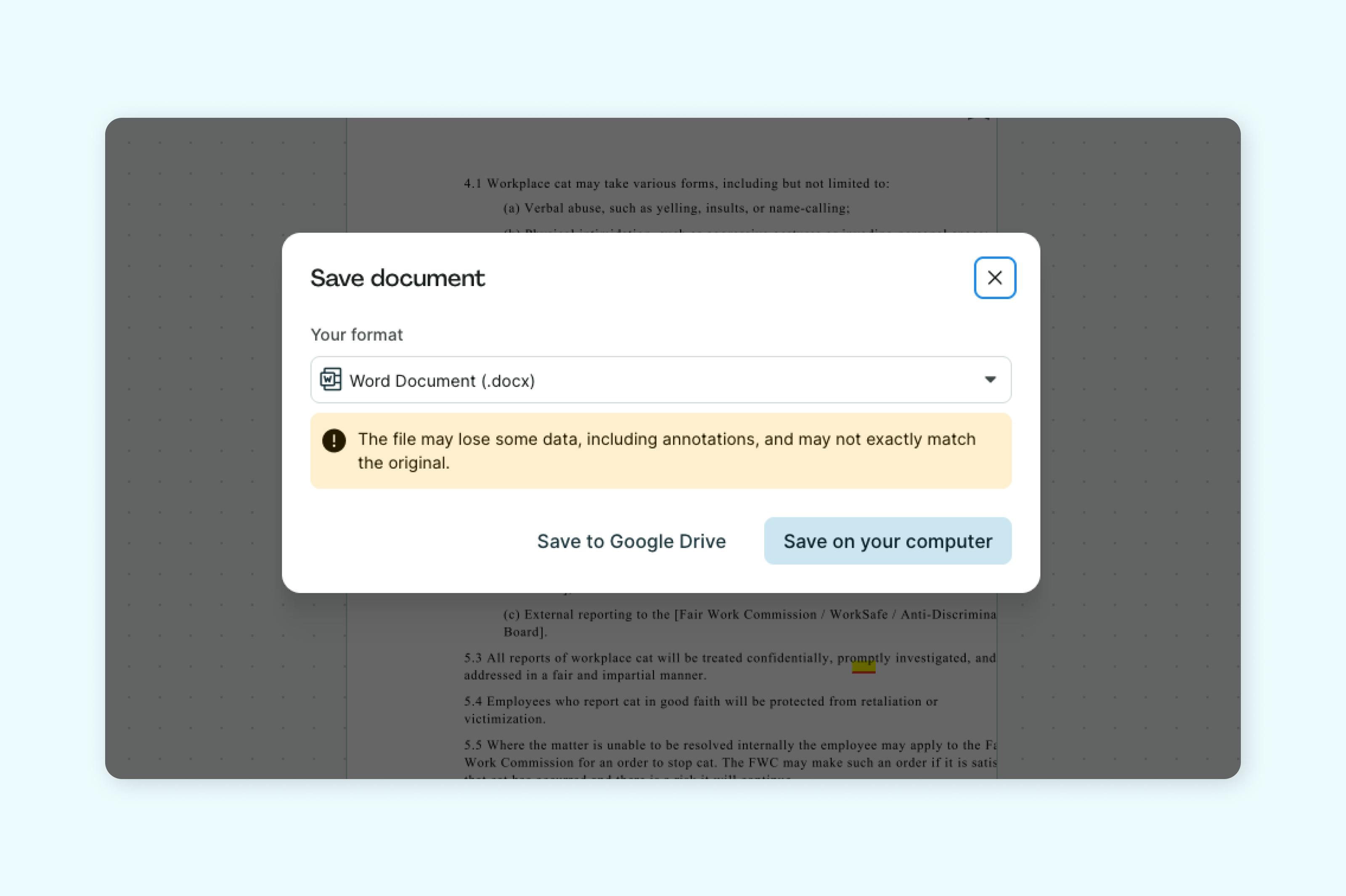
- Bạn có thể tải xuống tệp Word đã chuyển đổi hoặc lưu trực tiếp vào Google Drive.
- Nếu đã tải về máy, hãy truy cập Google Drive và tải tệp đó lên.
- Sau khi đã tải lên, chỉ cần mở tệp — Google sẽ tự động chuyển đổi tệp này thành Google Doc để bạn chỉnh sửa.
Tại sao định dạng có thể bị thay đổi (và cách khắc phục)
Định dạng là một trong những vấn đề lớn nhất khi chuyển đổi PDF sang Google Docs. Bạn có thể gặp tình trạng phông chữ bị chuyển về mặc định, bảng bị lệch hoặc khoảng cách giữa các đoạn không đều.
Đáng tiếc, đây là cách chuyển đổi của Google, do ưu tiên sự đơn giản và dễ chỉnh sửa hơn là giữ nguyên trình bày hình thức. Nếu muốn giữ nguyên định dạng gốc hết mức có thể, hãy bắt đầu với file PDF rõ ràng, cấu trúc hợp lý, tránh thiết kế phức tạp hay chia nhiều cột.
Nếu trình bày là điều quan trọng nhất, hãy cân nhắc không chuyển đổi và chỉnh sửa bằng trình chỉnh sửa PDF chuyên dụng.
Bỏ qua lỗi định dạng: Chỉnh sửa PDF trực tiếp
Nếu bạn từng mất nhiều thời gian hơn để sửa định dạng Google Doc sau khi chuyển đổi thay vì chỉnh sửa nội dung, bạn cũng như nhiều người khác. Các lỗi trình bày, bảng bị vỡ, phông chữ bị mất có thể khiến một công việc đơn giản trở nên bực mình.
Cách dễ nhất để tránh điều đó? Đừng chuyển đổi nữa.
Thay vì cố gắng biến PDF thành Google Doc, hãy sử dụng một trình chỉnh sửa PDF chuyên dụng để chỉnh sửa trực tiếp. Các công cụ như trình chỉnh sửa PDF miễn phí của Lumin cho bạn chỉnh sửa văn bản, di chuyển thành phần, cập nhật định dạng, thậm chí thêm chữ ký, hoàn toàn không làm hỏng bố cục gốc.
Nó nhanh hơn, chính xác hơn và bạn không cần lo mọi thứ bị xáo trộn.
Xem các hướng dẫn liên quan về chuyển đổi tài liệu của chúng tôi:
Chia sẻ bài viết này