Công cụ chú thích PDF miễn phí
Chú thích tệp PDF của bạn trực tuyến chỉ trong vài giây. Vẽ, bình luận, tô sáng văn bản và nhiều hơn nữa với công cụ ghi chú miễn phí của chúng tôi. Kéo thả tệp PDF của bạn bên dưới và bắt đầu chú thích ngay.

hoặc thả tệp đầu tiên của bạn tại đây
Bạn đang đồng hành cùng những thương hiệu hàng đầu


Cách chú thích PDF trực tuyến
Làm theo các bước đơn giản sau để chú thích PDF của bạn.
- 1
Tải lên
Kéo thả tệp PDF vào khu vực thả tệp phía trên hoặc nhấp vào nút chọn tệp.
- 2
Chọn chú thích
Đăng nhập và chọn ‘chú thích’ trên thanh điều hướng bên trái của trình chỉnh sửa.
- 3
Chú thích PDF của bạn
Tại đây, bạn có thể thêm văn bản, tô sáng, vẽ, chèn hình ảnh và bình luận.
Ghi chú PDF thật đơn giản
Chú thích PDF dễ dàng với công cụ miễn phí của Lumin. Tô đậm văn bản, thêm bình luận và vẽ trực tiếp lên tài liệu của bạn.
Bộ công cụ chú thích tất cả trong một
Tô đậm văn bản, thêm ghi chú dán, vẽ hình, chèn hộp văn bản hoặc phác họa tự do. Từ việc xem xét hợp đồng, chấm bài đến đưa ý kiến phản hồi, bạn có đủ mọi công cụ chú thích cần thiết tại một nơi duy nhất.
Cộng tác theo thời gian thực
Làm việc trên PDF cùng nhóm của bạn cùng một lúc. Nhìn thấy bình luận, tô sáng và chú thích xuất hiện ngay lập tức khi đồng nghiệp cùng chỉnh sửa. Không còn các chuỗi email bất tận hoặc nhầm lẫn phiên bản. Mọi người luôn đồng bộ trên cùng một tài liệu.
Chú thích liền mạch trên nhiều thiết bị
Chú thích PDF trên Mac, Windows, iPad, iPhone hoặc Android. Bắt đầu trên máy tính, tiếp tục trên máy tính bảng khi di chuyển, và hoàn thiện trên điện thoại. Mọi thay đổi đều tự động đồng bộ trên mọi thiết bị.
Bình luận thông minh, theo ngữ cảnh
Đính kèm bình luận vào văn bản hoặc vùng cụ thể để rõ ràng hơn. Phản hồi đồng đội, giải quyết chủ đề và theo dõi thảo luận như một cuộc trò chuyện trực tiếp ngay trên tài liệu của bạn.
Đồng bộ Google Drive dễ dàng
Mở PDF từ Google Drive, chú thích và lưu thay đổi ngay lập tức. Các cập nhật sẽ xuất hiện trên toàn Google Workspace mà không cần tải lên thủ công, đảm bảo nhóm của bạn luôn được cập nhật.
Tính năng ghi chú chuyên nghiệp
Thêm tem phê duyệt, gạch bỏ văn bản, gạch chân ý chính hoặc thiết kế với các hình tuỳ chỉnh. Xuất PDF đã chú thích với toàn bộ ghi chú, lý tưởng cho bản trình bày khách hàng hay lưu trữ tài liệu chính thức.
Các câu hỏi thường gặp
Rất nhiều công cụ của chúng tôi là miễn phí. Bạn có thể đọc PDF, vẽ, bình luận, thêm văn bản, chữ ký và hình ảnh; tất cả những chức năng cơ bản đều có đủ.
Các gói trả phí sẽ mở rộng bộ công cụ: bạn có thể chỉnh sửa văn bản trong PDF, làm mờ thông tin, tạo trường điền và nhiều hơn nữa. Khám phá các gói của chúng tôi để chọn lựa phù hợp cho bạn.Google Drive không có sẵn công cụ chú thích PDF tích hợp, nhưng Lumin liên kết trực tiếp với Drive của bạn. Chọn bất kỳ file PDF nào, chọn Mở bằng > Lumin PDF, bạn sẽ có ngay thanh công cụ chú thích đầy đủ. Thay đổi của bạn sẽ tự động lưu lại trong Drive với tất cả ghi chú được giữ nguyên.
Trên iPhone, iPad hoặc Android, hãy mở PDF của bạn bằng ứng dụng Lumin trên di động và chạm vào biểu tượng chú thích. Giao diện cảm ứng cho phép bạn tô sáng, vẽ hoặc thêm bình luận bằng ngón tay hoặc bút cảm ứng. Chụm hai ngón để phóng to chính xác từng chi tiết, mọi thay đổi đều được đồng bộ trên mọi thiết bị của bạn.
Có! Dù Lumin được tối ưu cho đám mây, chúng tôi hiểu đôi khi bạn vẫn cần làm việc ngoại tuyến. Chỉ cần bật “chế độ ngoại tuyến” và tiếp tục chỉnh sửa tài liệu của bạn. Khi có kết nối mạng trở lại, mọi sửa đổi sẽ được lưu. Tìm hiểu thêm tại đây.
Có. Sử dụng công cụ bình luận để đính kèm ghi chú vào văn bản, hình ảnh hoặc từng phần tài liệu. Nhấn vào nơi bạn muốn đặt bình luận, nhập ghi chú và nó sẽ xuất hiện dưới dạng biểu tượng bong bóng lời thoại. Bạn có thể trả lời, giải quyết hoặc tạo chuỗi thảo luận ngay trên tài liệu.
Chọn đoạn văn bản bạn muốn tô sáng và lựa chọn trong nhiều màu sắc khác nhau trên thanh công cụ Chú thích. Dùng màu vàng cho ý chính, hồng cho câu hỏi, hoặc xanh lá cho các phê duyệt. Bạn thậm chí có thể tự thiết lập hệ thống mã màu riêng.
Mọi đoạn được tô sáng đều có thể tìm kiếm và được xuất kèm tài liệu của bạn.Chắc chắn. Chia sẻ PDF của bạn với đồng đội, mọi người đều có thể cùng nhau chú thích đồng thời. Mỗi ghi chú, bình luận sẽ được đánh dấu màu và gắn tên người dùng nên bạn luôn biết ai thêm gì.
Cực kỳ lý tưởng để duyệt tài liệu, chỉnh sửa nhóm hoặc thu thập phản hồi từ nhiều phía liên quan.Dùng công cụ vẽ tay tự do để phác họa sơ đồ, khoanh vùng chi tiết quan trọng hoặc thêm mũi tên. Bạn có thể điều chỉnh độ dày nét và màu sắc sao cho phù hợp. Cực kỳ tiện lợi khi chỉnh sửa file kỹ thuật, ghi chú trực quan hay thậm chí là ký tài liệu.
Có. Khi bạn lưu, toàn bộ chú thích vẫn được giữ lại trong PDF. Bạn có thể tải về bản đã chú thích đầy đủ hoặc xuất tóm tắt chỉ các chú thích. Người nhận có thể xem ghi chú của bạn trên bất kỳ phần mềm đọc PDF nào, đảm bảo ý kiến của bạn luôn đi kèm tài liệu.
Có. Chú thích có thể chỉnh sửa hoàn toàn. Nhấn hoặc chạm vào bất kỳ ghi chú nào để sửa nội dung, đổi màu, chỉnh vị trí hoặc xóa khỏi tài liệu. Lịch sử thay đổi chú thích cũng được lưu lại, rất hữu ích cho công việc biên tập nhiều vòng.
Có. Lumin cung cấp công cụ chú thích PDF miễn phí trên trình duyệt. Tạo tài khoản miễn phí để dùng đầy đủ tính năng, gồm cộng tác, tem tuỳ chỉnh và mẫu dùng lại. Không cần tải phần mềm. Chỉ cần tải lên file và bắt đầu chú thích ngay.
Được hơn 100 triệu khách hàng tin dùng
Bài viết nổi bật
PDF editing
• 5 Th08 2025
Cách làm cho PDF có thể chỉnh sửa
Read more Cách làm cho PDF có thể chỉnh sửa
PDF editing
• 23 Th09 2025
Cách viết trên PDF
Cần thêm văn bản vào PDF? Dù bạn đang điền biểu mẫu, ghi chú hay ký tài liệu, đều có những cách đơn giản để thực hiện.
Read more Cách viết trên PDF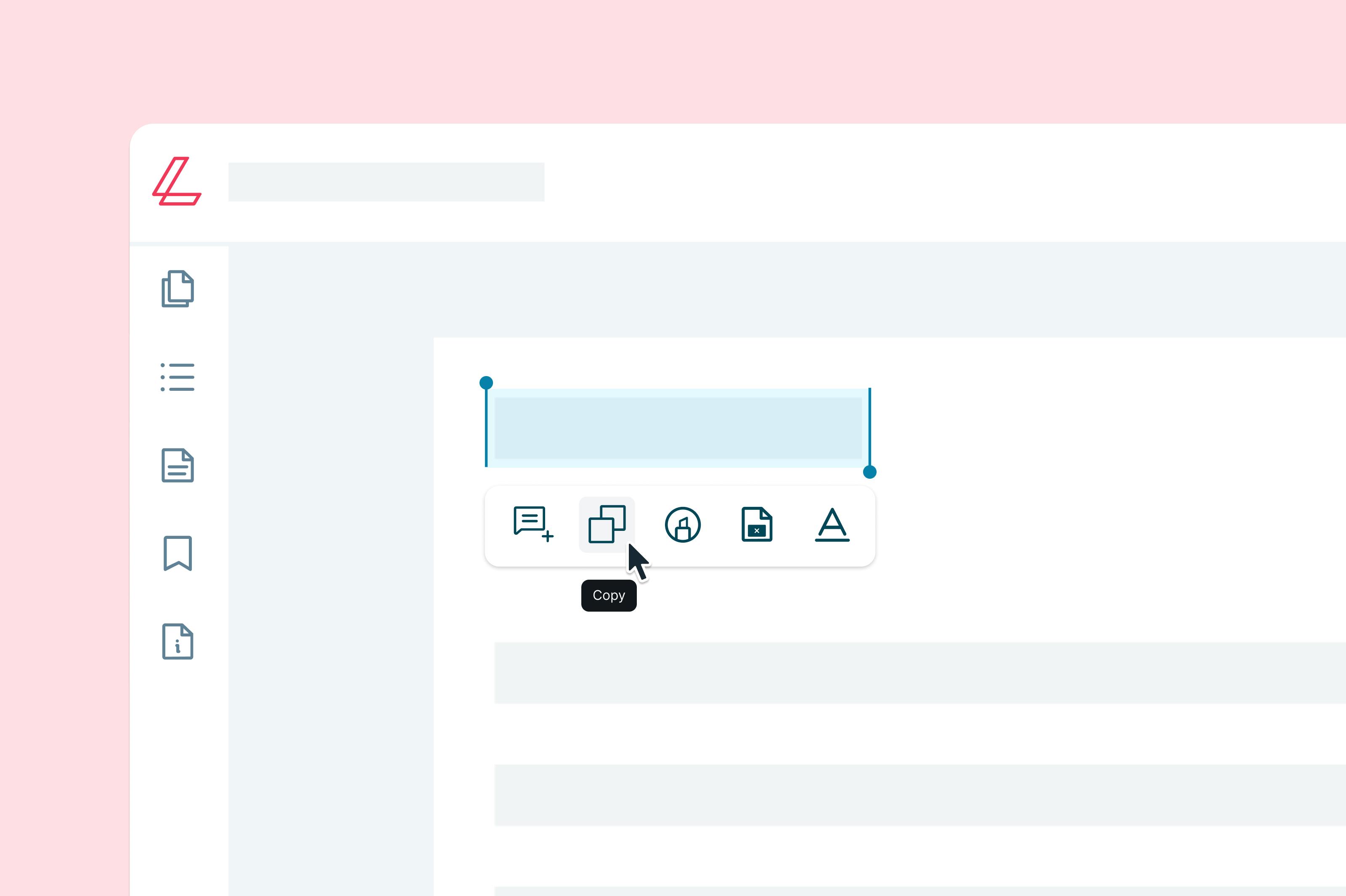
PDF editing
• 24 Th07 2025
Cách sao chép văn bản từ tệp PDF (kể cả khi bị khóa hoặc quét)
Learn how to quickly copy text from any PDF using Lumin—no downloads, no hassle.
Read more Cách sao chép văn bản từ tệp PDF (kể cả khi bị khóa hoặc quét)
Hãy khám phá các sản phẩm của Lumin
Hãy hợp tác cùng những đồng nghiệp hiện tại cũng như phổ biến công việc cho người mới với Lumin và Lumin Sign. Các giải pháp đổi mới của chúng tôi hoạt động riêng lẻ rất tốt, nhưng còn tuyệt vời hơn nữa khi được kết hợp cùng nhau.
Lumin
Một trình chỉnh sửa PDF dễ sử dụng, hoạt động độc lập hoặc tích hợp với Google Workspace.
Tìm hiểu thêmLumin Sign
Một công cụ về quy trình công việc chữ ký số giúp chốt giao dịch bằng các chữ ký hợp pháp.
Tìm hiểu thêmLumin Sign API
Một API chữ ký điện tử được thiết kế để có thể nhúng vào nền tảng của bạn một cách dễ dàng.
Tìm hiểu thêm