
Cómo convertir PDFs en Google Docs
Te mostramos cómo convertir un PDF en un Google Doc usando dos métodos gratuitos, además de cómo solucionar o evitar problemas de formato en el proceso.
Tabla de contenidos
- 1. Opción 1: Haz tu PDF editable en Google Docs
- 2. Opción 2: Convierte tu PDF a Google Doc usando Lumin
- 3. Por qué puede cambiar el formato (y cómo evitarlo)
- 4. Evita los problemas de formato: edita tu PDF directamente
Compartir esta publicación
Ya sea para actualizar un currículum o corregir un error tipográfico en un documento, convertir un PDF en un Google Doc puede ser una solución rápida y útil. Sin embargo, el proceso no siempre es tan sencillo como debería, especialmente si el formato es importante.
En esta guía, te enseñamos dos formas gratuitas y sencillas de convertir un PDF en un Google Doc. La primera es una opción rápida e integrada para documentos sencillos. La segunda opción, utilizando el convertidor de PDF a Word de Lumin, ofrece mejores resultados en cuanto a formato y más control sobre el resultado final.
También veremos cómo minimizar los problemas de formato durante la conversión y qué hacer cuando Google Docs no es la herramienta adecuada para la tarea.
Opción 1: Haz tu PDF editable en Google Docs
Puedes abrir y convertir PDFs en Google Docs directamente desde Google Drive. Esta opción puede funcionar bien para PDFs de solo texto, pero puede que tengas problemas de formato si el documento es más complejo (como cuando tiene diseños de varias columnas, diferentes fuentes o imágenes).
Sigue estos pasos para hacerlo:
- Accede a drive.google.com e inicia sesión con tu cuenta de Google.
- Haz clic en el botón “+ Nuevo” a la izquierda y selecciona “Subir archivo”. Elige tu PDF y espera a que aparezca en tu Drive.
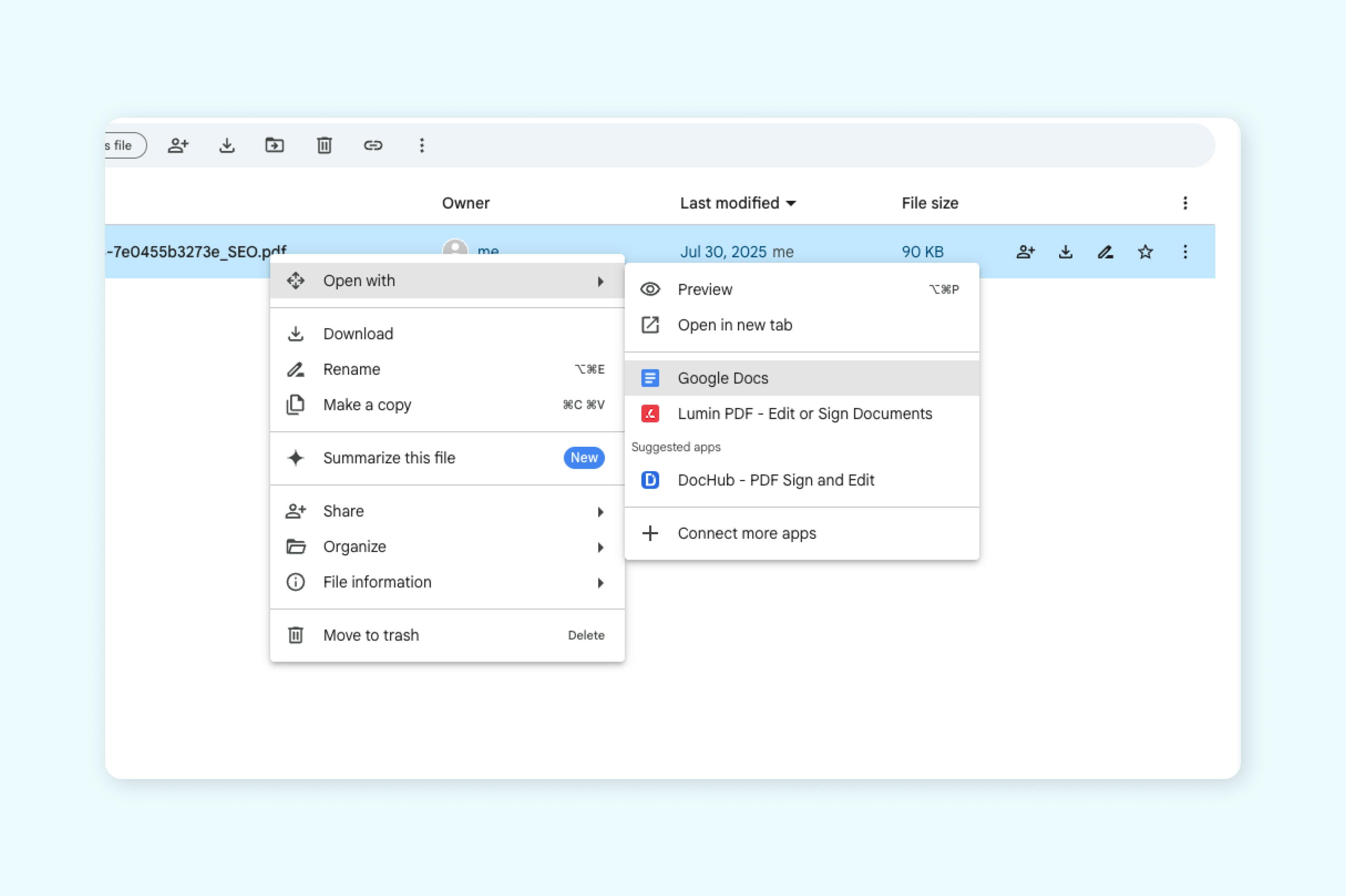
- Una vez subido, haz clic derecho sobre el PDF y selecciona “Abrir con” > “Google Docs”.
- Google Docs convertirá el archivo en un nuevo documento editable. Ahora puedes editar el texto y aplicar algunos formatos básicos.
Opción 2: Convierte tu PDF a Google Doc usando Lumin
Si necesitas más control sobre el formato y resultados más fiables que el conversor integrado de Google Drive, prueba este sencillo truco con Lumin.
Para convertir tu PDF en un Google Doc sigue estos pasos:
- Abre el convertidor de PDF a Word de Lumin y sube tu PDF.
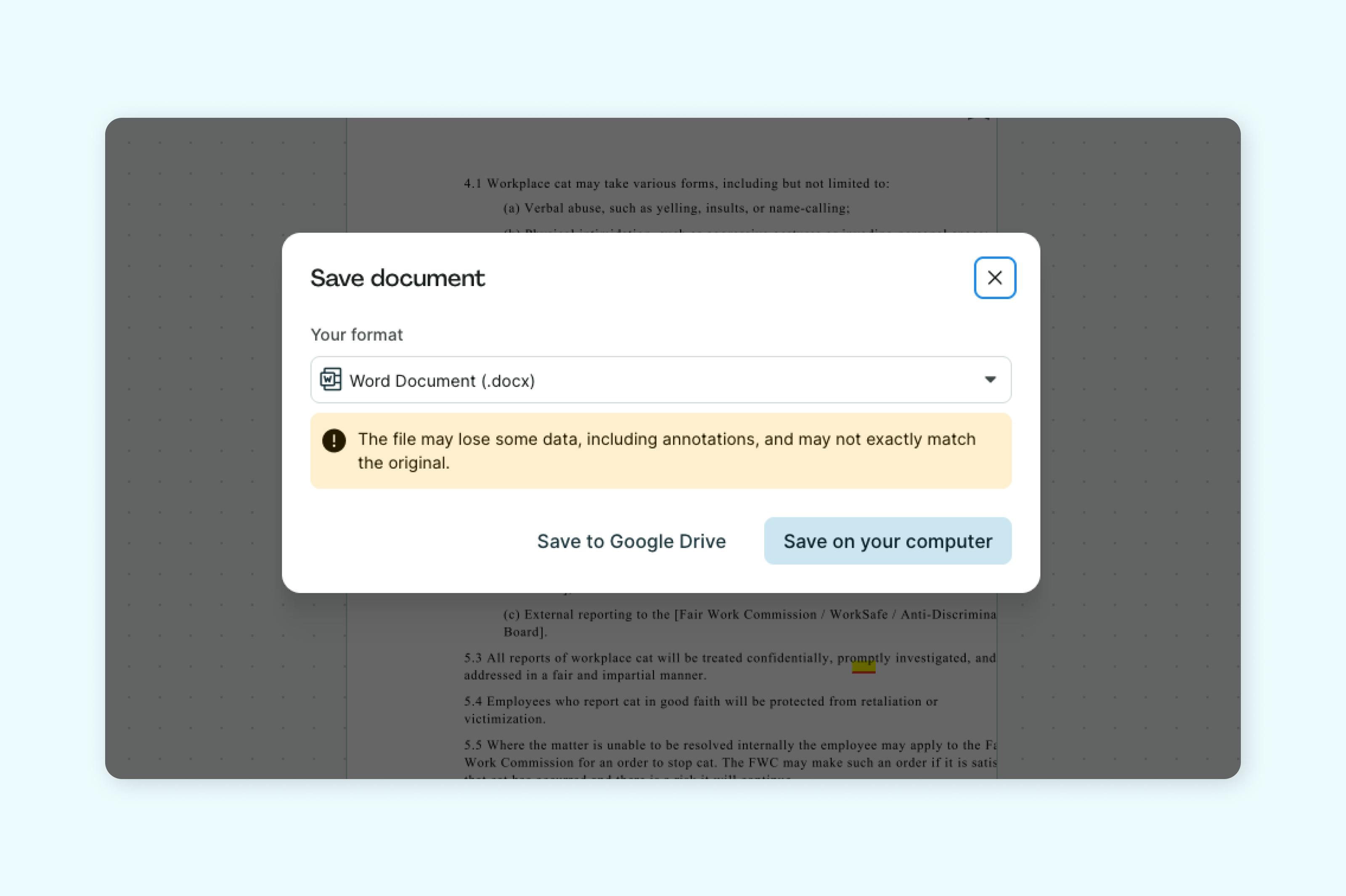
- Puedes elegir descargar el archivo de Word convertido o guardarlo directamente en tu Google Drive.
- Si descargaste el archivo, ve a Google Drive y súbelo allí.
- Una vez subido, simplemente ábrelo: Google lo convertirá automáticamente en un Google Doc listo para editar.
Por qué puede cambiar el formato (y cómo evitarlo)
El formato es uno de los mayores dolores de cabeza al convertir PDFs a Google Docs. Puede que las fuentes vuelvan a los valores predeterminados, las tablas se desajusten o los espacios entre párrafos se vuelvan irregulares.
Lamentablemente, así es como funciona la conversión. Google prioriza la sencillez y la capacidad de edición frente a una reproducción visual perfecta. Si quieres conservar el formato original lo máximo posible, comienza con un PDF limpio y bien estructurado. Evita los diseños complejos o con varias columnas.
Y si el diseño es realmente importante, plantéate no convertir y usa directamente un editor de PDFs.
Evita los problemas de formato: edita tu PDF directamente
Si alguna vez has pasado más tiempo arreglando un Google Doc convertido que editándolo, no eres el único. Los problemas de formato, tablas rotas y fuentes que desaparecen pueden convertir una tarea sencilla en algo frustrante.
¿La forma más fácil de evitar todo esto? No lo conviertas.
En vez de intentar convertir tu PDF a Google Doc, utiliza un editor de PDF dedicado para hacer directamente los cambios. Herramientas como el editor de PDF gratuito de Lumin te permiten editar texto, mover elementos, actualizar el formato e incluso añadir firmas, todo sin romper el diseño.
Es más rápido, más preciso y no tendrás que preocuparte de que las cosas se descoloquen.
Consulta nuestras guías relacionadas sobre la conversión de documentos:

Compartir esta publicación