Cách viết trên PDF
tác giả
Regine Dy
ngày xuất bản
23 Th09 2025
thể loại
Chỉnh sửa PDF
thời gian đọc
4 phút
Cần thêm văn bản vào PDF? Dù bạn đang điền biểu mẫu, ghi chú hay ký tài liệu, đều có những cách đơn giản để thực hiện.
Mục lục
1. Viết trên PDF với Lumin
2. Điền biểu mẫu PDF đúng cách
3. Bắt đầu viết trên PDF ngay hôm nay
- 1. Viết trên PDF với Lumin
- 2. Điền biểu mẫu PDF đúng cách
- 3. Bắt đầu viết trên PDF ngay hôm nay
Chia sẻ bài viết này
PDF được thiết kế để giữ nguyên định dạng và ngăn thay đổi. Điều đó khiến nó lý tưởng để chia sẻ tài liệu, nhưng lại gây khó khăn khi bạn cần bổ sung thông tin. Có thể bạn nhận được một biểu mẫu để điền, một hợp đồng cần chữ ký hoặc một tệp cần chú thích.
Tin vui là bạn không cần phần mềm đắt tiền hay các cách xử lý phức tạp. Trong hướng dẫn này, chúng tôi sẽ hướng dẫn bạn các phương pháp miễn phí để thêm văn bản, điền biểu mẫu và chú thích PDF, bắt đầu từ cách đơn giản nhất.
Viết trên PDF với Lumin
Để có giải pháp toàn diện ngay trên trình duyệt, trình chỉnh sửa PDF miễn phí của Lumin cung cấp mọi công cụ bạn cần để viết lên PDF. Không cần tải xuống hay cài đặt. Chỉ cần tải lên tệp và bắt đầu viết.
Cách viết trên PDF bằng Lumin:
- Mở trình chỉnh sửa PDF miễn phí của Lumin và tải lên tài liệu bạn muốn thêm văn bản.
- Chọn tùy chọn "Nhập" trên thanh công cụ phía trên hoặc từ nhóm công cụ “Phổ biến” hay “Chú thích” ở thanh bên nếu dùng máy tính, hoặc chọn “T” trên thanh công cụ phía trên khi dùng di động.
- Nhấp hoặc chạm vào vị trí muốn chèn văn bản trong tài liệu và thêm nội dung vào hộp văn bản.
- Chỉnh sửa văn bản bằng “Thanh công cụ” xuất hiện cùng hộp văn bản.
- Khi hoàn tất, tải về PDF đã chỉnh sửa hoặc lưu lên Google Drive.
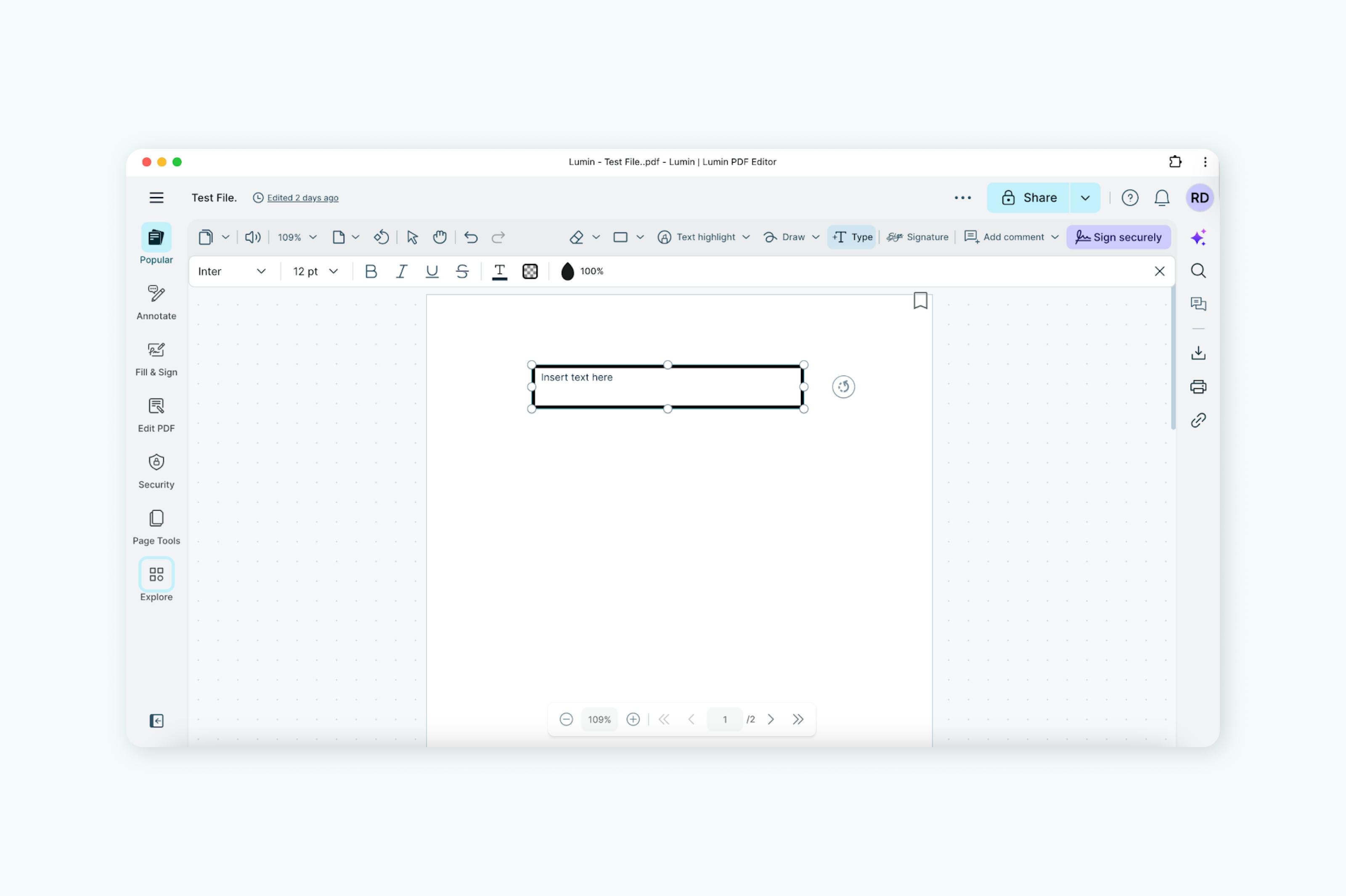
Lumin sẽ tự động lưu mọi chỉnh sửa khi bạn thao tác nên bạn sẽ không mất dữ liệu. Nền tảng cũng hỗ trợ chỉnh sửa cộng tác nếu bạn cần làm việc cùng người khác trên một tài liệu.
Điền biểu mẫu PDF đúng cách
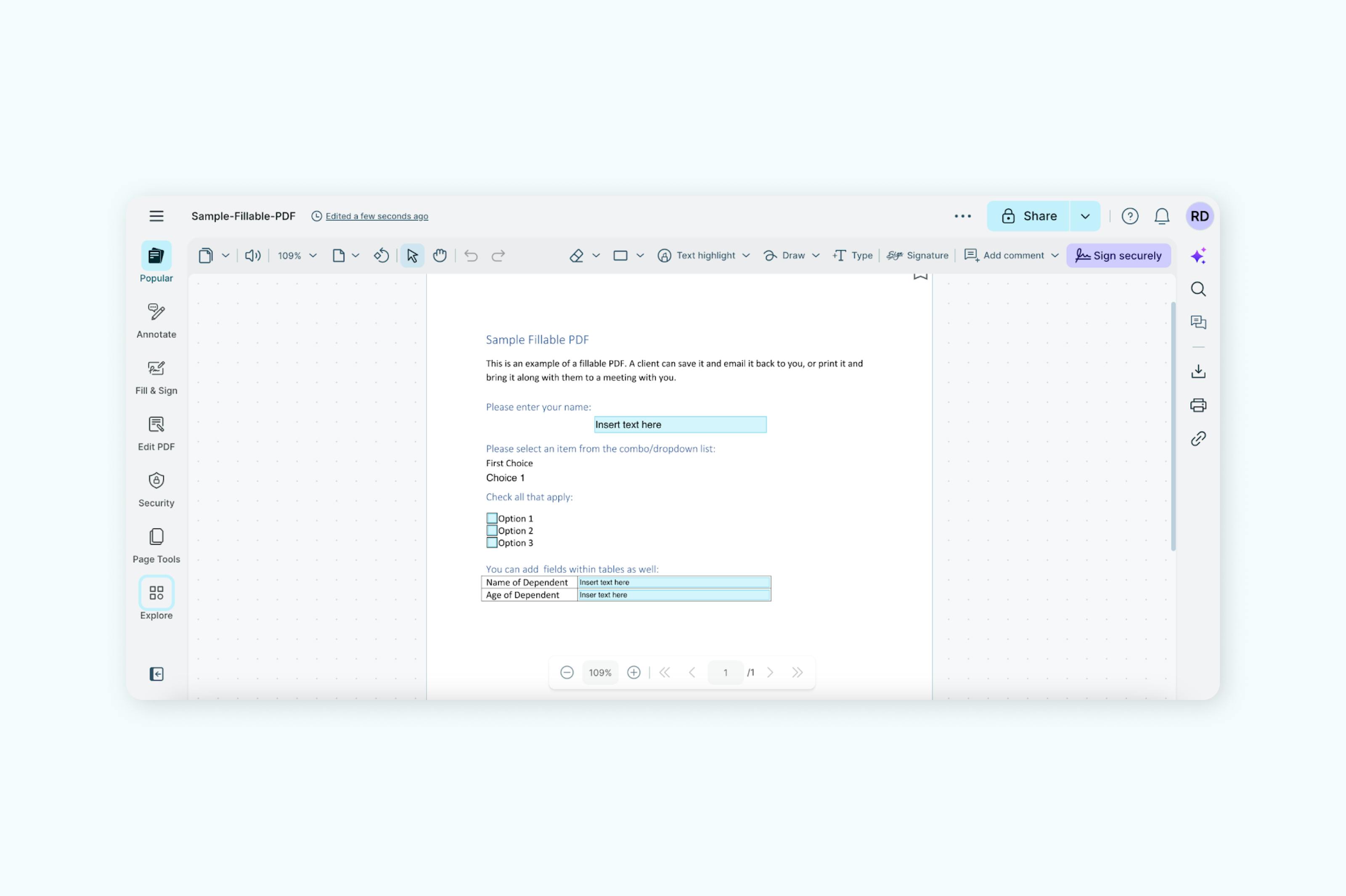
Nhiều PDF đi kèm các trường biểu mẫu có thể điền—hộp văn bản, ô đánh dấu và menu thả xuống dành cho người dùng nhập liệu. Các biểu mẫu tương tác này thường gặp trong hồ sơ đăng ký, hợp đồng và giấy tờ hành chính.
Làm việc với biểu mẫu có thể điền
Nếu PDF của bạn có các trường điền liệu, chúng thường hiện dưới dạng các ô được tô sáng hoặc gạch dưới. Chỉ cần nhấp vào trường và nhập thông tin. Nhấn phím Tab để chuyển nhanh giữa các trường.
- Mở trình chỉnh sửa PDF của Lumin và tải lên tài liệu có thể điền mà bạn muốn bổ sung văn bản.
- Nhấp vào các trường cần điền thông tin.
- Nhập thông tin của bạn. Văn bản sẽ tự động căn chỉnh vừa ô trống.
- Đánh dấu nổi bật, thêm dấu kiểm hoặc bình luận bằng các tùy chọn trên thanh công cụ.
- Lưu tài liệu về máy tính, thiết bị di động hoặc Google Drive.
Thêm ghi chú viết tay và chú thích
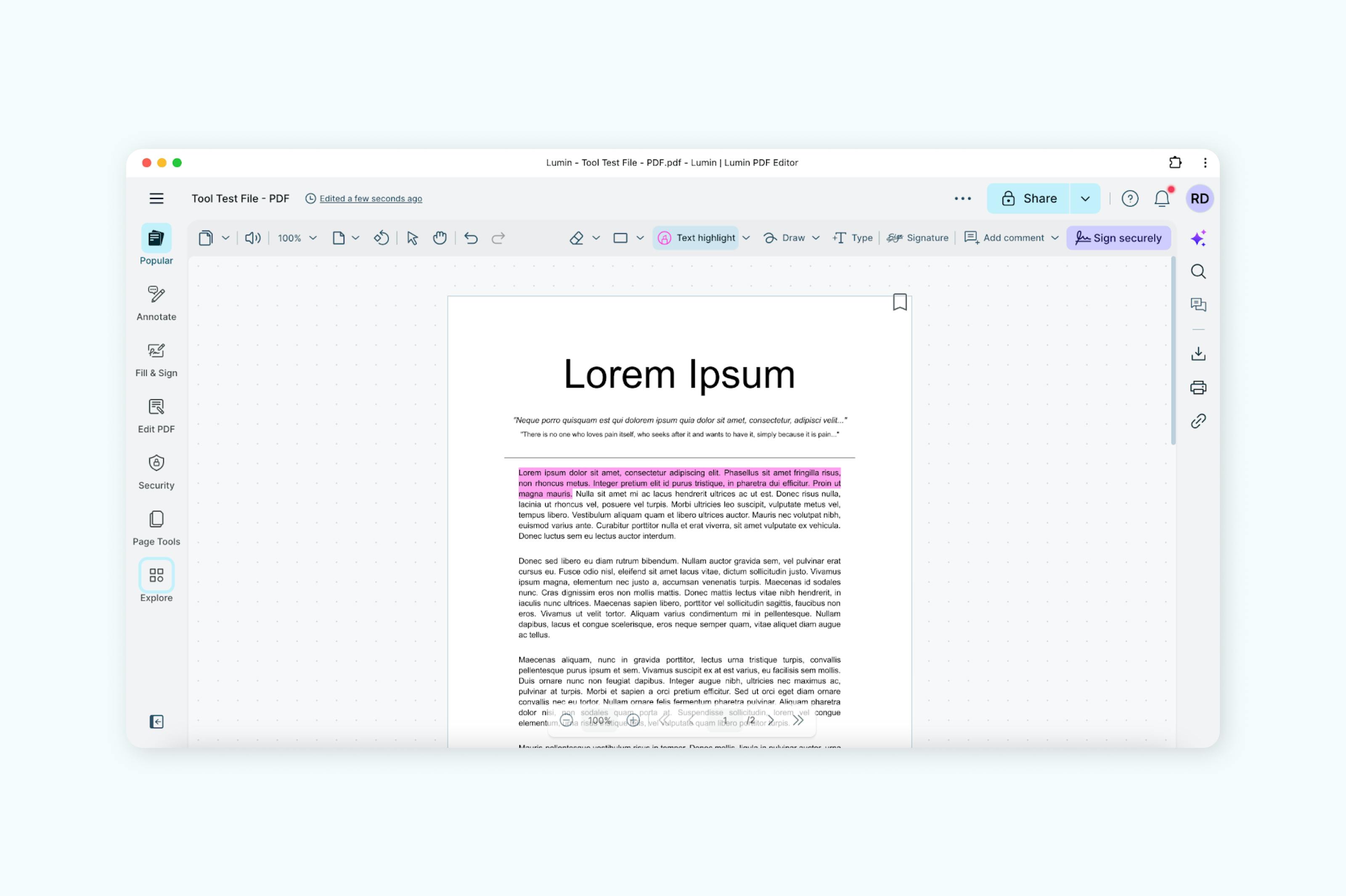
Đôi khi chỉ nhập liệu vẫn chưa đủ, bạn cần đánh dấu tài liệu với ghi chú, sửa lỗi hoặc phản hồi. Lumin cung cấp nhiều công cụ chú thích PDF hoạt động như viết tay trực tiếp lên PDF.
Các lựa chọn chú thích
Tô sáng văn bản: Chọn công cụ bút đánh dấu và kéo qua đoạn văn bản bạn muốn nhấn mạnh. Có nhiều màu để bạn dễ phân loại chú thích.
Thêm bình luận: Nhấp vào biểu tượng bình luận để thêm ghi chú ở bất kỳ vị trí nào trên trang. Những ghi chú này hiện dưới dạng bong bóng nhỏ và sẽ mở rộng khi nhấp vào, giúp tài liệu gọn gàng mà vẫn lưu trữ đầy đủ phản hồi.
Vẽ tay tự do: Sử dụng công cụ vẽ để khoanh tròn, vẽ mũi tên hoặc viết tay. Rất tiện lợi nếu bạn dùng thiết bị cảm ứng hoặc bảng vẽ.
Ghi chú dạng “note dán”: Thêm các ghi chú ảo cho ý kiến dài hơn hoặc nhắc nhở. Có thể thu nhỏ hoặc mở rộng theo nhu cầu.
Viết trên PDF đã quét
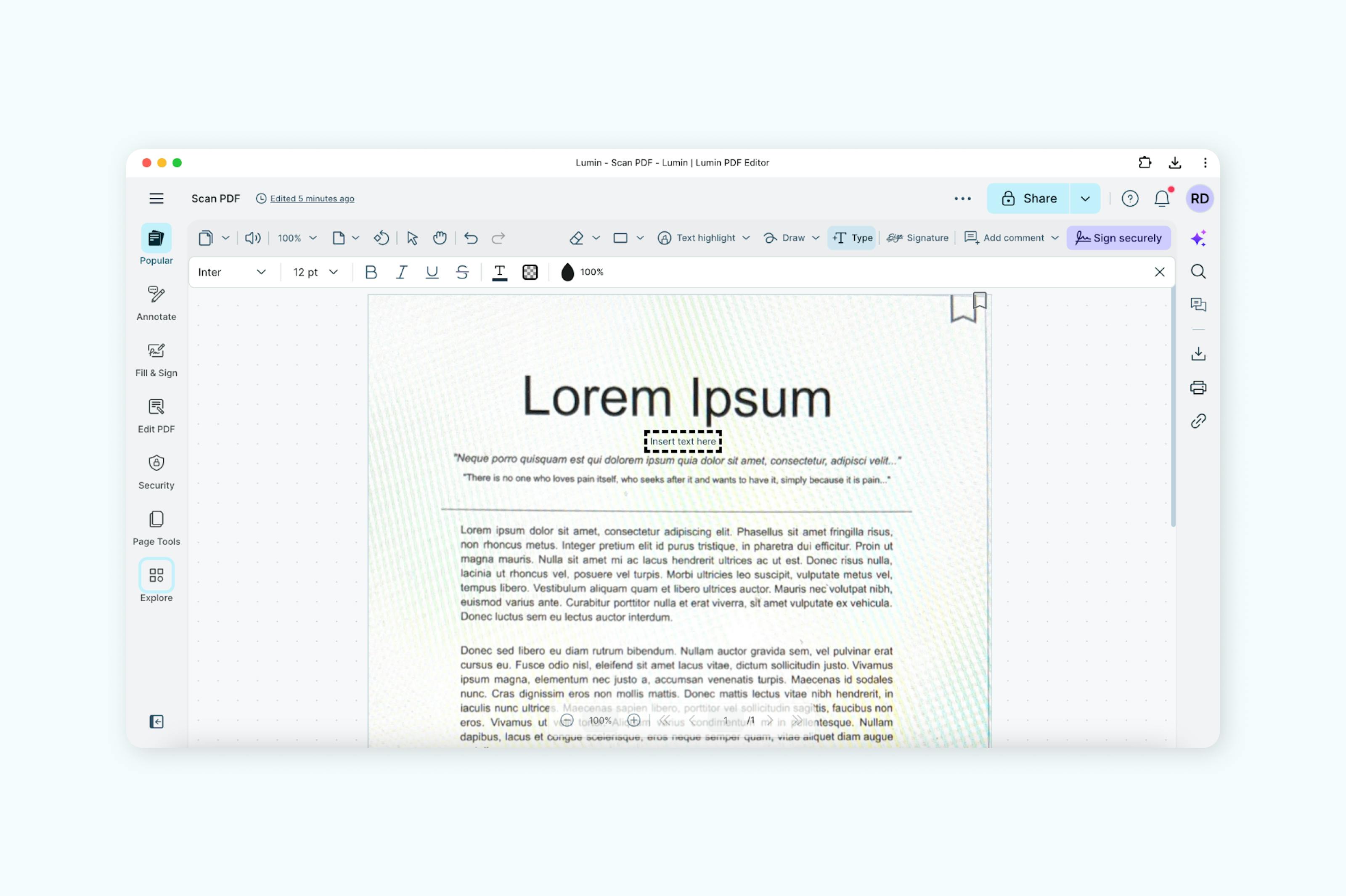
Tài liệu đã quét có đặc thù riêng vì thực chất là hình ảnh, không phải file văn bản. Do đó bạn không thể chọn hay chỉnh sửa văn bản sẵn có, nhưng vẫn có thể viết đè lên.
Khi làm việc với PDF scan bằng Lumin:
- Mở trình chỉnh sửa PDF của Lumin và tải lên tài liệu đã quét cần bổ sung thông tin.
- Dùng công cụ "Nhập" để chèn nội dung lên phần mong muốn.
- Canh chỉnh vị trí văn bản mới cho khớp với bố cục gốc.
- Có thể sử dụng một hình chữ nhật màu trắng làm nền trước khi nhập văn bản mới, giúp nội dung hòa hợp với tài liệu. Để tạo hình chữ nhật trắng, chọn “Khung văn bản” trên thanh công cụ khi định vị trí, rồi chọn "Không tô màu" (biểu tượng hình tròn có gạch đỏ). Đặt "Viền" là màu trắng và chọn độ dày "0 pt."
- Lưu tài liệu về máy tính, thiết bị di động hoặc Google Drive.
Các câu hỏi thường gặp về viết trên PDF
Tôi có thể viết lên PDF miễn phí không?
Hoàn toàn có thể — Lumin PDF cung cấp các công cụ miễn phí để viết lên PDF, gồm thêm văn bản, điền biểu mẫu, chú thích, ký tài liệu. Những tính năng này hoàn toàn miễn phí, và chỉ cần tạo tài khoản miễn phí là bạn đã có quá trình sử dụng dễ dàng.
Các tính năng chỉnh sửa nâng cao như thay đổi trực tiếp nội dung gốc trong PDF sẽ cần đăng ký gói trả phí hoặc dùng thử miễn phí 7 ngày thông qua phiên bản dùng thử.
Tôi có cần tải phần mềm về không?
Không cần tải về. Lumin hoạt động hoàn toàn trên trình duyệt web, dù bạn dùng Chrome, Safari, Firefox hay Edge. Nhờ vậy, bạn có thể viết lên PDF từ bất kỳ máy tính nào.
Tôi có thể viết lên PDF bằng điện thoại không?
Có. Bạn chỉ cần tải ứng dụng di động Lumin dành cho iOS hoặc Android.
Tôi có thể chỉnh sửa văn bản gốc trong PDF không?
Viết trên PDF thường có nghĩa là thêm văn bản mới đè lên nội dung cũ. Để chỉnh sửa hoặc thay thế văn bản gốc, bạn hãy sử dụng tính năng chỉnh sửa văn bản của Lumin. Chỉ cần tải tệp lên trình chỉnh sửa văn bản PDF, hệ thống sẽ chuyển bạn tới công cụ để chỉnh trực tiếp nội dung văn bản.
Bắt đầu viết trên PDF ngay hôm nay
Làm việc với PDF không còn phải là điều phức tạp. Rất nhiều người cảm thấy khó khi cần chỉnh sửa nhanh hoặc chia sẻ tài liệu ở định dạng khác, nhưng thực tế có các cách rất đơn giản để xử lý.
Nếu bạn muốn tìm hiểu cách chỉnh sửa PDF bằng AI, hãy tham khảo hướng dẫn chi tiết từng bước của chúng tôi. Bạn cũng có thể xem cách chuyển PDF sang Google Docs, cách tìm kiếm trong PDF, hoặc thậm chí, hoặc xuất Google Docs thành PDF khi cần thiết. Với các tài nguyên này, bạn sẽ tự tin xử lý PDF và tiết kiệm thời gian hơn mỗi ngày.
Chia sẻ bài viết này