Cómo desbloquear un PDF protegido con contraseña
autor
Equipo de Lumin
publicado
19 de nov de 2025
categorías
Edición de PDF
tiempo de lectura
2 min

Proteger con contraseña tus PDFs es una de las mejores formas de garantizar la seguridad. Pero, ¿qué pasa cuando te cansas de desbloquear el mismo PDF todos los días? Hay una solución.
También puedes leer este artículo en Português, Tiếng Việt, English y Français.
Tabla de contenidos
1. Cómo eliminar una contraseña con el desbloqueador de PDF de Lumin
2. Cómo editar tu PDF desbloqueado
3. Mantén la seguridad
- 1. Cómo eliminar una contraseña con el desbloqueador de PDF de Lumin
- 2. Cómo editar tu PDF desbloqueado
- 3. Mantén la seguridad
compartir esta publicación
Algunos archivos son sensibles. Pueden contener información privada o simplemente necesitan estar a prueba de manipulaciones. Una manera de mantener tus documentos bien protegidos es usar una contraseña para protegerlos.
Pero ¿qué pasa cuando necesitas hacer cambios? Desbloquéalo. ¿Vuelves a necesitar hacer otro cambio? Tienes que desbloquearlo otra vez.
Todos hemos estado ahí: la vez número 17 en la que tienes que buscar tu lista de contraseñas, abrir Adobe y desbloquear un PDF solo para cambiar un pequeño detalle. Te desespera.
Quizás la persona que gestiona las contraseñas en tu equipo está de vacaciones. Es posible que hayan cambiado la contraseña y no se haya actualizado el registro. Tu LastPass se ha desinstalado solo, o se corrompió un archivo por el camino. O simplemente olvidaste anotarla.
Por suerte para ti, Lumin tiene la herramienta perfecta (y gratuita) para acabar con este infierno de desbloqueos interminables: nuestro desbloqueador de PDF permanente.
Cómo eliminar una contraseña con el desbloqueador de PDF de Lumin
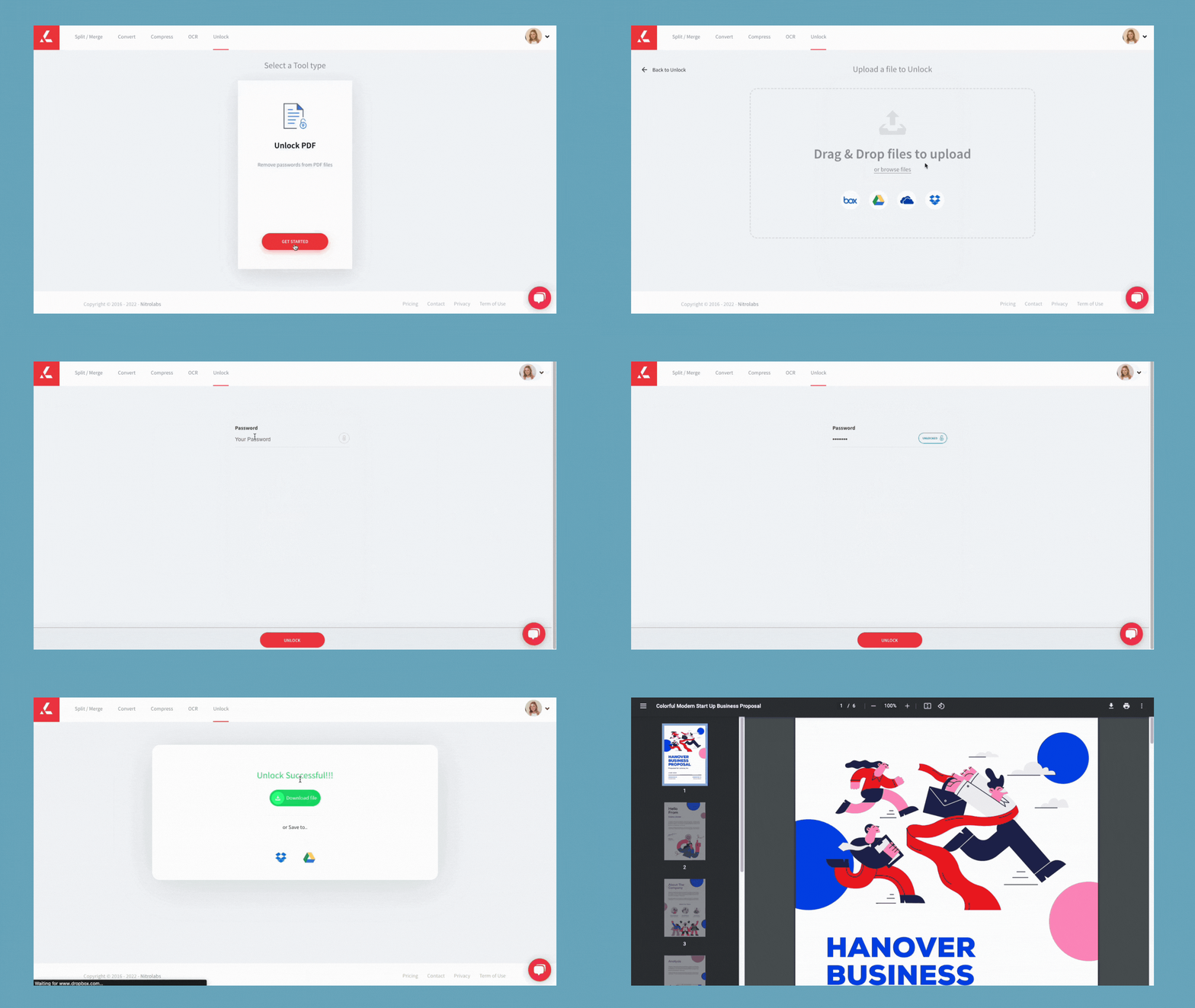
Eliminar una contraseña de un PDF con Lumin es facilísimo. Simplemente accede al subdominio de Lumin Tools y crea tu cuenta gratuita (de verdad, es gratis, no necesitas introducir datos de tarjeta). Luego selecciona la herramienta ‘Unlock PDF tool’ en el menú superior. Haz clic en el botón ‘Get Started’ y sube tu PDF protegido por contraseña.
Desbloquéalo (solo una vez).
Cuando tu PDF esté desbloqueado, haz clic en ‘download’. Ahora tendrás un PDF normal que no necesitará más desbloqueos.
Cómo editar tu PDF desbloqueado
Ya has utilizado el desbloqueador de PDF de Lumin para liberar tus archivos. Ahora necesitas hacer algunos cambios.
Si has guardado tu documento en Google Drive o Dropbox, puedes hacer clic derecho en el archivo y seleccionar ‘Abrir con Lumin’. Si no, puedes subir tu PDF directamente a Lumin y empezar a editarlo.
Una vez dentro de Lumin, puedes aprovechar todas las herramientas disponibles:
- Anota y resalta secciones importantes
- Crea campos rellenables para que otros completen
- Firma el documento añadiendo tu firma
- Combina o divide el PDF para quedarte solo con las páginas que necesitas
Mantén la seguridad
Puede que la contraseña ya no esté, pero eso no significa que debas sacrificar la privacidad. En vez de enviar por correo, considera compartir los PDFs desbloqueados con tu Lumin Workspace para mantener la confidencialidad.
¡Y eso es todo! Desbloquear y editar tus PDFs está a solo unos clics de distancia.
compartir esta publicación