
Comment fusionner plusieurs JPG en un seul PDF
Vous avez besoin de rassembler plusieurs images JPG dans un seul document PDF ? Que vous souhaitiez regrouper des reçus scannés, créer un portfolio photo ou préparer des documents à envoyer, fusionner plusieurs JPG dans un fichier PDF est une tâche courante qui devrait être simple.
4 [{"lang":"en-nz","url":"/blog/how-to-merge-multiple-jpgs-into-one-document/"},{"lang":"pt-pt","url":"/pt/blog/como-mesclar-varios-jpg-em-um-unico-documento/"},{"lang":"vi","url":"/vi/blog/cach-gop-nhieu-jpg-thanh-mot-tai-lieu/"},{"lang":"es-es","url":"/es/blog/como-combinar-varios-jpg-en-un-solo-documento/"}]Vous pouvez également lire cet article en English, Português, Tiếng Việt et Español.
Table des matières
- 1. Méthode 1 : Utiliser le convertisseur gratuit JPG en PDF de Lumin
- 2. Méthode 2 : Fusionner des JPG sur Mac avec Aperçu
- 3. Méthode 3 : Fusionner des JPG avec la fonction Microsoft Print to PDF
- 4. Questions fréquentes sur la fusion JPG vers PDF
- 5. Conseils pour de meilleurs résultats lors de la fusion de JPG
- 6. Au-delà de la fusion : que pouvez-vous faire d’autre ?
- 7. Commencez à fusionner vos JPG maintenant
Partager cet article
La bonne nouvelle, c’est que vous n’avez pas besoin de logiciel onéreux ni de manipulations compliquées. Ce guide vous présente trois méthodes gratuites et fiables pour assembler vos fichiers JPG en un seul PDF, en commençant par la solution en ligne la plus simple.
Méthode 1 : Utiliser le convertisseur gratuit JPG en PDF de Lumin
La façon la plus rapide de fusionner plusieurs JPG en un seul PDF est d’utiliser le convertisseur en ligne de Lumin. Il fonctionne depuis un navigateur, sur n’importe quel appareil, sans aucune installation de logiciel.
Comment assembler des JPG en PDF avec Lumin :
- Ouvrez le convertisseur gratuit JPG en PDF de Lumin et importez vos images JPG. Convertissez-les d’abord en fichiers PDF.
- Une fois vos JPG convertis en PDF, rendez-vous sur l’outil de fusion PDF.
- Téléversez l’un de vos fichiers PDF convertis pour commencer.
Remarque : Vous serez dirigé vers l’éditeur en ligne de Lumin — aucune installation nécessaire.
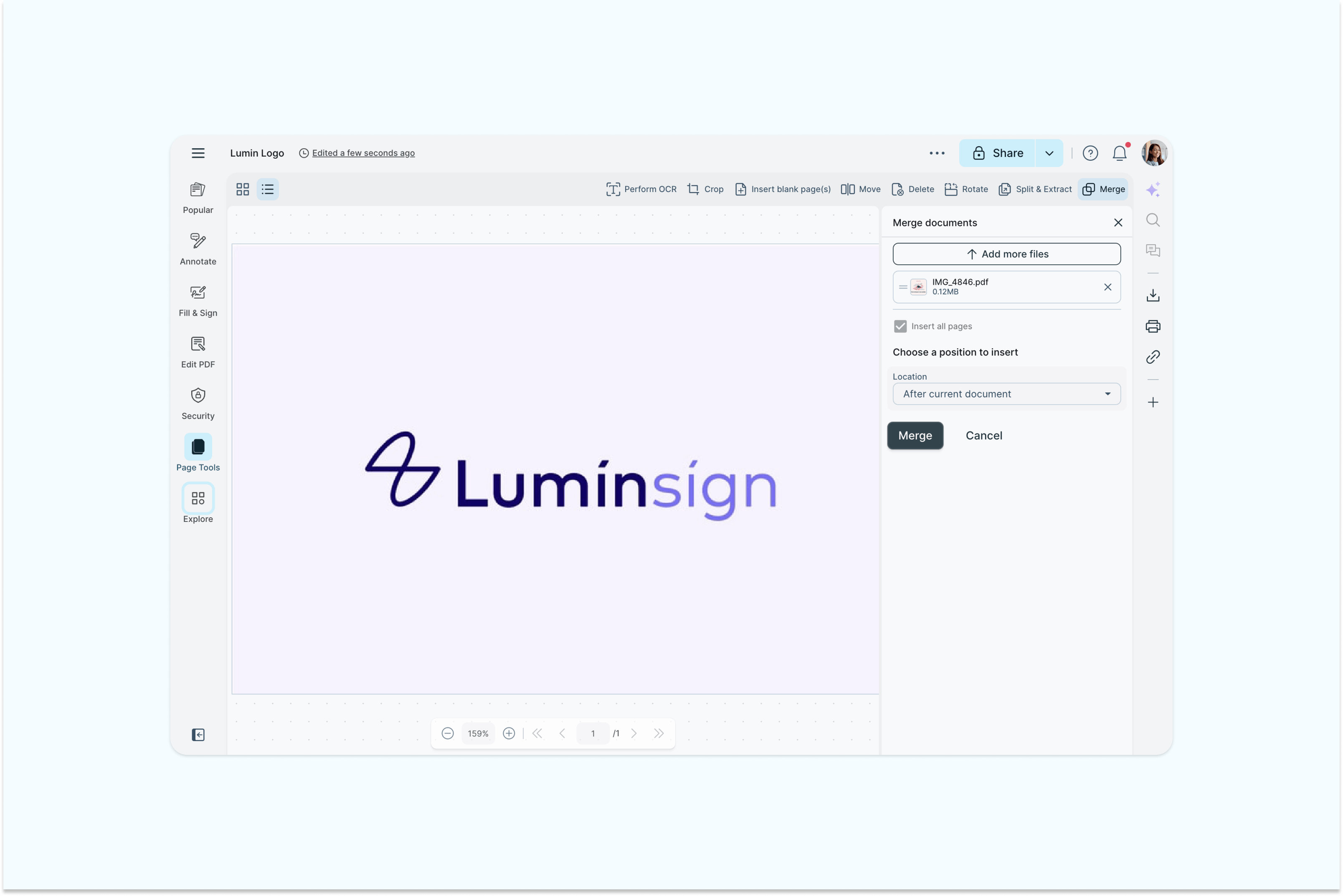
- Sélectionnez « Outils de page », puis « Fusionner » parmi les options.
- Ajoutez tous vos fichiers PDF convertis.
- Une fois vos fichiers importés, organisez-les dans le bon ordre par glisser-déposer.
- Cliquez sur « Fusionner » pour assembler tous vos fichiers en un seul PDF.
- À la fin du processus, téléchargez votre document fusionné, prêt à être utilisé, partagé ou imprimé.
Pourquoi choisir Lumin ?
Lumin rend la fusion des JPG en PDF simple et sécurisée. Cet outil gratuit, sans filigrane, permet l’importation par lots pour plus d’efficacité et préserve la qualité originale de vos images. Vos fichiers sont traités en toute sécurité et supprimés des serveurs peu de temps après la conversion.
Méthode 2 : Fusionner des JPG sur Mac avec Aperçu
Les utilisateurs de Mac disposent d’une option native avec Aperçu qui permet de fusionner des JPG en PDF simplement, sans ajouter de logiciel.
Comment fusionner des JPG sur Mac :
- Ouvrez vos images JPG directement depuis le bureau ou un dossier.
- Effectuez un clic droit et choisissez « Ouvrir avec > Aperçu ».
- Réorganisez les images en faisant glisser les miniatures vers le haut ou le bas dans la barre latérale.
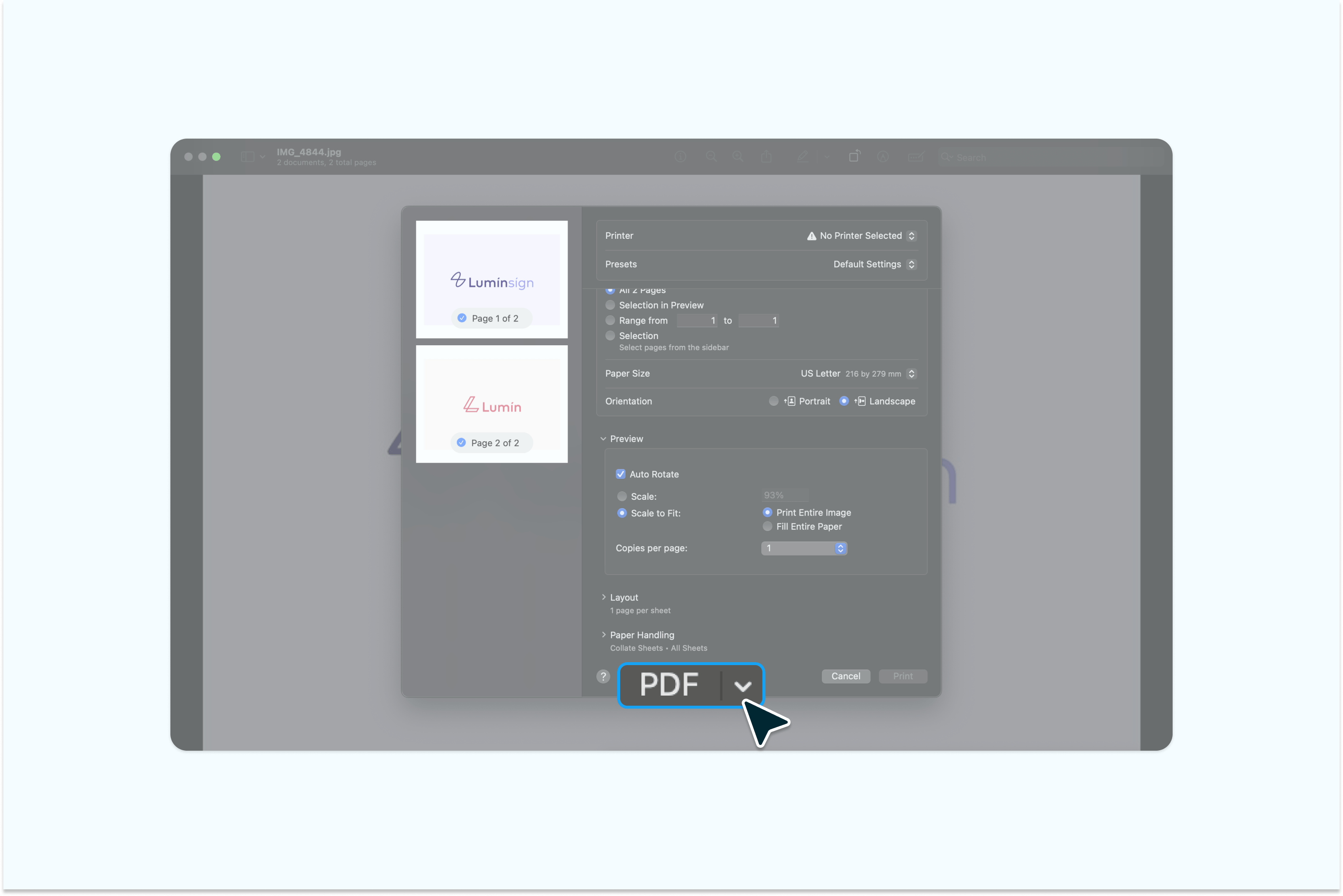
- Une fois l’ordre souhaité, allez dans « Fichier > Imprimer », puis cliquez sur le menu déroulant « PDF » en bas à gauche et sélectionnez « Enregistrer au format PDF ».
Remarque : Aperçu préserve bien la qualité d’image, mais ne propose pas de fonctions avancées comme le contrôle de la compression ou le traitement par lots de grosses collections.
Méthode 3 : Fusionner des JPG avec la fonction Microsoft Print to PDF
Si vous utilisez Windows et préférez travailler hors-ligne, vous pouvez utiliser la fonction Microsoft Print to PDF pour fusionner plusieurs JPG.
Étapes pour les utilisateurs Windows :
- Sélectionnez tous les fichiers JPG à fusionner dans l’Explorateur de fichiers. Maintenez la touche Ctrl et cliquez sur chaque fichier, ou appuyez sur « Ctrl+A » pour tout sélectionner dans un dossier.
- Effectuez un clic droit sur la sélection, puis choisissez « Imprimer » dans le menu contextuel.
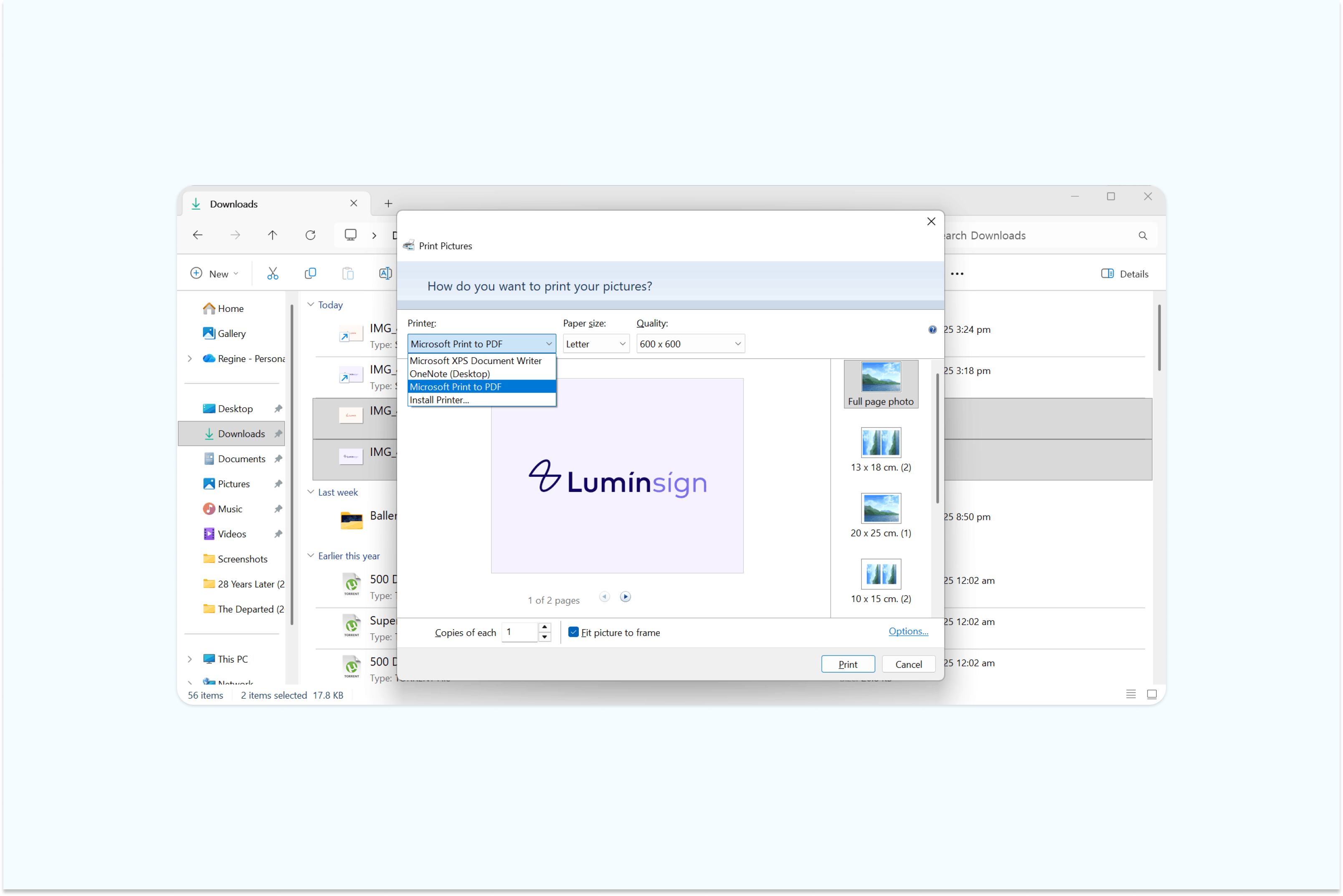
- Dans la boîte de dialogue d’impression, sélectionnez « Microsoft Print to PDF » comme imprimante.
- Ajustez la disposition si besoin : choisissez combien d’images par page.
- Cliquez sur « Imprimer » et choisissez où enregistrer le nouveau fichier PDF.
Remarque : Assurez-vous que Microsoft Print to PDF est bien activé sur votre appareil. Cette méthode permet un assemblage basique mais offre un contrôle limité sur l’ordre des images et peut compresser les photos selon les réglages d’impression.
Comment activer Microsoft Print to PDF :
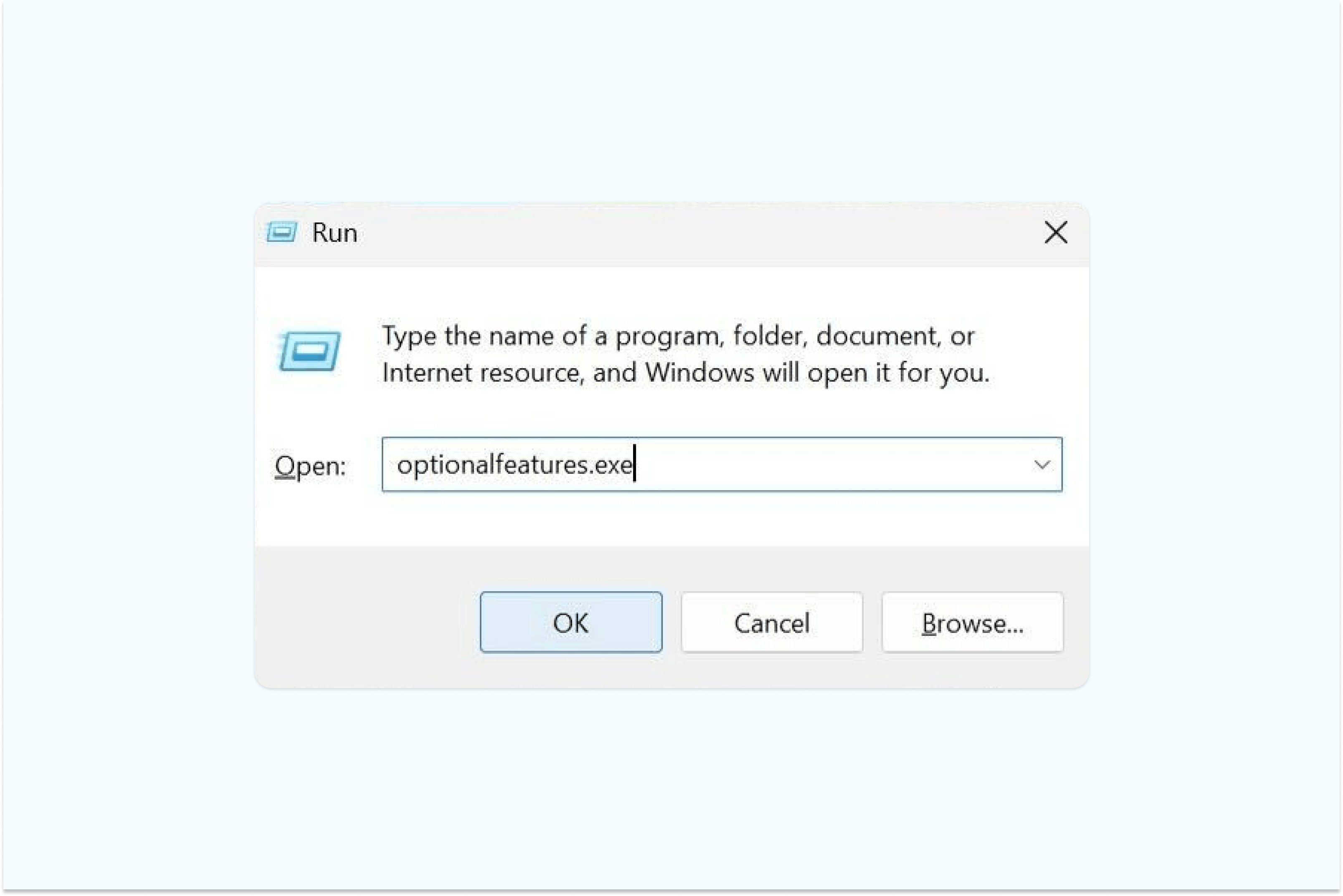
• Appuyez sur « Windows + R », tapez optionalfeatures.exe puis validez avec OK.
• Faites défiler pour trouver Microsoft Print to PDF.
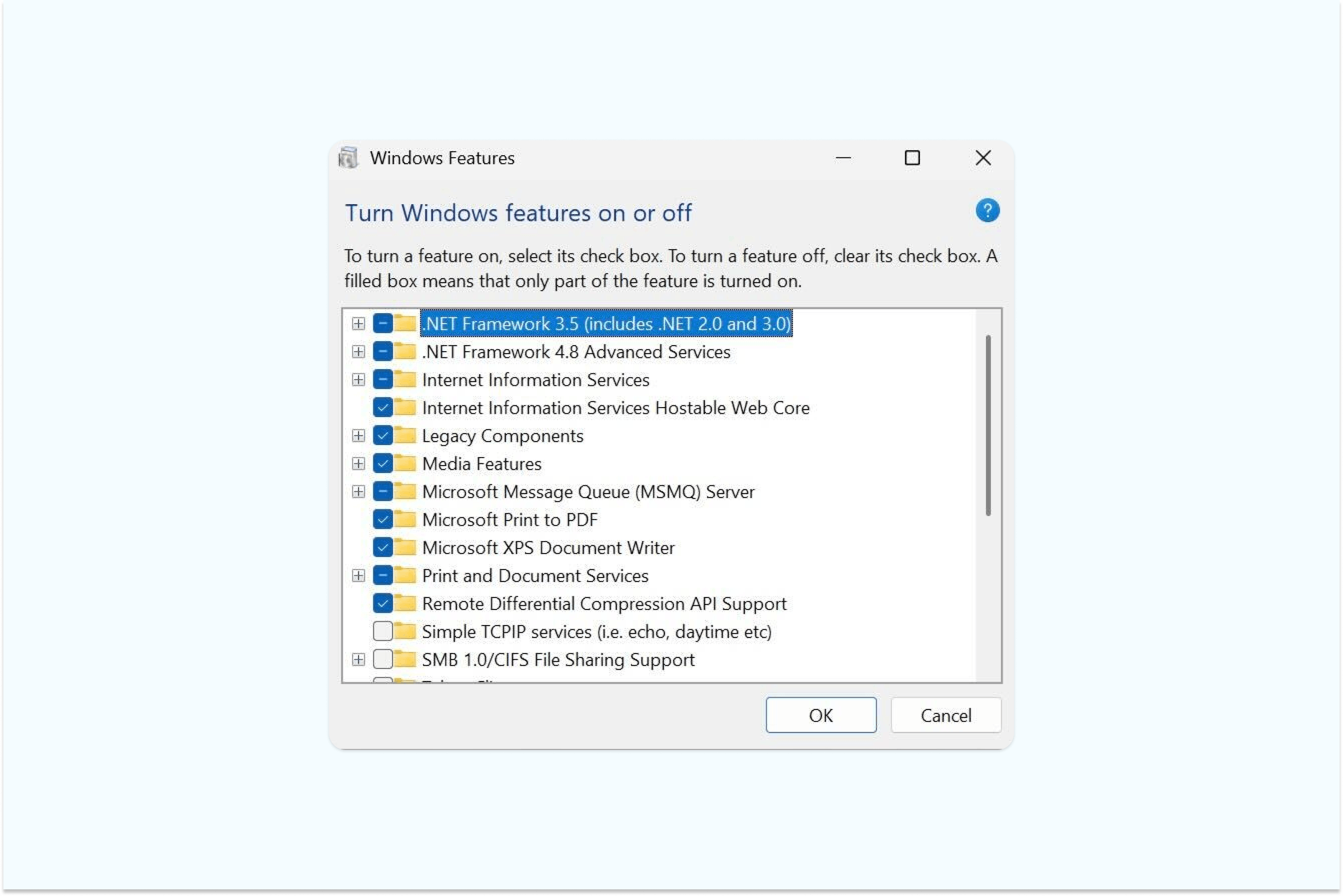
• Si la case n’est pas cochée, sélectionnez-la puis cliquez sur OK pour l’installer.
• Si la case est déjà cochée, décochez-la, cliquez sur OK, redémarrez votre PC, puis cochez-la à nouveau et cliquez sur OK.
• Redémarrez votre ordinateur si cela vous est demandé.
Questions fréquentes sur la fusion JPG vers PDF
Puis-je fusionner des JPG en PDF sur mon téléphone ?
Oui, vous pouvez facilement assembler des fichiers JPG en PDF depuis votre appareil mobile. Téléchargez et connectez-vous à l’application Lumin pour iOS ou Android. Une fois connecté, importez vos documents JPG dans votre dossier personnel. Appuyez ensuite sur Outils, sélectionnez l'option Fusionner, et commencez à combiner vos images.
La fusion des JPG réduit-elle la qualité des images ?
Cela dépend de l’outil que vous utilisez. Des convertisseurs de qualité comme Lumin conservent la résolution originale de vos images. Certaines plateformes peuvent compresser les images pour réduire la taille du fichier. Si la clarté est importante pour vous, vérifiez la présence d’options de compression ou choisissez un outil qui préserve la qualité d’image.
Combien de JPG puis-je fusionner en un seul PDF ?
La plupart des convertisseurs, dont Lumin, vous permettent de regrouper des dizaines, voire des centaines d’images dans un même PDF. Toutefois, surveillez la taille du fichier, car l’assemblage de nombreuses photos haute résolution peut donner lieu à des PDF volumineux qui seront difficiles à envoyer par e-mail ou à déposer sur certaines plateformes.
Est-ce sécurisé de téléverser mes images en ligne ?
Les convertisseurs fiables utilisent des connexions cryptées et effacent automatiquement les fichiers après traitement. Lumin protège tous les téléversements par un chiffrement HTTPS et retire les fichiers de ses serveurs peu de temps après la conversion. Pour les contenus sensibles, vérifiez toujours les pratiques de sécurité de tout outil en ligne avant d’y importer vos fichiers.
En savoir plus sur la protection de vos données avec Lumin.
Conseils pour de meilleurs résultats lors de la fusion de JPG
Pour obtenir un rendu optimal lors de la fusion de plusieurs JPG en PDF, un peu de préparation s’impose. Voici quelques conseils pratiques pour garantir un résultat professionnel.
D’abord, organisez vos images avant l’import. Renommez-les avec des numéros (01, 02, 03) pour garder l’ordre lors des téléversements groupés. Cela vous fera gagner du temps lors du réagencement et évitera toute confusion avec des fichiers similaires.
Pensez à la résolution et à la taille des images. Les photos haute résolution créent des PDF plus volumineux et compliquent parfois leur partage. Si votre PDF fusionné est trop lourd, redimensionnez les images avant la fusion ou utilisez ensuite l’outil de compression PDF de Lumin.
Enfin, réfléchissez à la mise en page. Pour une présentation photo, vous pouvez souhaiter plusieurs images par page. Certains outils permettent d’ajuster cela lors de la conversion, d’autres nécessitent de créer des collages au préalable.
Au-delà de la fusion : que pouvez-vous faire d’autre ?
Une fois vos JPG fusionnés en un PDF, Lumin propose d’autres outils pour peaufiner votre document. Ajoutez des numéros de page, un en-tête, un pied de page ou encore une page de couverture pour un rendu professionnel.
Besoin de modifications après la fusion ? Utilisez l’éditeur PDF de Lumin pour réorganiser les pages, supprimer des images ou ajouter du contenu. Vous pouvez aussi annoter votre PDF avec des commentaires, des surlignages ou des dessins, idéal pour collaborer ou relire un document.
Commencez à fusionner vos JPG maintenant
Assembler plusieurs images JPG en un PDF unique n’a rien de compliqué. Que vous optiez pour le convertisseur en ligne de Lumin pour sa simplicité et ses fonctionnalités, ou que vous préfériez les outils intégrés à Windows ou Mac, vous savez maintenant comment fusionner efficacement vos images.
Pret à commencer ? Importez vos fichiers JPG dans le convertisseur gratuit de Lumin et créez votre PDF fusionné en quelques secondes. Sans installation, sans filigrane : un outil simple, efficace.

Partager cet article