Lumin logo
  • Produits Lumin
    • AgreementGen

      Assistant pour rédiger des contrats

    • Lumin Sign

      Signature numérique simple et sûre

    • Lumin PDF

      Modifier et partager vos PDF

    • Lumin AI

      Boostez vos documents

    Télécharger des applications
    API et intégrations
    • eSign API

      Intégration fluide de signature

    • Intégrations

      Simplifiez votre flux

  • AgreementGen

    • Générateur d'accords IA

    • Éditeur d'accords IA

    • Générateur de NDA

    • Créer contrat location

    • Créateur de contrat de travail

    • Générateur de conditions générales

    • Générateur d'accords d'exploitation

    • Générateur d'accord de non-concurrence

    • Générateur de plan d'affaires

    Lumin Sign

    • Signer un PDF

    Lumin PDF

    • Modifier PDF

    • Modifier le texte PDF

    • Collaboration

    • Créer un PDF à remplir

    • Fusionner des PDF

    • Déverrouiller un PDF

    • Intégrer Google

    Tous les outils
  • Par cas d'utilisation

    Optimiser l'efficacité

    Utilisez le cloud pour réduire la charge de nombreuses outils

    Construire des relations

    Collaborez et négociez en quelques clics

    Sécurité en toute confiance

    Respectez et restez conforme aux normes de sécurité mondiales

    Embaucher de n'importe où

    Automatisez l'administration des contrats pour conclure des accords plus rapidement

    Accélérer la collaboration

    Rendez le travail d'équipe transparent avec un ensemble centralisé d'outils

    Travail sur place

    Travail sur le terrain rapide avec mode hors connexion sur mobile

  • Découvrir

      Blog

      Actualités et points de vue sur les workflows collaboratifs

      Découverte de modèles

      Trouvez, remplissez et signez plus de 5 000 formulaires en ligne gratuits

      Témoignages de clients

      Découvrez des entreprises qui créent plus d'impact avec moins d'administration

    Soporte

      Lumin 101

      Novice ?
      Apprenez les bases

      Centre d'aide

      Votre manuel complet pour les Lumin et Lumin Sign

  • Entreprise
  • Prix
  • Demander une démo
Lancez-vousConnexion
Demander une démo
Connexion
Lancez-vous

Diviser des fichiers PDF

Divisez et extrayez facilement des pages PDF en quelques secondes. Téléchargez votre fichier, sélectionnez les pages et téléchargez le résultat—pas de filigrane, pas de complication. Rapide, sécurisé et entièrement gratuit.

Un moment...

ou déposez votre fichier ici

Vous êtes entre de bonnes mains

costco logo
spotify logo
salesforce logo
pinterest logo
knightFrank logo
paypal logo
uber logo
costco logo
spotify logo
salesforce logo
pinterest logo
knightFrank logo
paypal logo
uber logo
costco logo
spotify logo
salesforce logo
pinterest logo
knightFrank logo
paypal logo
uber logo

Comment diviser un PDF en ligne

Suivez ces étapes simples pour diviser et extraire vos fichiers PDF en ligne.

  • 1

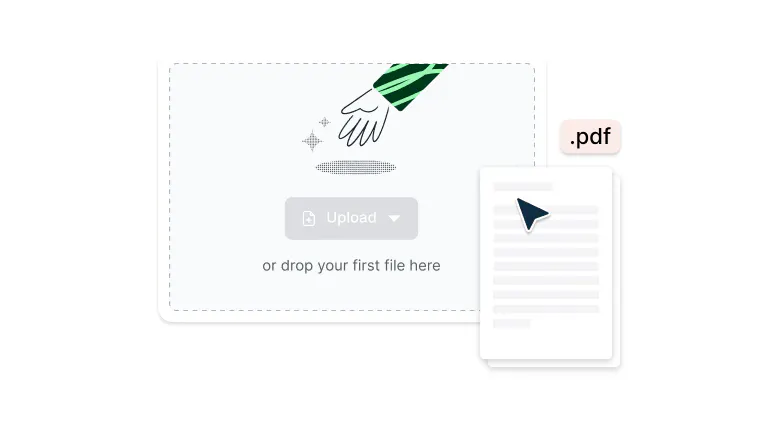
    Télécharger

    Déposez un fichier PDF dans la zone ci-dessus ou cliquez sur le bouton « Télécharger ».
  • 2

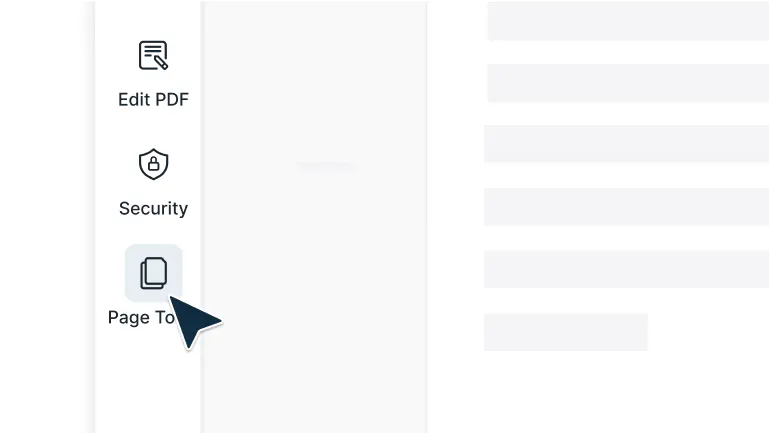
    Sélectionnez « Outils de pages »

    Connectez-vous, sélectionnez « Outils de pages » dans la barre de navigation à gauche de l’éditeur, puis cliquez sur le bouton « Diviser & Extraire » en haut à droite.
  • 3

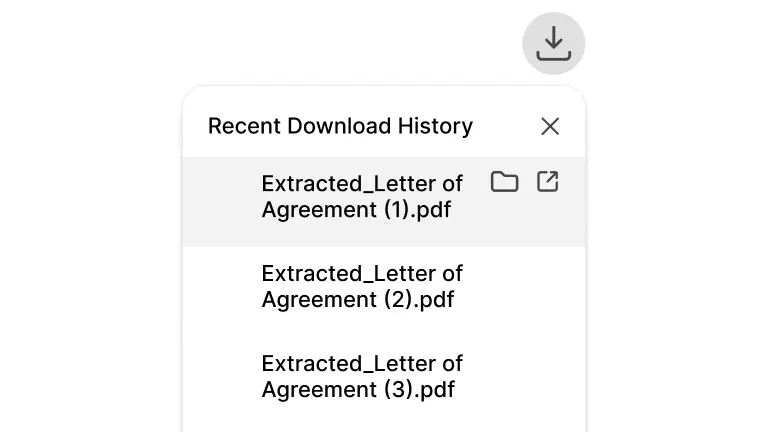
    Divisez & extrayez des pages

    Indiquez les numéros des pages à extraire séparés par une virgule puis pressez « Extraire » pour télécharger sur votre ordinateur.
Séparer des PDF en toute simplicité

Divisez instantanément vos fichiers PDF avec Lumin. Séparez des pages ou sections spécifiques et sauvegardez-les sous forme de nouveaux documents organisés.

  • Divisez vos PDF aisément

    Séparez de gros PDF en plusieurs fichiers en quelques secondes. Choisissez de diviser par pages individuelles ou créez plusieurs PDF à partir d’un seul document en quelques clics. Que ce soit pour diviser un long rapport ou organiser des chapitres, le processus est rapide et intuitif.

  • Définissez vos propres plages

    Sélectionnez des plages de pages ou des sections précises pour diviser exactement selon vos besoins : pour partager, archiver ou réorganiser. Définissez plusieurs plages personnalisées d’un coup pour des PDF parfaitement organisés, adaptés à votre flux de travail.

  • Accès multiplateforme

    Divisez vos PDF facilement sur iPhone, Android, Windows et Mac, avec une expérience homogène. Accédez à l’outil de division PDF depuis n’importe quel appareil, où que vous soyez, pour organiser vos documents à votre façon.

  • Extraction facilitée

    Extrayez des pages spécifiques de votre PDF dans un nouveau fichier, similaire à une division mais axée sur l’obtention des seules pages nécessaires. Effectuez des extractions ciblées directement dans votre navigateur, sans avoir à installer de logiciel.

  • Sécurité

    Chaque fichier est traité avec un chiffrement AES 256 bits de niveau entreprise pour sécuriser vos données pendant la division. Vos documents confidentiels sont protégés à chaque étape, avec une sécurité comparable à celle des grandes institutions financières.

  • OCR avant la division

    Convertissez les PDF scannés en texte éditable et consultable grâce à l’OCR avant de diviser, pour que vos nouveaux fichiers restent fonctionnels et faciles à parcourir. Les PDF image deviennent entièrement recherchables, tout en conservant la qualité du texte après division.

Questions fréquentes

  • Oui, Lumin vous permet de diviser des PDF gratuitement. Importez votre document, choisissez la façon dont vous voulez le diviser et récupérez vos fichiers séparés instantanément.

  • Diviser un PDF consiste à séparer un seul document en plusieurs fichiers PDF distincts. Cela permet de fractionner de gros documents en portions plus faciles à gérer, sans modifier leur contenu d’origine. 

    Par exemple, vous pouvez diviser un rapport de 100 pages en chapitres individuels ou ne partager que certaines sections spécifiques.

  • Oui. Vous pouvez diviser vos PDF en autant de fichiers séparés que nécessaire, par pages, plages personnalisées ou sections égales. Chaque division produit un nouveau PDF autonome, qui conserve la même mise en page et la même qualité que l’original.

  • Diviser sépare un document entier en plusieurs fichiers, tandis que l’extraction de pages PDF crée un nouveau PDF avec seulement les pages sélectionnées. 

    La division est idéale pour réorganiser ou partager des sections entières, tandis que l’extraction permet de sauvegarder des pages précises sans toucher à l’original.

  • Plusieurs raisons peuvent motiver la division d’un PDF :

    • Gestion de la taille du fichier : Facilitez le partage ou l’envoi de gros PDF.

    • Organisation : Séparez chapitres ou sections en fichiers distincts.

    • Collaboration : Envoyez uniquement les pages concernées à vos collègues.

    • Archivage : Rangez différentes sections dans les dossiers appropriés.

    • Impression : Préparez des fichiers séparés pour divers travaux d’impression.

  • Oui. Vous contrôlez totalement la façon dont votre PDF est divisé. Sélectionnez des pages individuelles, définissez des plages personnalisées (par exemple pages 1–10, 15–20), ou programmez des divisions à intervalles réguliers. Cette flexibilité permet d’organiser vos fichiers selon vos besoins.

  • Non. Diviser un PDF préserve exactement la qualité, la mise en forme et la disposition du document original. Le texte, les images, les polices et les éléments interactifs restent inchangés dans chaque fichier divisé.

  • Oui. Vous pouvez diviser un PDF protégé par mot de passe en saisissant le mot de passe demandé. L’outil conserve la protection du document et vous permet de choisir si vous souhaitez conserver ou retirer le mot de passe dans les nouveaux fichiers divisés.

    Consultez notre outil de protection par mot de passe PDF pour en savoir plus.

Plus de 100 millions de clients nous font confiance

2,000+ reviews

g2trustpilotcapterra

Articles à la une

PDF Editing

• Feb 27, 2026

Read more →

PDF Editing

• Feb 27, 2026

Read more →

PDF Editing

• Nov 19, 2025

Read more →

Découvrez les produits Lumin

Collaborer avec des collègues existants et en intégrer de nouveaux avec Lumin et Lumin Sign. Nos solutions innovantes fonctionnent très bien individuellement, mais elles sont encore plus efficaces ensemble.

Lumin

Lumin

Un éditeur PDF facile à utiliser, autonome ou s'intégrant à Google Workspace.
Apprenez-en davantage
Lumin Sign

Lumin Sign

Un outil de gestion de signatures numériques qui permet de sceller les transactions avec des signatures juridiquement conformes.
Apprenez-en davantage
Lumin Sign API

Lumin Sign API

Une API de signature électronique conçue pour être intégrée à votre plateforme avec un minimum d'effort.
Apprenez-en davantage

Lumin tools

Lumin PDF

Lumin PDF

  • Organize
    Merge PDF
    Merge PDF
    Split PDF
    Split PDF
    Delete PDF page
    Delete PDF page
    Compress PDF
    Compress PDF
    Rotate PDF
    Rotate PDF
    Organize PDF
    Organize PDF
    Extract PDF
    Extract PDF
    AI PDF
    AI PDF summarizer
    AI PDF summarizer
    Chat with PDF
    Chat with PDF
    Scan
    PDF OCR
    PDF OCR
    Scan PDF
    Scan PDF
  • Edit & annotate
    Edit PDF
    Edit PDF
    Crop PDF
    Crop PDF
    Annotate PDF
    Annotate PDF
    Edit PDF text
    Edit PDF text
    Create fillable PDF
    Create fillable PDF
    PDF reader
    PDF reader
    Redact PDF
    Redact PDF
    More
    Unlock PDF
    Unlock PDF
    Flatten PDF
    Flatten PDF
    Protect PDF
    Protect PDF
  • Convert to PDF
    PDF converter
    PDF converter
    JPG to PDF
    JPG to PDF
    PPT to PDF
    PPT to PDF
    Word to PDF
    Word to PDF
    Excel to PDF
    Excel to PDF
    PNG to PDF
    PNG to PDF
    Convert from PDF
    PDF to PNG
    PDF to PNG
    PDF to JPG
    PDF to JPG
    PDF to Word
    PDF to Word
    PDF to PPT
    PDF to PPT
    PDF to Excel
    PDF to Excel
AgreementGen

AgreementGen

  • AI agreement generator
    AI agreement generator
    AI agreement editor
    AI agreement editor
    NDA generator
    NDA generator
    Lease agreement generator
    Lease agreement generator
    Employment contract creator
    Employment contract creator
    Terms and conditions generator
    Terms and conditions generator
    Operating agreement generator
    Operating agreement generator
    Non-compete agreement generator
    Non-compete agreement generator
    Business plan generator
    Business plan generator
Lumin Sign

Lumin Sign

  • Sign PDF
    Sign PDF
  • Produit

    • Lumin
    • Lumin Sign
    • AgreementGen
    • eSign API
    • Fonctionnalités
    • Forfaits et tarifs
    • Google Workspace
      Lumin pour Slack
      Lumin pour Chrome
      Lumin pour Claude
      Tout afficher
  • Solutions

    • Optimiser l'efficacité
    • Intégrer depuis n'importe où
    • Accélérer la collaboration
    • Construire des relations
    • Sécuriser en toute confiance
    • Travail sur place
  • Apprendre et découvrir

    • Centre d'aide
    • Blog
    • Lumin 101
    • Témoignages de clients
    • Modèles
    • Catégories de modèles
    • Collections de modèles
  • Entreprise

    • Qui sommes-nous ?
    • Notre mission
    • Carrières
    • Devenir un partenaire
  • Sécurité

    • Conformité et fonctionnalités
    • Données personnelles
    • Politique de confidentialité
    • Conditions d'utilisation
    • Statut
    • Programme de primes aux bugs
  • Télécharger

    • iOS & Android
    • Mac & Windows

    Contacter

    • Assistance
    • Ventes
    • Demander une démo
  • Contacter

    • Assistance
    • Ventes
    • Demander une démo
Google Cloud Partner

© 2014–2026 Lumin PDF Corporation | Christchurch, Nouvelle-Zélande | Tous droits réservés

Français
  • English
  • Español
  • Tiếng Việt
  • Português
  • Français