
Como comprimir um PDF online

Precisa reduzir o tamanho do seu PDF para anexar em um e-mail ou fazer upload? Arquivos PDF grandes podem rapidamente se tornar um problema. Provedores de e-mail limitam o tamanho de anexos, portais de upload rejeitam arquivos grandes e transferências lentas consomem tempo.
4 [{"lang":"fr-fr","url":"/fr/blog/comment-compresser-un-pdf-en-ligne/"},{"lang":"es-es","url":"/es/blog/como-comprimir-un-pdf-en-linea/"},{"lang":"vi","url":"/vi/blog/cach-nen-pdf-truc-tuyen/"},{"lang":"en-nz","url":"/blog/how-to-compress-a-pdf-online/"}]Você também pode ler este artigo em Français, Español, Tiếng Việt e English.
Índice
- 1. Método 1: Comprimir um PDF online com Lumin
- 2. Método 2: Reduzir o tamanho do PDF no Mac usando o Visualizador
- 3. Método 3: Comprimir um PDF no Windows usando a opção imprimir para PDF
- 4. Por que meu arquivo PDF é tão grande?
- 5. Perguntas frequentes sobre compressão de PDF online
Compartilhar esta publicação
A boa notícia é que você não precisa instalar nenhum programa para resolver esse problema. Uma ferramenta gratuita pode reduzir o tamanho do seu PDF em segundos e este guia mostra como fazer isso. Também explica por que os PDFs ficam tão grandes e inclui alguns métodos alternativos caso você prefira trabalhar offline.
Método 1: Comprimir um PDF online com Lumin
A forma mais rápida de comprimir um PDF é com uma ferramenta gratuita online. A ferramenta de compressão de PDF da Lumin permite que você reduza o tamanho do seu arquivo diretamente no navegador, sem cadastro ou necessidade de instalar programas.
Veja como fazer:
- Acesse a ferramenta de compressão de PDF da Lumin e faça o upload do seu PDF do seu dispositivo ou Google Drive.
- Selecione o nível de compressão desejado. Uma compressão mais alta resulta em um arquivo menor, mas pode reduzir um pouco a qualidade das imagens.
- Baixe o seu PDF comprimido ou salve-o direto no Google Drive.
Observação: Você pode escolher entre “Nenhum, Padrão e Máximo”. Nenhum mantém a qualidade original, mas o arquivo fica maior; Padrão oferece boa qualidade com tamanho reduzido; e Máximo deixa o arquivo ainda menor com menor qualidade. No geral, se você deseja comprimir seu arquivo, a escolha depende de quanto deseja reduzir. A qualidade do texto e o layout do arquivo comprimido vão variar de acordo com a opção escolhida entre as três.
Método 2: Reduzir o tamanho do PDF no Mac usando o Visualizador
Se você usa Mac e prefere trabalhar offline, pode usar o app nativo Visualizador para reduzir o tamanho do seu PDF. Esse método utiliza um filtro Quartz para recomprimir imagens e diminuir o arquivo.
Veja como fazer:
- Abra seu PDF no Visualizador (clique com o botão direito no arquivo, selecione "Abrir com" e depois "Visualizador").
- Vá em "Arquivo" e selecione "Exportar".
- No menu "Filtro Quartz", escolha "Reduzir Tamanho do Arquivo".
- Escolha onde salvar e clique em "Salvar".
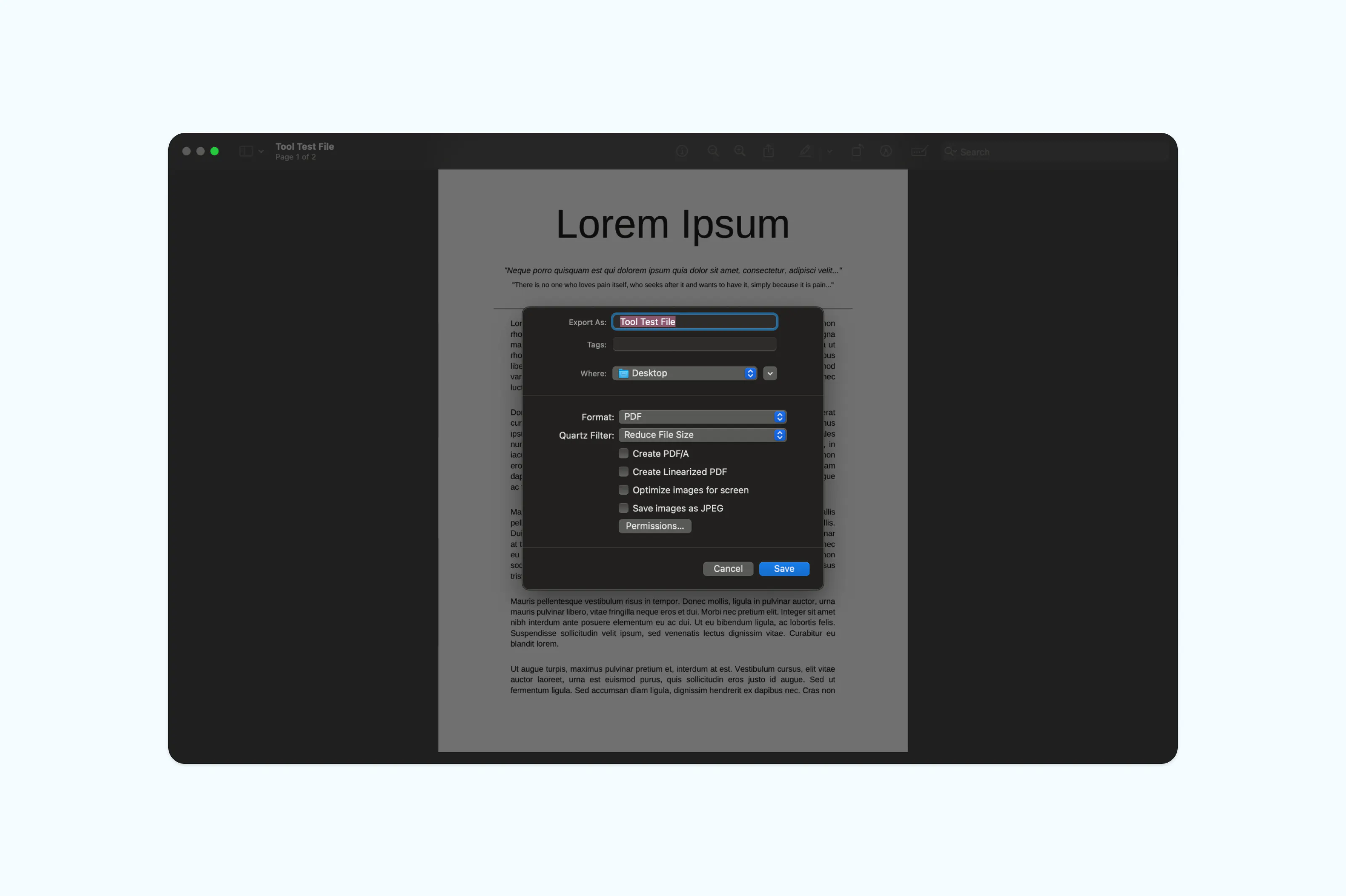
Observação: O Visualizador pode ser agressivo na compressão das imagens. Se o seu PDF tiver fotos ou gráficos detalhados, pode perceber uma perda de nitidez. Para ter mais controle entre tamanho do arquivo e qualidade, ferramentas online com ajuste de compressão costumam ser melhores opções.
Método 3: Comprimir um PDF no Windows usando a opção imprimir para PDF
O Windows não possui uma ferramenta dedicada para compressão de PDF, mas permite reduzir o tamanho do arquivo usando o Microsoft Word. Isso é feito basicamente redimensionando as páginas antes de exportar novamente para PDF.
Para redimensionar um PDF no Word:
- Abra o Word e vá em “Arquivo > Abrir”.
- Localize e selecione seu arquivo PDF (o Word fará a conversão para edição).
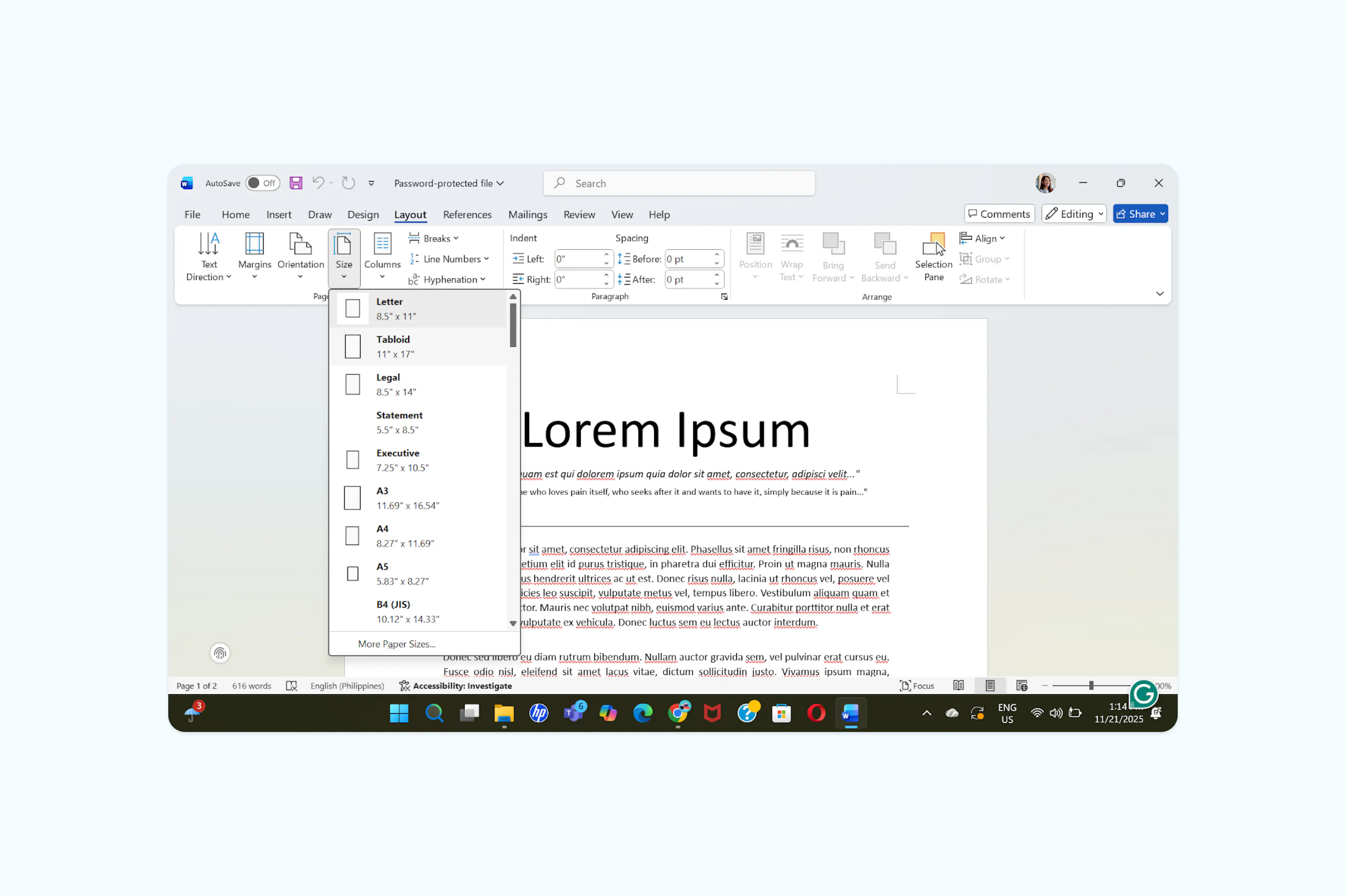
- Acesse a guia “Layout” (ou “Layout da Página”).
- No grupo Configurar Página, clique em “Tamanho”.
- Escolha um dos tamanhos de página predefinidos ou selecione “Mais Tamanhos de Papel” para inserir dimensões personalizadas.
- Certifique-se de que Aplicar a está definido como documento inteiro e clique em “OK”.
- Vá em Arquivo > Salvar como PDF, escolha o local e clique em “Salvar”.
Por que meu arquivo PDF é tão grande?
Os arquivos PDF podem aumentar de tamanho por vários motivos. Imagens em alta resolução são o vilão mais comum. Se um documento contém fotos sem compressão, páginas digitalizadas ou gráficos incorporados, o tamanho do arquivo cresce rapidamente. Fontes incorporadas, múltiplas camadas e metadados de softwares de design também aumentam o tamanho final.
Ao comprimir um PDF, normalmente a ferramenta reduz a resolução das imagens, elimina metadados desnecessários e otimiza a estrutura interna do arquivo. O resultado é um arquivo menor que ainda mantém boa aparência na tela e na impressão.
Perguntas frequentes sobre compressão de PDF online
Comprimir um PDF reduz a qualidade?
Depende do nível de compressão e da ferramenta utilizada. Compressão leve normalmente não afeta a qualidade visível, principalmente em documentos basicamente de texto. Níveis mais altos podem reduzir a nitidez das imagens, mas para usos do dia a dia como anexos de e-mail ou uploads na web, dificilmente a diferença será notada.
É melhor zipar um PDF ou comprimir?
São objetivos diferentes. Zipar um PDF cria um arquivo compactado, que reduz o tamanho para armazenamento ou envio, mas exige que a outra pessoa descompacte antes de abrir. Comprimir o PDF reduz o próprio arquivo, mantendo-o visualizável. Se você quer enviar um PDF para ser aberto imediatamente, a compressão é o mais indicado.
Como reduzir um PDF para menos de 1 MB?
Comece por uma ferramenta de compressão online e selecione o ajuste máximo. Se ainda ficar grande, remova páginas desnecessárias, reduza a qualidade das imagens antes de criar o PDF ou divida o documento em partes menores. Para arquivos com muitas imagens, repetir a compressão pode ajudar a reduzir ainda mais o tamanho.
É seguro comprimir PDFs online?
Ferramentas online confiáveis usam criptografia para proteger seus arquivos durante o upload e processamento. A Lumin, por exemplo, utiliza criptografia AES-256 e atende normas SOC 2 Tipo 1, GDPR e CCPA. Seus arquivos são tratados com segurança e você pode solicitar a exclusão a qualquer momento.

Compartilhar esta publicação