
Conversor gratuito de PDF para PNG
Converta PDFs para PNG editáveis em segundos. Basta enviar o seu arquivo e abri-lo no Lumin para editar, compartilhar ou baixar — rápido e fácil.Almost there, finishing the upload.

Drag and drop or click here to upload
Você está em boa companhia







Como converter PDFs em PNGs
Siga estas etapas para converter rapidamente seu PDF em imagens PNG.
- 1
Passo 1
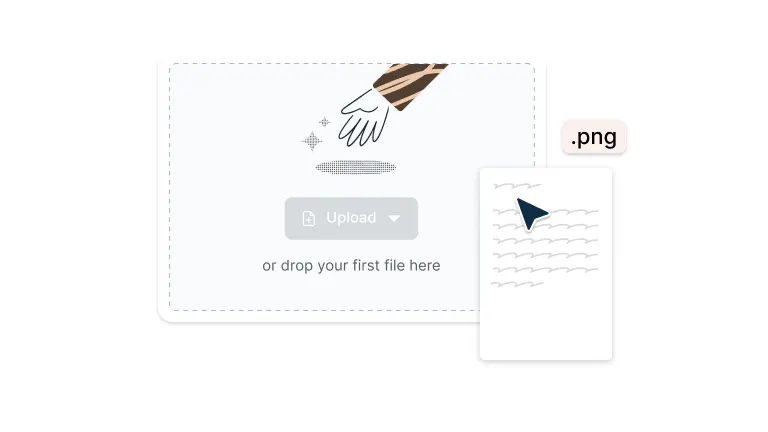
Arraste o seu arquivo PDF para a área acima ou clique no botão “Enviar”.
- 2
Passo 2
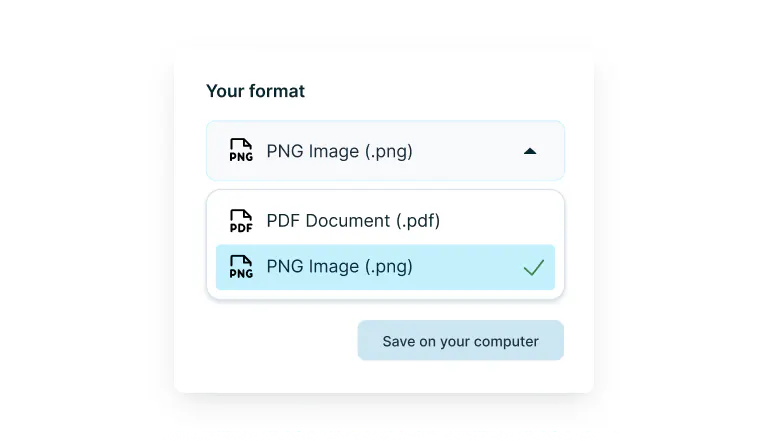
Selecione “Imagem PNG” no menu suspenso.
- 3
Passo 3
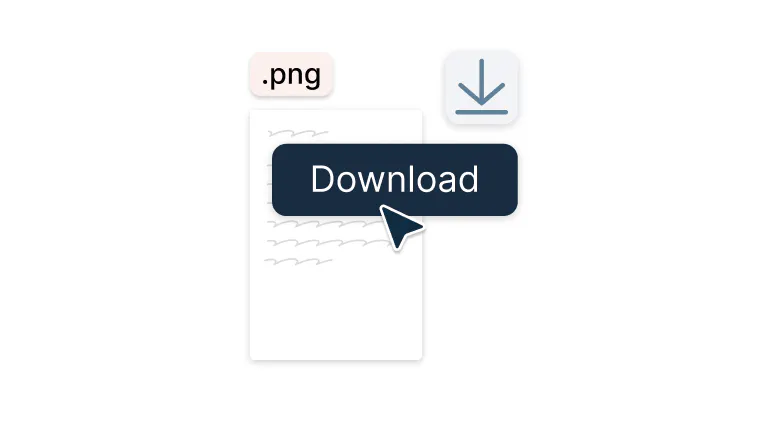
Baixe o seu arquivo PNG.
Conversão rápida e de alta qualidade de PDF para PNG
Transforme seus PDFs em imagens PNG nítidas, prontas para compartilhar, em segundos.

PDFs para PNGs em instantes
Transforme qualquer PDF em imagens PNG com apenas alguns cliques. Perfeito para uploads em sites, apresentações ou compartilhamento rápido – seus documentos viram imagens versáteis que funcionam em qualquer lugar.

Qualidade que impressiona
Cada detalhe permanece nítido: as cores vibram e o texto continua legível. Seus PNGs convertidos ficam idênticos aos PDFs, só que mais flexíveis. Resultados excelentes, sempre.

Converta de qualquer computador
Seja no Mac ou no Windows, converta PDFs em PNG de qualquer computador ou notebook com internet. Funciona perfeitamente em diferentes sistemas operacionais e computadores.

Trabalhe direto do Google Drive
Abra PDFs diretamente do Google Drive, converta para PNG e salve de volta. Tudo acontece de forma integrada ao seu fluxo de trabalho. Não precisa baixar arquivos localmente nem lidar com versões em diferentes plataformas.

Mantenha seus arquivos totalmente seguros
Ao enviar seus arquivos para o Lumin, eles ficam protegidos por criptografia e proteção de senha opcional. Enquanto estiverem armazenados no Lumin, seus documentos permanecem seguros e sob seu controle.

Acesso offline disponível
Converta para PNG mesmo sem Wi-Fi usando o app Lumin para desktop, porque a sua produtividade não deve depender da conexão com a internet.
Perguntas frequentes
PNG (Portable Network Graphics) é um formato de imagem que suporta compactação sem perda de qualidade e transparência. Diferente de arquivos JPG, imagens PNG não perdem qualidade após compactação, sendo ideais para gráficos com textos, logos ou imagens que precisam de fundo transparente. Arquivos PNG são amplamente suportados em todos os dispositivos e plataformas.
Sim, você pode converter PDF em PNG usando o Lumin PDF. Basta arrastar e soltar seu arquivo na ferramenta, que em instantes transforma cada página em uma imagem PNG de alta qualidade. É totalmente gratuito e fácil de usar.
Depois de converter para PNG, seus arquivos se tornam imagens, não documentos editáveis.
Mas você pode editar imagens PNG usando programas como Photoshop, GIMP ou até editores de fotos básicos. Se precisar fazer alterações em textos ou edições grandes, é melhor editar o PDF original no Lumin primeiro e depois converter para PNG.Sua escolha entre JPG e PNG depende da sua necessidade:
• Escolha PNG para: Gráficos com textos, logos, imagens que precisam de transparência ou quando você não quer perder qualidade
• Escolha JPG para: Fotografias, quando o tamanho do arquivo precisa ser menor ou para web, onde alguma perda de qualidade é aceitável
Para conversão de PDF, o PNG normalmente é preferido porque mantém a nitidez do texto e evita artefatos de compressão que podem deixar os documentos borrados.
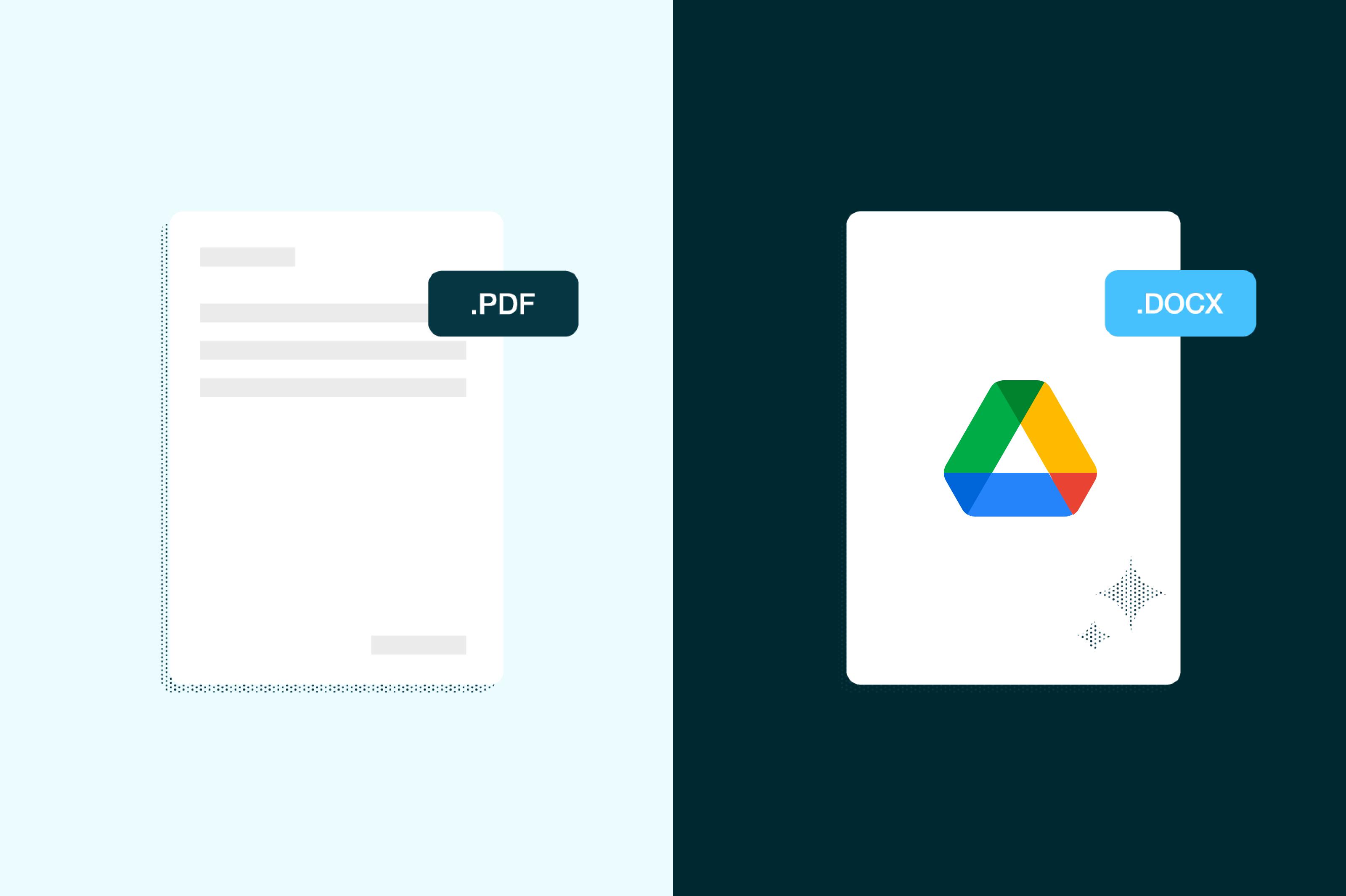
Decidiu que JPG é o formato ideal para você? Use nosso Conversor de PDF para JPG.Tecnicamente, não é possível converter PDF para PNG diretamente dentro do Google Drive. Porém, o Lumin é integrado ao Google Drive, então você pode abrir seu PDF usando o Lumin, converter para PNG e depois salvar as imagens convertidas de volta no seu Drive. É um processo simples que se integra diretamente ao seu fluxo de trabalho no Drive.
Sim, a Lumin oferece conversão de PDF para PNG gratuitamente. É só arrastar ou enviar seu arquivo PDF e você pode convertê-lo para PNG sem custos. O processo é simples e garante acesso imediato a arquivos PNG de alta qualidade.
Confiado por mais de 100 milhões de clientes



Artigos em destaque
Discover Lumin’s products
Collaborate with existing colleagues and onboard new ones with Lumin and Lumin Sign. Our innovative solutions work great on their own, but they’re even better together.

Lumin Sign