
Como converter Excel para Word

Precisa transferir seus dados do Excel para um documento do Word? Esteja você criando relatórios, inserindo tabelas financeiras ou formatando dados para apresentações, converter Excel em Word não precisa ser complicado. Vamos mostrar as maneiras mais eficazes de transformar suas planilhas em documentos mantendo a formatação original.
4 [{"lang":"vi","url":"/vi/blog/cach-chuyen-excel-sang-word/"},{"lang":"en-nz","url":"/blog/how-to-convert-excel-to-word/"},{"lang":"es-es","url":"/es/blog/como-convertir-excel-a-word/"},{"lang":"fr-fr","url":"/fr/blog/comment-convertir-excel-en-word/"}]Você também pode ler este artigo em Tiếng Việt, English, Español e Français.
Índice
- 1. Método 1: Converter Excel para Word com Lumin PDF
- 2. Método 2: Copiar e colar (mais rápido para dados simples)
- 3. Método 3: Tire uma captura de tela da sua planilha (melhor para preservar gráficos e formatação)
- 4. Método 4: Converter Excel para Word com ferramentas gratuitas (melhor para conversão completa do arquivo)
- 5. Dicas rápidas para melhores conversões de Excel para Word
- 6. Faça seus documentos trabalharem por você
Compartilhar esta publicação
Converter conteúdo do Excel para Word é uma tarefa comum, mas a melhor abordagem depende do que você deseja alcançar. Alguns métodos mantêm a conexão com os dados em tempo real, enquanto outros criam capturas estáticas. Entender essas diferenças ajuda você a escolher a técnica mais adequada às suas necessidades.
Método 1: Converter Excel para Word com Lumin PDF
A maneira mais rápida de converter Excel para Word é usando um conversor de arquivos confiável como o Lumin PDF.
Passos rápidos para converter
- Envie seu arquivo Excel no conversor de PDF do Lumin.
- Escolha “Word” em vez de PDF para converter seu Excel em Word.
- Faça o download do seu arquivo Word.
Método 2: Copiar e colar (mais rápido para dados simples)
A maneira mais rápida de levar dados do Excel para o Word é usando o clássico copiar e colar. Funciona bem para tabelas menores e quando não há necessidade de manter a ligação com o arquivo original do Excel.
Como copiar Excel para Word:
- Abra sua planilha Excel e selecione as células que deseja copiar.
- Pressione "Ctrl+C" (ou "Cmd+C" no Mac) para copiar a seleção.
- Abra o documento do Word e posicione o cursor onde deseja inserir a tabela.
- Clique com o botão direito e escolha a opção "Colar".
- Colar – Mantém a formatação do Excel como uma tabela do Word
- Colar somente texto – Remove toda a formatação, colando apenas o texto puro
- Mesclar formatação – Mescla os dados do Excel com o estilo do documento Word

Observação: Para mais opções, passe o mouse sobre o botão Inserir na barra de ferramentas. Lá, você verá opções como adicionar hiperlink, inserir imagens ou anexar gráficos. A barra de ferramentas também oferece opções para controlar a exibição dos dados, como ajustar o tamanho da fonte, alinhamento do texto, bordas e sombreamento, para que seu conteúdo fique exatamente como você deseja.
Método 3: Tire uma captura de tela da sua planilha (melhor para preservar gráficos e formatação)
Se você precisa manter a aparência completa da planilha, incluindo fórmulas, gráficos ou estilos, o jeito mais fácil no Word Online é inseri-la como imagem.
Passos para inserir o Excel como imagem:
- Abra a sua planilha Excel.
- Dê zoom ou ajuste a visualização para exibir tudo o que deseja capturar na tela.
- Tire uma captura de tela (no Windows: "Windows + Shift + S"; no Mac: "Command + Shift + 4").
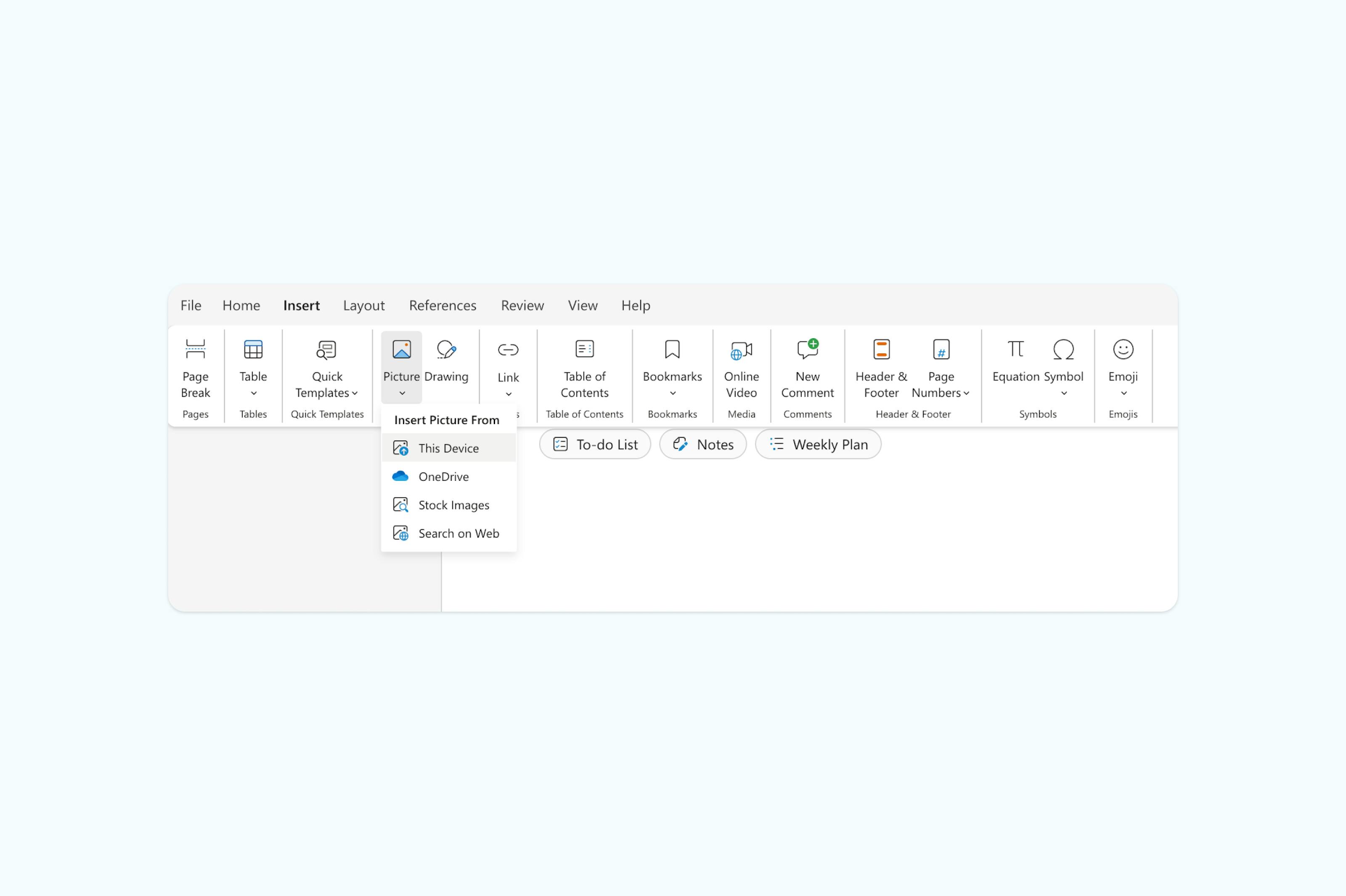
- No Word Online, clique em "Inserir" > "Imagem" > "Imagem deste dispositivo" e envie a captura de tela.
- Assim, a formatação fica idêntica, sem risco do Word desconfigurar sua tabela.
Método 4: Converter Excel para Word com ferramentas gratuitas (melhor para conversão completa do arquivo)
Se você precisa transferir todo o arquivo Excel para o Word e não quer copiar e colar, use ferramentas gratuitas de conversão de arquivos. Elas transformam automaticamente sua planilha em um formato compatível com Word.
Passos para converter Excel com ferramentas gratuitas:
- Acesse um site gratuito de conversão de arquivos.
- Faça upload do seu arquivo Excel.
- Escolha "Converter para Word (DOCX)".
- Baixe o documento Word convertido.
- no Word Online ou no aplicativo de desktop para editar.

Esse método funciona bem caso sua planilha seja grande ou tenha várias abas, mas a formatação pode não ficar perfeita em todos os casos.
Dicas rápidas para melhores conversões de Excel para Word
Essas dicas práticas vão economizar tempo e melhorar os resultados ao transferir dados entre aplicativos.
- Simplifique antes de converter: Remova formatações desnecessárias, colunas ocultas ou fórmulas complexas que podem não ser transferidas corretamente.
- Considere o seu público: Use colagem estática para documentos finais e objetos vinculados para rascunhos colaborativos.
- Use fontes padronizadas: Prefira fontes comuns às duas plataformas.
- Teste métodos diferentes: Experimente abordagens variadas em uma amostra antes de converter a planilha inteira.
- Guarde a formatação original: Mantenha o arquivo Excel original inalterado como backup.
Faça seus documentos trabalharem por você
Seja preparando relatórios, criando documentação ou compartilhando dados entre equipes, passar do Excel para o Word não deve atrapalhar seu fluxo de trabalho. Escolha o método adequado: copiar e colar para tabelas simples, colagem como objeto para planilhas complexas ou Colar Especial para controle de formatação.
Depois que os dados estiverem no Word, pode ser necessário compartilhá-los em PDF ou fazer novas edições. O editor de PDF da Lumin facilita o trabalho com seus documentos prontos - edite textos, adicione assinaturas, una arquivos, converta Word em Excel e colabore com sua equipe, tudo direto do navegador.

Compartilhar esta publicação