
Cách chuyển đổi Excel sang Word
Tac gia
Regine Dy
Ngay dang
Oct 13, 2025
The loai
PDF editing
Thoi gian doc
3 phút

Bạn cần chuyển dữ liệu Excel vào tài liệu Word? Dù bạn đang tạo báo cáo, chèn bảng tài chính, hay định dạng dữ liệu cho bản trình bày, việc chuyển đổi Excel sang Word không nhất thiết phải phức tạp. Chúng tôi sẽ chỉ cho bạn những cách hiệu quả nhất để biến các bảng tính của bạn thành tài liệu, đồng thời giữ nguyên định dạng.
4 [{"lang":"en-nz","url":"/blog/how-to-convert-excel-to-word/"},{"lang":"es-es","url":"/es/blog/como-convertir-excel-a-word/"},{"lang":"fr-fr","url":"/fr/blog/comment-convertir-excel-en-word/"},{"lang":"pt-pt","url":"/pt/blog/como-converter-excel-para-word/"}]Mục lục
- 1. Phương pháp 1: Chuyển đổi Excel sang Word bằng Lumin PDF
- 2. Phương pháp 2: Sao chép và dán (nhanh nhất cho dữ liệu đơn giản)
- 3. Phương pháp 3: Chụp màn hình bảng Excel (tốt nhất để giữ biểu đồ và định dạng)
- 4. Phương pháp 4: Chuyển đổi Excel sang Word với công cụ miễn phí (thích hợp cho chuyển đổi toàn bộ tệp)
- 5. Mẹo nhanh giúp chuyển đổi Excel sang Word hiệu quả
- 6. Giúp tài liệu của bạn hiệu quả hơn
Chia sẻ bài viết này
Việc chuyển nội dung Excel sang Word là một nhiệm vụ phổ biến, nhưng cách tốt nhất tùy thuộc vào mục đích của bạn. Một số phương pháp giúp duy trì kết nối dữ liệu trực tiếp, trong khi các cách khác chỉ tạo bản chụp tĩnh. Hiểu rõ sự khác biệt này sẽ giúp bạn chọn được kỹ thuật phù hợp nhất với nhu cầu cụ thể của mình.
Phương pháp 1: Chuyển đổi Excel sang Word bằng Lumin PDF
Cách nhanh nhất để chuyển Excel sang Word là sử dụng trình chuyển đổi tệp đáng tin cậy như Lumin PDF.
Các bước chuyển đổi nhanh
- Tải tệp Excel của bạn lên trình chuyển đổi PDF của Lumin.
- Chọn “Word” thay vì PDF để chuyển đổi Excel sang Word.
- Tải xuống tệp Word của bạn.
Phương pháp 2: Sao chép và dán (nhanh nhất cho dữ liệu đơn giản)
Cách nhanh nhất để đưa dữ liệu Excel vào Word là phương pháp sao chép và dán truyền thống. Cách này hiệu quả với các bảng nhỏ hơn và khi bạn không cần giữ kết nối với tệp Excel gốc.
Cách sao chép Excel vào Word:
- Mở bảng tính Excel và chọn các ô bạn muốn sao chép.
- Nhấn "Ctrl+C" (hoặc "Cmd+C" trên Mac) để sao chép phần đã chọn.
- Mở tài liệu Word và đặt con trỏ tại vị trí bạn muốn chèn bảng.
- Nhấp chuột phải và chọn tùy chọn "Paste".
- Paste - Giữ nguyên định dạng Excel dưới dạng bảng trong Word
- Paste Text Only - Xóa bỏ mọi định dạng, chỉ dán dưới dạng văn bản thuần
- Merge Formatting - Kết hợp dữ liệu Excel với phong cách tài liệu Word của bạn

Lưu ý: Để có thêm lựa chọn, hãy di chuột qua nút Chèn trên thanh công cụ. Tại đây, bạn sẽ thấy các tùy chọn như thêm liên kết, chèn hình ảnh hoặc nhúng biểu đồ. Thanh công cụ cũng cung cấp các cài đặt điều chỉnh cách hiển thị dữ liệu, ví dụ như thay đổi cỡ chữ, căn chỉnh, viền và màu nền, giúp nội dung của bạn hiển thị đúng ý muốn.
Phương pháp 3: Chụp màn hình bảng Excel (tốt nhất để giữ biểu đồ và định dạng)
Nếu bạn muốn giữ nguyên bố cục bảng tính, bao gồm công thức, biểu đồ hoặc các kiểu định dạng, cách đơn giản nhất trong Word Online là chèn dưới dạng hình ảnh.
Các bước chèn Excel dưới dạng hình ảnh:
- Mở bảng Excel của bạn.
- Thu phóng hoặc điều chỉnh hiển thị để mọi thứ mong muốn nằm vừa trên màn hình.
- Chụp màn hình (Windows: "Windows + Shift + S", Mac: "Command + Shift + 4").
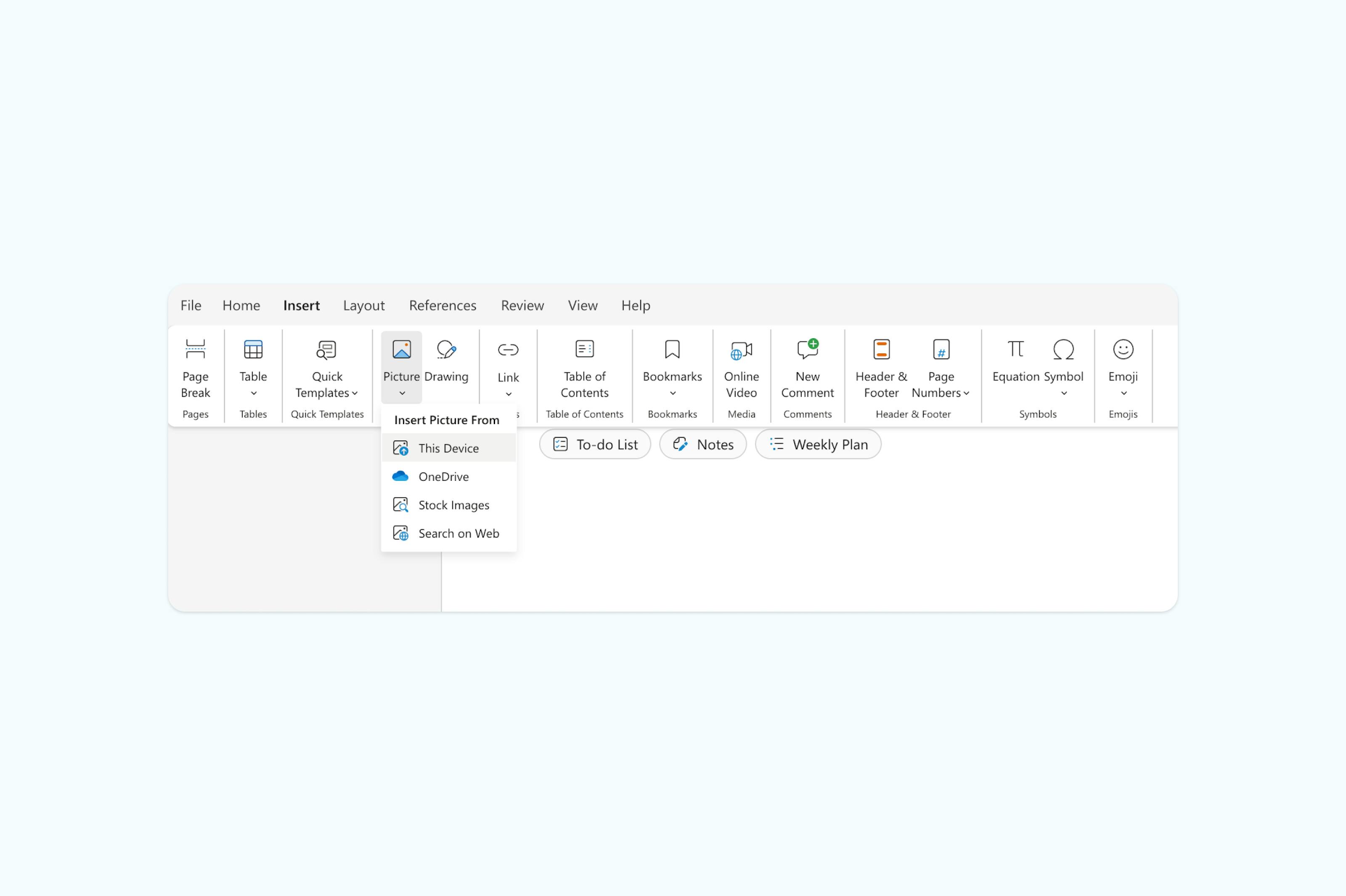
- Vào Word Online, nhấp "Insert" > "Picture" > "Picture from this device", và tải ảnh chụp lên.
- Cách này giữ nguyên định dạng, không lo Word làm hỏng bảng của bạn.
Phương pháp 4: Chuyển đổi Excel sang Word với công cụ miễn phí (thích hợp cho chuyển đổi toàn bộ tệp)
Nếu bạn muốn chuyển toàn bộ tệp Excel sang Word mà không cần sao chép và dán, bạn có thể sử dụng các công cụ chuyển đổi tệp miễn phí. Các công cụ này sẽ tự động biến bảng tính của bạn thành định dạng tương thích với Word.
Các bước chuyển đổi Excel bằng công cụ miễn phí:
- Truy cập trang chuyển đổi tệp miễn phí.
- Tải tệp Excel của bạn lên.
- Chọn "Convert to Word (DOCX)".
- Tải xuống tài liệu Word đã chuyển đổi.
- trong Word Online hoặc ứng dụng máy tính để chỉnh sửa.

Phương pháp này phù hợp nếu bảng tính của bạn lớn hoặc có nhiều tab, mặc dù định dạng có thể không luôn hoàn hảo.
Mẹo nhanh giúp chuyển đổi Excel sang Word hiệu quả
Những mẹo thực tế này sẽ giúp bạn tiết kiệm thời gian và nâng cao kết quả khi chuyển dữ liệu giữa các ứng dụng.
- Đơn giản hóa trước khi chuyển đổi: Loại bỏ định dạng dư thừa, cột ẩn hoặc công thức phức tạp không chuyển tốt.
- Xem xét đối tượng sử dụng: Dán tĩnh cho tài liệu hoàn chỉnh, đối tượng liên kết cho bản nháp làm việc.
- Dùng phông chữ đồng nhất: Chọn các kiểu chữ phổ biến trên cả hai chương trình.
- Thử nhiều phương pháp: Thử nhiều cách với một phần nhỏ trước khi chuyển cả bảng tính.
- Lưu trữ định dạng gốc: Giữ lại tệp Excel gốc làm bản dự phòng.
Giúp tài liệu của bạn hiệu quả hơn
Dù bạn đang chuẩn bị báo cáo, biên soạn tài liệu, hay chia sẻ dữ liệu giữa các nhóm, việc chuyển đổi giữa Excel và Word không cần làm gián đoạn quy trình làm việc. Hãy chọn phương pháp đúng với nhu cầu: sao chép-dán nhanh cho bảng đơn giản, nhúng đối tượng cho bảng phức tạp, hoặc dán đặc biệt để kiểm soát chi tiết định dạng.
Sau khi đã chuyển dữ liệu vào Word, bạn có thể cần chia sẻ dưới dạng PDF hoặc chỉnh sửa thêm. Trình chỉnh sửa PDF của Lumin giúp bạn dễ dàng làm việc với tài liệu hoàn thiện - chỉnh sửa văn bản, thêm chữ ký, gộp tệp, chuyển Word sang Excel và hợp tác với nhóm, ngay trên trình duyệt.
Chia sẻ bài viết này