
Como ouvir a leitura de um PDF em voz alta
Precisa ouvir seus PDFs em vez de lê-los? Seja para fazer várias tarefas ao mesmo tempo, evitar cansaço visual ou simplesmente preferir áudio, aqui estão métodos comprovados para que qualquer PDF leia para você.
4 [{"lang":"vi","url":"/vi/blog/cach-de-pdf-doc-to-ro/"},{"lang":"es-es","url":"/es/blog/como-hacer-que-un-pdf-se-lea-en-voz-alta/"},{"lang":"fr-fr","url":"/fr/blog/comment-faire-lire-un-pdf-a-voix-haute/"},{"lang":"en-nz","url":"/blog/how-to-have-a-pdf-read-out-loud-to-you/"}]Você também pode ler este artigo em Tiếng Việt, Español, Français e English.
Índice
- 1. Método 1: Use a Lumin como leitor de PDF
- 2. Método 2: Leitores de tela integrados ao computador
- 3. Método 3: Leitores de tela em dispositivos móveis
- 4. Perguntas frequentes
- 5. Comece a ouvir seus PDFs hoje
Compartilhar esta publicação
Às vezes ler não é o mais conveniente. Você pode querer colocar os relatórios em dia durante o trajeto até o trabalho, ou talvez ficar olhando para telas o dia todo já esteja cobrando seu preço. Converter PDFs para áudio permite que você absorva informações enquanto faz outras atividades.
A boa notícia? Você não precisa de softwares caros. Desde uma ferramenta no navegador até recursos já inclusos em seu dispositivo, você tem opções. Vamos explorar cada método para você começar a ouvir seus PDFs hoje mesmo.
Método 1: Use a Lumin como leitor de PDF
A plataforma de PDF da Lumin traz um leitor de tela próprio, oferecendo uma solução poderosa que reúne gestão de PDFs e leitura de textos em voz alta.
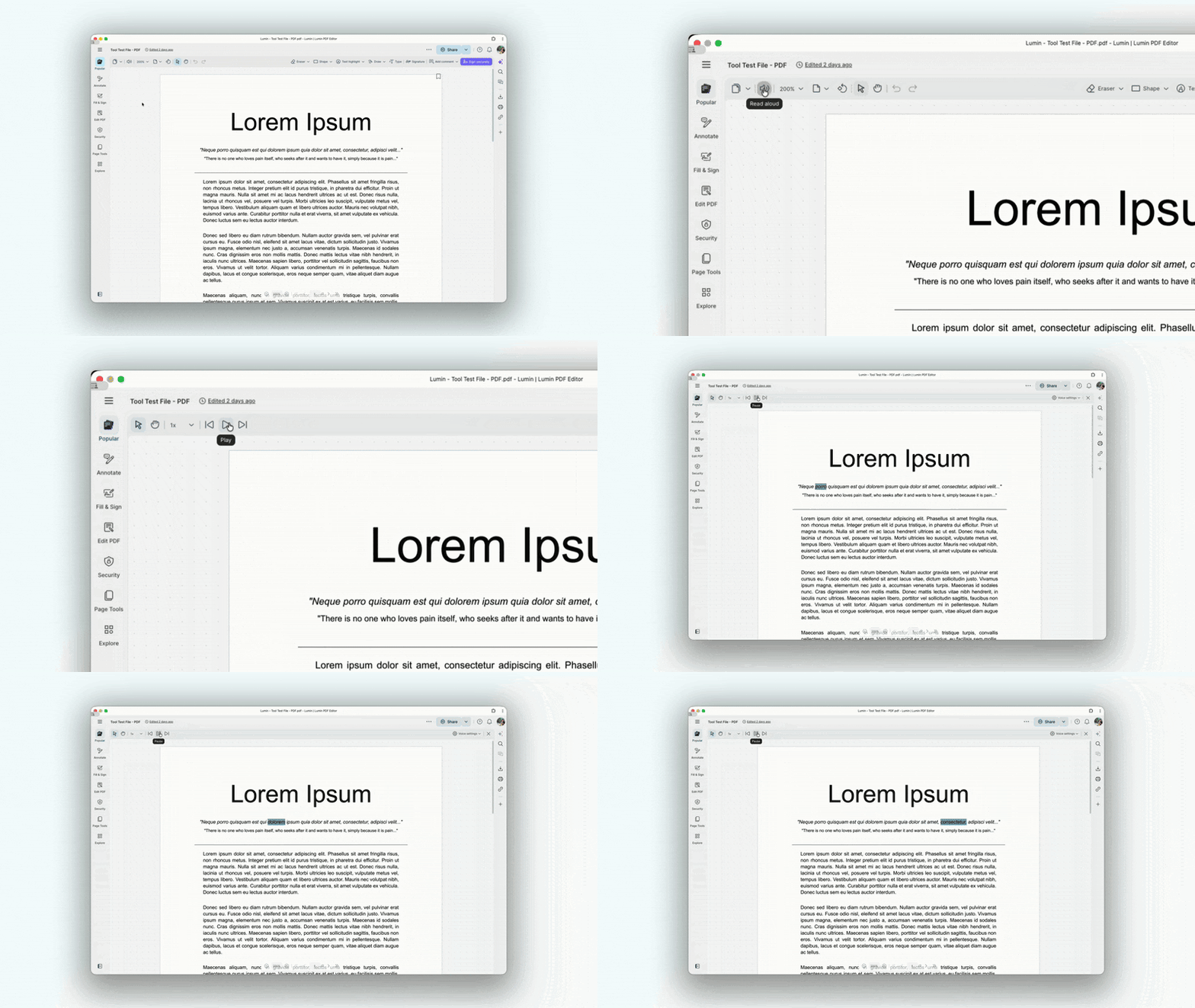
Como ouvir a leitura de PDFs com a Lumin:
- Abra a ferramenta Lumin PDF Reader e carregue seu documento PDF
- Na barra de ferramentas, selecione a opção “Ler em voz alta” (encontre o botão do alto-falante).
- Toque no botão “Reproduzir” para iniciar a leitura do conteúdo do documento.
- Pressione o botão “Anterior” ou “Próximo” para voltar ou avançar uma frase.
- Selecione esta opção para ajustar a “velocidade de leitura” conforme sua preferência.
Agora você pode ouvir seu PDF sendo lido em voz alta e acompanhar sem usar as mãos.
Quando usar este método:
• Para anotar ou editar PDFs
• Para salvar ou compartilhar PDFs após ouvir
• Se você busca uma solução no navegador sem instalar programas
Método 2: Leitores de tela integrados ao computador
Todo sistema operacional importante inclui recursos gratuitos de acessibilidade para ler PDFs em voz alta.
Para Windows
Configuração rápida:
- Aperte Ctrl + Tecla Windows + Enter a qualquer momento para ativar/desativar rapidamente o Narrador.
- Clique em “Usar Narrador” e comece a ouvir. Com o Narrador ativado, você pode usar várias teclas para controlar a leitura. Pressione Caps Lock + Ctrl + Home para ler desde o início, ou Caps Lock + M para continuar de onde está. Para pausar ou retomar a leitura, basta pressionar a tecla Control. Use Caps Lock + Seta Direita para avançar para o próximo item e Caps Lock + Seta Esquerda para voltar ao anterior. Por fim, pressione Caps Lock + Espaço para ativar um item, como se estivesse clicando.
- Agora o seu PC com Windows vai ler a tela para você, permitindo acompanhamento sem mãos.
Para Mac
Configuração rápida:
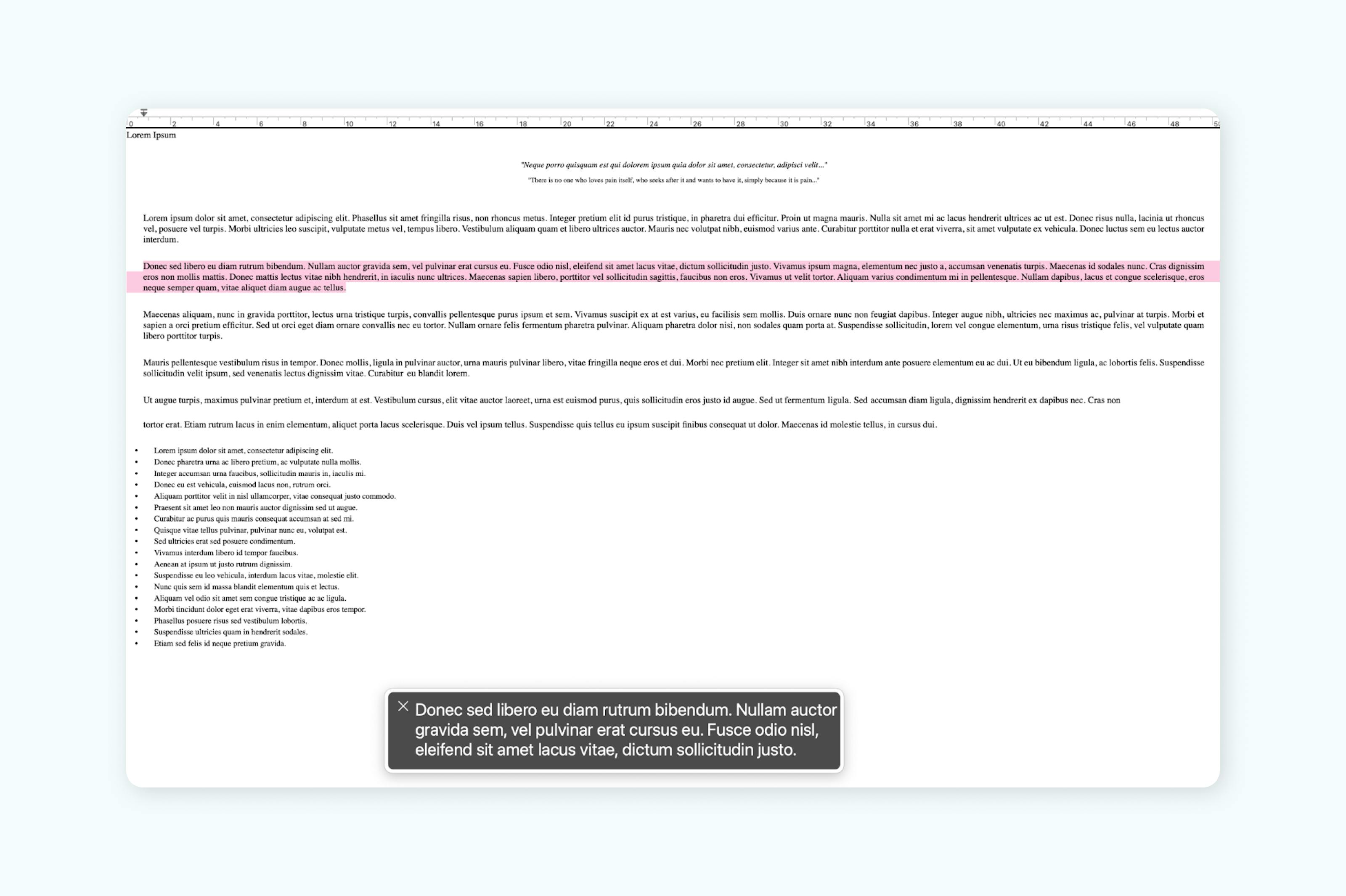
- Pressione Command + F5 (ou Fn + Command + F5) para ativar/desativar o VoiceOver a qualquer momento.
- Clique em “Usar VoiceOver” e comece a ouvir. Com o VoiceOver ativado, pressione Control + Option + A (ou Caps Lock + A) para começar a ler do topo da tela. Pressione Control + Option + Shift + A (ou Caps Lock + Shift + A) para continuar a leitura a partir do ponto atual. Use a tecla Control para pausar ou retomar a leitura. Use VO + Seta Direita para avançar para o próximo item, VO + Seta Esquerda para o item anterior. Pressione VO + Shift + Seta Para Baixo para interagir com um item (entrar em um campo de texto, abrir um menu). Pressione VO + Shift + Seta Para Cima para parar de interagir.
Agora o seu Mac vai ler a tela para você e você pode acompanhar sem usar as mãos.
Observação: As teclas padrão VO são Control + Option. “VO + Seta Direita” significa segurar “Control + Option” e pressionar a Seta Direita. Você também pode configurar o Caps Lock como VO nas opções do VoiceOver (pressione VO + F8 para abrir).
Quando usar este método:
• Para fazer outras tarefas enquanto escuta o conteúdo
• Para navegar no dispositivo sem mouse
Método 3: Leitores de tela em dispositivos móveis
Seu celular ou tablet pode ler PDFs em qualquer lugar.
No iPhone/iPad
Configuração rápida:
- Acesse “Ajustes > Acessibilidade > Conteúdo Falado”.
- Ative “Falar Conteúdo da Tela”.
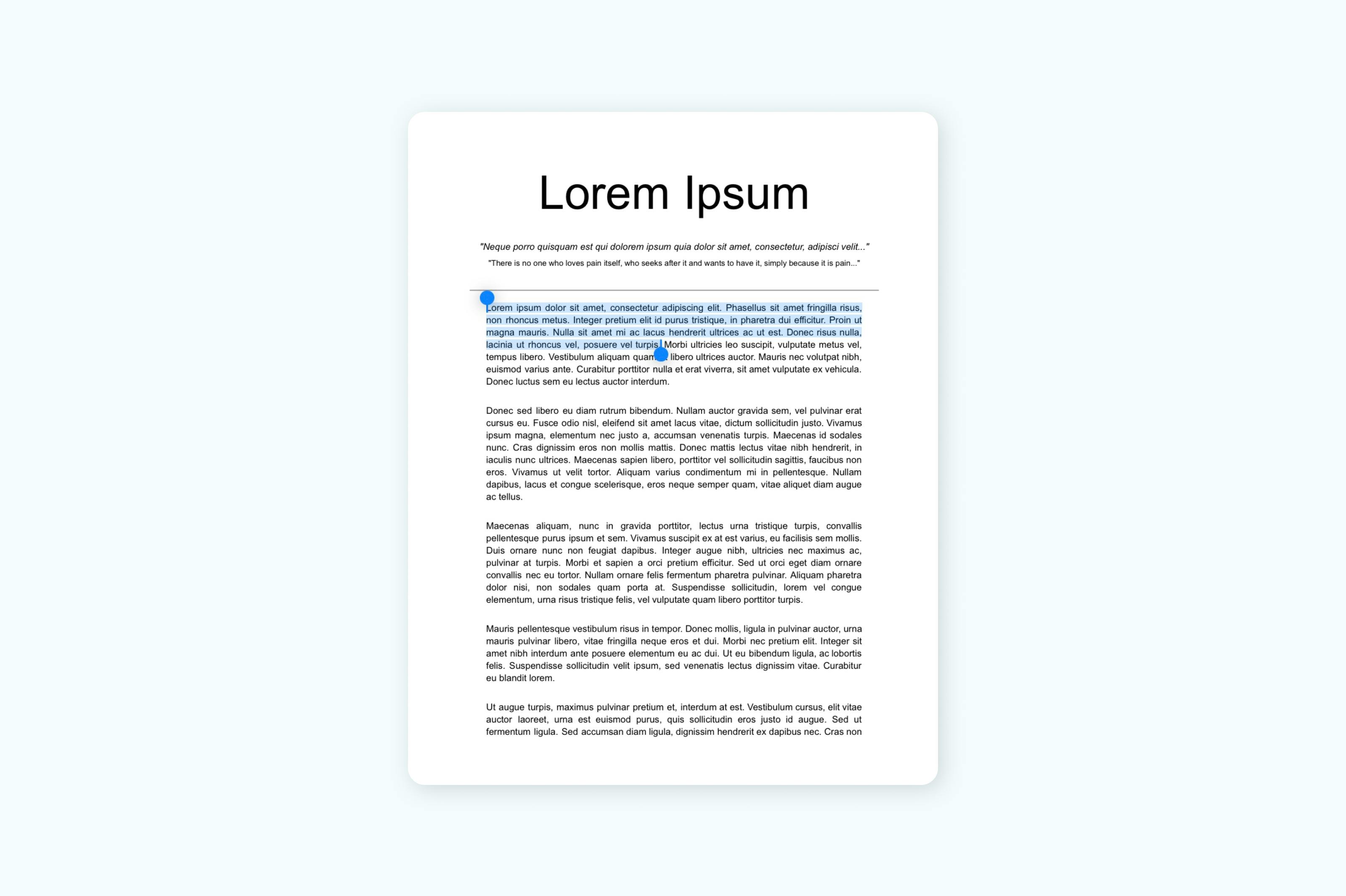
- Abra seu PDF e destaque o texto que deseja ouvir.
- Toque em “Falar”.
- Agora seu iPhone vai ler o PDF para você.
No Android
Configuração rápida:
- Acesse “Configurações > Acessibilidade > Selecionar para Ouvir”.
- Ative o recurso e abra seu PDF.
- Toque no botão de Acessibilidade e selecione o texto que deseja ouvir.
- Agora seu Android vai ler o PDF para você.
Quando usar este método:
• Para ler em movimento
• Sem acesso ao computador
• Revisão rápida de documentos
Perguntas frequentes
Por que meu leitor de tela não lê este PDF?
Alguns PDFs são imagens digitalizadas e não texto. Leitores de tela só conseguem ler PDFs com texto. Certifique-se de que seu arquivo contenha texto de verdade, não apenas imagens.
Posso ajustar a velocidade de leitura?
Sim. A maioria dos leitores de tela permite ajustar a velocidade. Nas configurações do leitor, procure opções como velocidade da fala ou velocidade da leitura. Comece em um ritmo normal e ajuste até ficar confortável.
Preciso de internet para ouvir PDFs?
A Lumin requer internet para carregar PDFs, mas, uma vez carregado, o leitor de tela do seu dispositivo funciona offline. Os leitores nativos dos dispositivos sempre funcionam sem internet.
Qual a melhor opção gratuita?
Usar a Lumin junto com o leitor de tela do seu aparelho oferece a melhor experiência gratuita. Assim, você aproveita as ferramentas de PDF da Lumin e os recursos de voz do seu sistema.
Consigo salvar o áudio?
Leitores de tela integrados não salvam o áudio diretamente. Para gerar arquivos de áudio, você vai precisar de aplicativos específicos com função de exportação de áudio.
Comece a ouvir seus PDFs hoje
Fazer seus PDFs falarem não precisa ser complicado. Seja usando as ferramentas no navegador da Lumin ou recursos integrados do seu dispositivo, você transforma qualquer PDF em áudio em poucos minutos.
Comece com o método que melhor se encaixe no seu dia a dia. Se você já usa a Lumin para editar ou gerenciar PDFs, incluir a leitura de tela é simples. Ou explore os recursos de acessibilidade do seu dispositivo para ouvir rapidamente onde estiver.
Lembre-se: o melhor método é aquele que você realmente vai usar. Essas técnicas vão ajudar você a poupar os olhos, fazer multitarefas com eficiência e tornar os PDFs do jeito que você precisa.

Compartilhar esta publicação