
Cách để nghe file PDF được đọc thành tiếng
Bạn cần nghe file PDF thay vì đọc? Dù đang làm nhiều việc cùng lúc, bị mỏi mắt hay đơn giản là thích nghe hơn, dưới đây là các cách hiệu quả để biến bất kỳ file PDF nào thành âm thanh cho bạn.
4 [{"lang":"es-es","url":"/es/blog/como-hacer-que-un-pdf-se-lea-en-voz-alta/"},{"lang":"fr-fr","url":"/fr/blog/comment-faire-lire-un-pdf-a-voix-haute/"},{"lang":"pt-pt","url":"/pt/blog/como-fazer-um-pdf-ser-lido-em-voz-alta/"},{"lang":"en-nz","url":"/blog/how-to-have-a-pdf-read-out-loud-to-you/"}]Mục lục
- 1. Phương pháp 1: Sử dụng Lumin làm trình đọc PDF
- 2. Phương pháp 2: Trình đọc màn hình tích hợp trên máy tính
- 3. Phương pháp 3: Trình đọc màn hình trên thiết bị di động
- 4. Câu hỏi thường gặp
- 5. Bắt đầu nghe file PDF ngay hôm nay
Chia sẻ bài viết này
Đôi khi đọc không phải lúc nào cũng tiện lợi. Bạn có thể muốn xem báo cáo trong lúc di chuyển, hoặc việc nhìn vào màn hình suốt ngày gây mệt mỏi. Chuyển PDF thành âm thanh giúp bạn tiếp thu thông tin trong khi làm những việc khác.
Tin vui là bạn không cần phần mềm đắt tiền. Từ công cụ trên trình duyệt đến các tính năng tích hợp sẵn trên thiết bị, bạn đều có nhiều lựa chọn. Hãy cùng khám phá từng phương pháp để bạn có thể bắt đầu nghe PDF ngay hôm nay.
Phương pháp 1: Sử dụng Lumin làm trình đọc PDF
Nền tảng PDF của Lumin tích hợp sẵn trình đọc màn hình, mang đến cho bạn bộ công cụ quản lý PDF kết hợp với tính năng chuyển văn bản thành giọng nói mạnh mẽ.
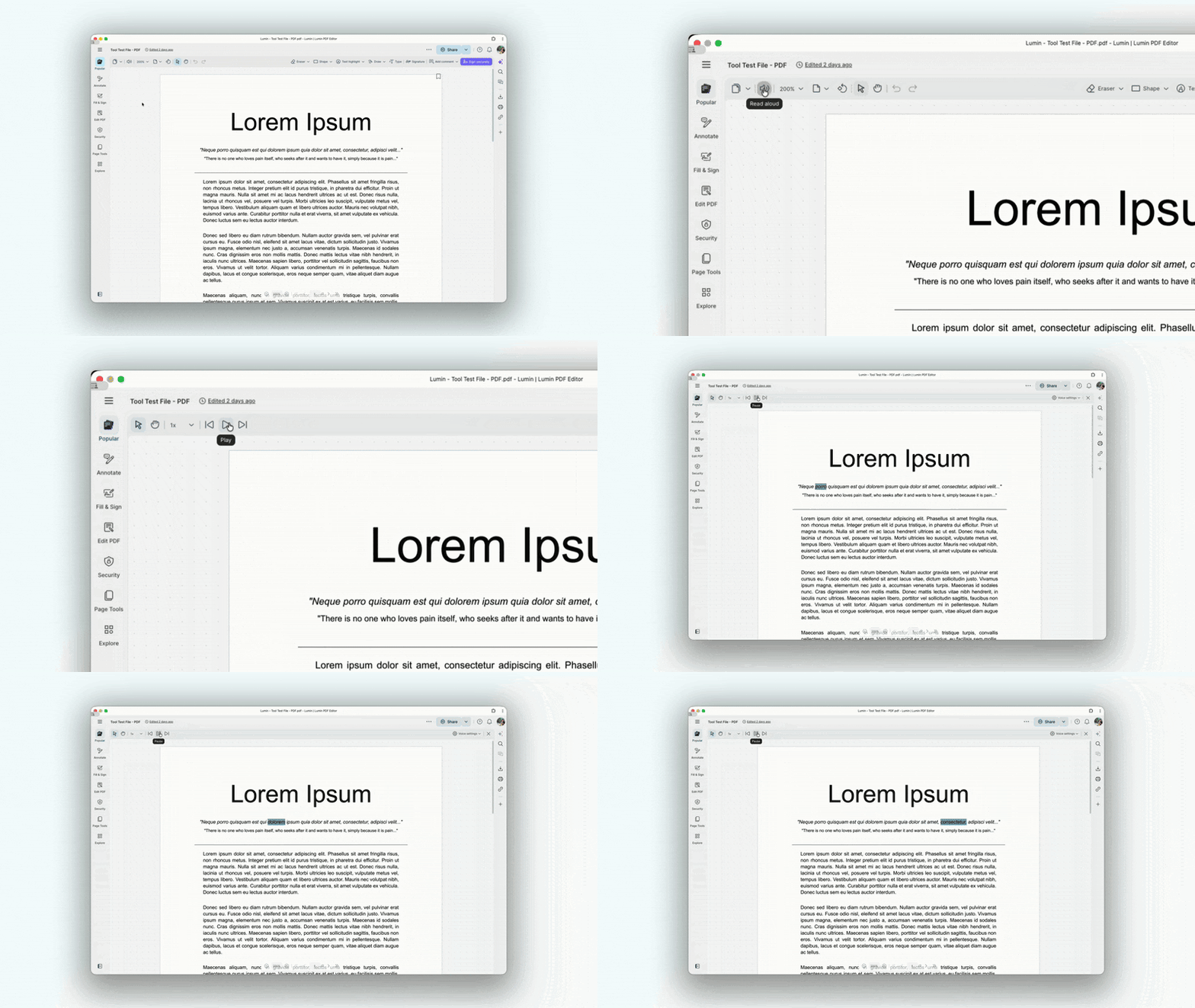
Cách để nghe PDF được đọc bằng Lumin:
- Mở Công cụ Lumin PDF Reader và tải lên tài liệu PDF của bạn
- Từ thanh công cụ, chọn tùy chọn “Đọc thành tiếng” (tìm biểu tượng loa).
- Nhấn nút “Phát” để bắt đầu nghe nội dung tài liệu.
- Nhấn nút “Trước” hoặc “Tiếp” để lùi lại hoặc chuyển tiếp một câu.
- Chọn tùy chọn này để điều chỉnh “tốc độ đọc” cho phù hợp với bạn.
Bây giờ bạn có thể nghe PDF được đọc thành tiếng hoàn toàn rảnh tay.
Khi nào nên sử dụng phương pháp này:
• Ghi chú hoặc chỉnh sửa file PDF
• Lưu hoặc chia sẻ PDF sau khi nghe
• Dùng giải pháp trên trình duyệt mà không cần cài đặt phần mềm
Phương pháp 2: Trình đọc màn hình tích hợp trên máy tính
Mọi hệ điều hành phổ biến đều có tính năng hỗ trợ miễn phí giúp đọc file PDF thành tiếng.
Đối với Windows
Cài đặt nhanh:
- Nhấn Ctrl + Windows logo key + Enter bất kỳ lúc nào để bật/tắt Narrator nhanh chóng.
- Nhấp vào “Sử dụng Narrator” và bắt đầu nghe. Khi Narrator hoạt động, bạn có thể dùng nhiều phím tắt để điều khiển việc đọc. Nhấn Caps Lock + Ctrl + Home để đọc từ đầu, hoặc Caps Lock + M để tiếp tục đọc tại vị trí hiện tại. Để tạm dừng hoặc tiếp tục, chỉ cần nhấn phím Control. Để di chuyển qua các mục, dùng Caps Lock + Mũi tên phải để sang mục kế tiếp và Caps Lock + Mũi tên trái để quay lại. Cuối cùng, nhấn Caps Lock + Phím cách để chọn một mục, tương tự như click chuột.
- Bây giờ bạn đã có thể nghe máy tính Windows đọc màn hình thành tiếng một cách rảnh tay.
Đối với Mac
Cài đặt nhanh:
- Nhấn “Command + F5” (hoặc “Fn + Command + F5”) bất kỳ lúc nào để bật/tắt VoiceOver.
- Nhấp vào “Sử dụng VoiceOver” để bắt đầu nghe. Khi đã bật VoiceOver, nhấn “Control + Option + A” (hoặc “Caps Lock + A”) để đọc từ đầu màn hình. Nhấn “Control + Option + Shift + A” (hoặc “Caps Lock + Shift + A”) để đọc liên tục từ vị trí hiện tại. Dùng phím “Control” để tạm dừng hoặc tiếp tục. Dùng VO + Mũi tên phải để sang mục tiếp theo, VO + Mũi tên trái để về mục trước. Nhấn VO + Shift + Mũi tên xuống để tương tác với một mục (vào trường nhập liệu, mở menu). Nhấn VO + Shift + Mũi tên lên để ngừng tương tác.
Bây giờ bạn có thể nghe Mac đọc màn hình thành tiếng một cách rảnh tay.
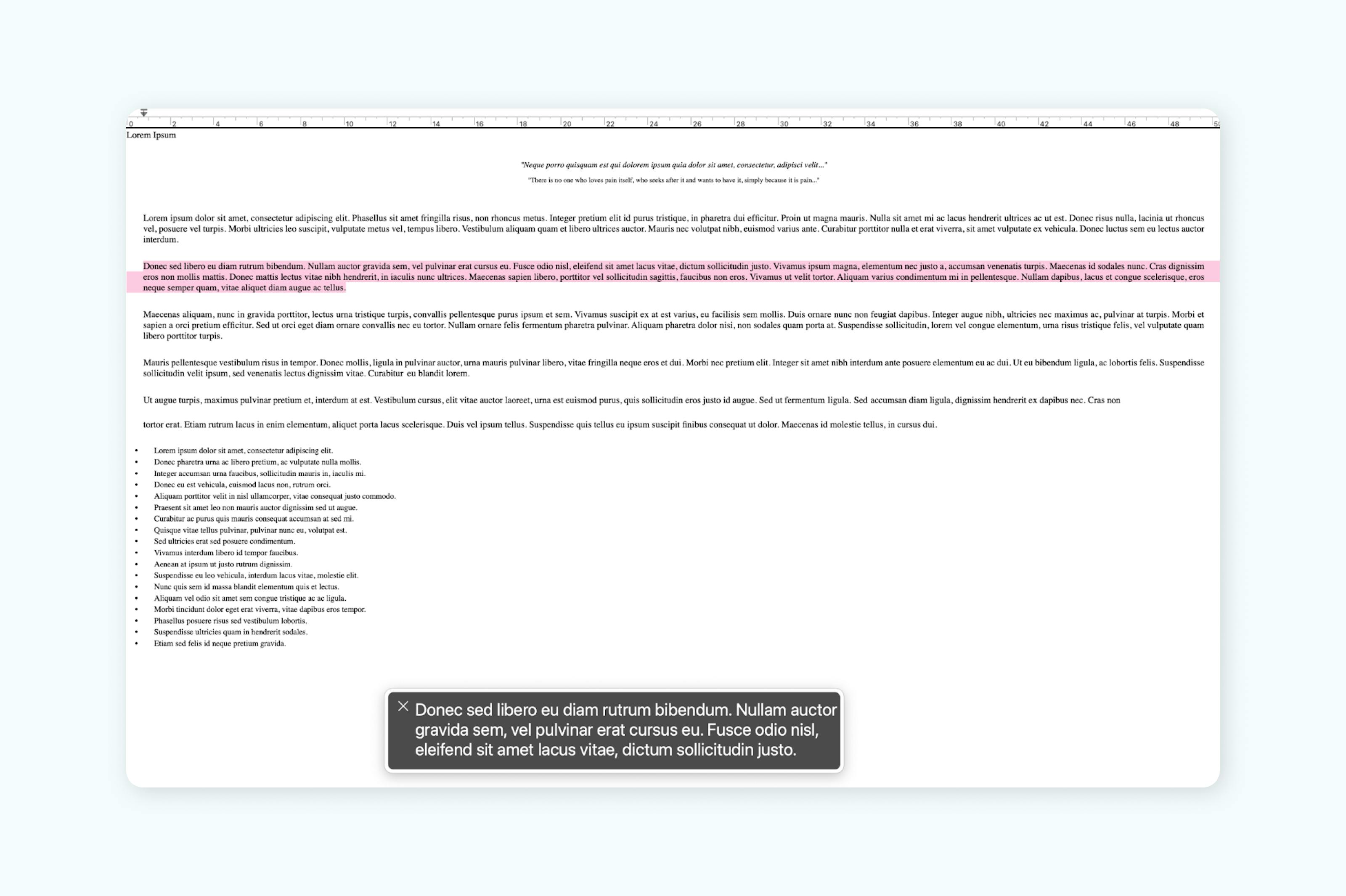
Lưu ý: Phím VO mặc định là Control + Option. “VO + Mũi tên phải” nghĩa là giữ Control + Option, rồi nhấn Mũi tên phải. Bạn cũng có thể đặt Caps Lock làm VO trong VoiceOver Utility (nhấn VO + F8 để mở).
Khi nào nên dùng phương pháp này:
• Làm nhiều việc cùng lúc khi nghe nội dung
• Dùng thiết bị mà không cần chuột
Phương pháp 3: Trình đọc màn hình trên thiết bị di động
Điện thoại hoặc máy tính bảng của bạn có thể đọc file PDF ở bất cứ đâu.
Dành cho iPhone/iPad
Cài đặt nhanh:
- Vào “Cài đặt > Trợ năng > Nội dung được đọc”
- Bật “Đọc màn hình”
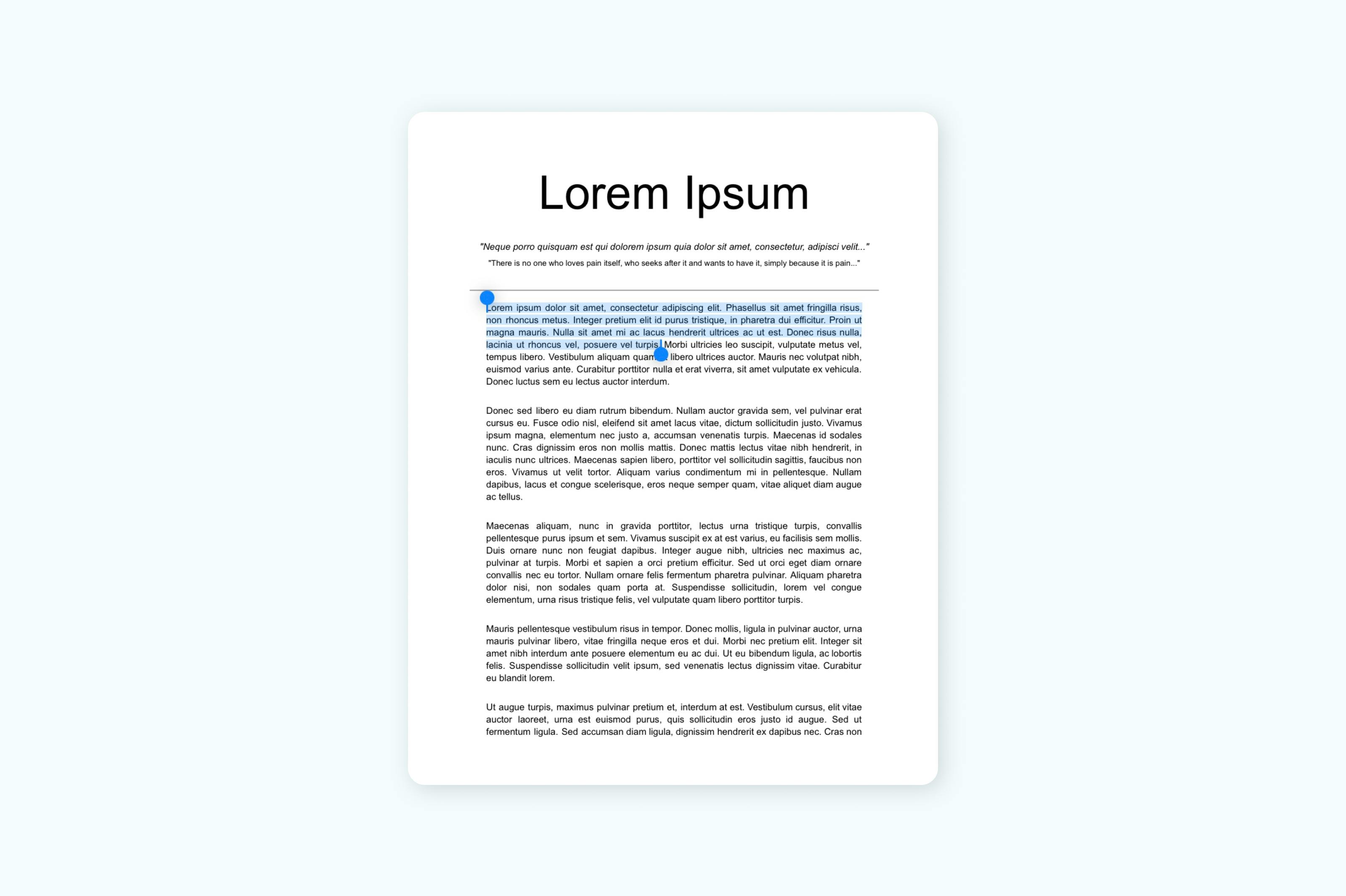
- Mở PDF và chọn đoạn văn bản bạn muốn nghe.
- Nhấn “Đọc”
- Bây giờ iPhone sẽ đọc PDF cho bạn.
Dành cho Android
Cài đặt nhanh:
- Vào “Cài đặt > Trợ năng > Chọn để nghe”.
- Bật tính năng này rồi mở file PDF của bạn.
- Nhấn vào nút Trợ năng và chọn đoạn văn bản muốn đọc thành tiếng.
- Bây giờ Android của bạn sẽ đọc PDF cho bạn.
Khi nào nên dùng phương pháp này:
• Đọc tài liệu khi di chuyển
• Không có máy tính
• Xem nhanh tài liệu
Câu hỏi thường gặp
Tại sao trình đọc màn hình không đọc được PDF của tôi?
Một số file PDF chỉ là hình ảnh scan thay vì văn bản. Trình đọc màn hình chỉ đọc được file PDF dạng văn bản. Hãy đảm bảo tài liệu của bạn có chứa văn bản thật, không chỉ hình ảnh.
Tôi có thể thay đổi tốc độ đọc không?
Có. Hầu hết trình đọc màn hình đều cho phép điều chỉnh tốc độ. Trong phần cài đặt, hãy tìm mục tốc độ đọc hoặc tốc độ giọng nói. Bắt đầu ở tốc độ tiêu chuẩn rồi điều chỉnh cho phù hợp.
Có cần internet để nghe PDF không?
Lumin cần internet để tải file PDF, nhưng sau khi tải xong, trình đọc màn hình của thiết bị sẽ hoạt động offline. Trình đọc màn hình tích hợp sẵn luôn sử dụng được khi không có mạng.
Phương án miễn phí tốt nhất là gì?
Kết hợp Lumin với trình đọc màn hình sẵn có của thiết bị là trải nghiệm miễn phí tối ưu. Bạn vừa có công cụ của Lumin, vừa tận dụng được tính năng chuyển văn bản thành giọng nói của hệ thống.
Tôi có thể lưu âm thanh không?
Trình đọc màn hình tích hợp không lưu âm thanh trực tiếp. Để tạo file âm thanh, bạn cần ứng dụng chuyên dụng có tính năng xuất ra tập tin.
Bắt đầu nghe file PDF ngay hôm nay
Việc biến PDF thành âm thanh không hề phức tạp. Dù dùng công cụ trên trình duyệt của Lumin hay tính năng mặc định trên thiết bị, bạn đều có thể nghe PDF chỉ trong vài phút.
Bạn hãy chọn phương pháp phù hợp với mình nhất. Nếu đã dùng Lumin để chỉnh sửa hoặc quản lý PDF, việc thêm chức năng đọc màn hình cũng rất liền mạch. Hoặc tận dụng ngay những tính năng trợ năng của thiết bị để nghe nội dung ở bất cứ đâu.
Hãy nhớ: phương pháp tốt nhất là phương pháp bạn thật sự sử dụng! Những hướng dẫn này sẽ giúp bạn thư giãn đôi mắt, làm việc hiệu quả hơn và khai thác file PDF đúng nhu cầu.

Chia sẻ bài viết này