
Comment imprimer un PDF
Imprimer un PDF devrait être une tâche simple, mais cela s’accompagne souvent de difficultés telles que des problèmes de formatage, du contenu manquant ou des erreurs de connexion à l’imprimante. Savoir comment envoyer correctement votre fichier à l’imprimante garantit que votre version papier sera identique à la version numérique, que vous traitiez un contrat, un devoir scolaire ou un reçu digital.
4 [{"lang":"pt-pt","url":"/pt/blog/como-imprimir-um-pdf/"},{"lang":"vi","url":"/vi/blog/cach-in-pdf/"},{"lang":"es-es","url":"/es/blog/como-imprimir-un-pdf/"},{"lang":"en-nz","url":"/blog/how-to-print-a-pdf/"}]Vous pouvez également lire cet article en Português, Tiếng Việt, Español et English.
Table des matières
- 1. Méthode 1 : Imprimer un PDF avec Lumin
- 2. Méthode 2 : Imprimer un PDF sur Mac avec Aperçu
- 3. Méthode 3 : Imprimer un PDF sur Windows
- 4. Comprendre vos paramètres d’impression
Partager cet article
La plupart des appareils disposent de fonctions d’impression intégrées, mais elles n’offrent pas toujours les réglages avancés nécessaires pour des résultats professionnels. Dans ce guide, nous allons présenter trois méthodes fiables pour imprimer un PDF, en commençant par l’option en ligne la plus flexible.
Méthode 1 : Imprimer un PDF avec Lumin
Si vous avez besoin de faire des modifications de dernière minute, de signer un document ou de réorganiser des pages avant d’imprimer, Lumin est l’outil le plus efficace. Fonctionnant directement dans votre navigateur, il n’est pas nécessaire de télécharger un logiciel lourd pour préparer votre document à l’impression.
Comment imprimer avec Lumin :
- Ouvrez le Lumin PDF editor et téléchargez le document que vous souhaitez imprimer.
- Utilisez les outils d’édition pour effectuer les modifications nécessaires, comme ajouter du texte, des dates ou des signatures.
- Cliquez sur l’icône « Imprimer » située dans la barre d’outils à droite.
- Une fenêtre d’aperçu avant impression s’affichera. Sélectionnez l’imprimante de destination dans le menu déroulant.
- Ajustez vos réglages, notamment la mise en page (portrait ou paysage), la couleur (noir & blanc ou couleur) et les pages spécifiques à imprimer.
- Cliquez sur « Imprimer » pour envoyer le fichier à votre appareil.
Remarque : L’impression via Lumin est idéale lorsque vous travaillez en déplacement ou sur un appareil sans visionneuse PDF dédiée. Cela garantit que toutes les annotations ou signatures numériques ajoutées sont aplanies et imprimées clairement.
Méthode 2 : Imprimer un PDF sur Mac avec Aperçu
Les utilisateurs de Mac disposent d’un outil intégré appelé Aperçu. Il s’agit de l’application par défaut pour visualiser les images et les PDF, et elle gère très bien les tâches d’impression basiques sans besoin de téléchargement supplémentaire.
Voici comment procéder :
- Ouvrez votre PDF dans Aperçu.
- Allez dans le menu Fichier en haut de l’écran et sélectionnez « Imprimer », ou appuyez sur Cmd+P.
- Une fenêtre d’aperçu avant impression s’affichera. Sélectionnez l’imprimante de destination dans le menu déroulant.
- Choisissez vos paramètres préférés : nombre de copies, pages, taille du papier et échelle. Vous pouvez également sélectionner « Adapter à la page » si le contenu PDF est plus grand que votre format papier.
- Cliquez sur « Imprimer ».
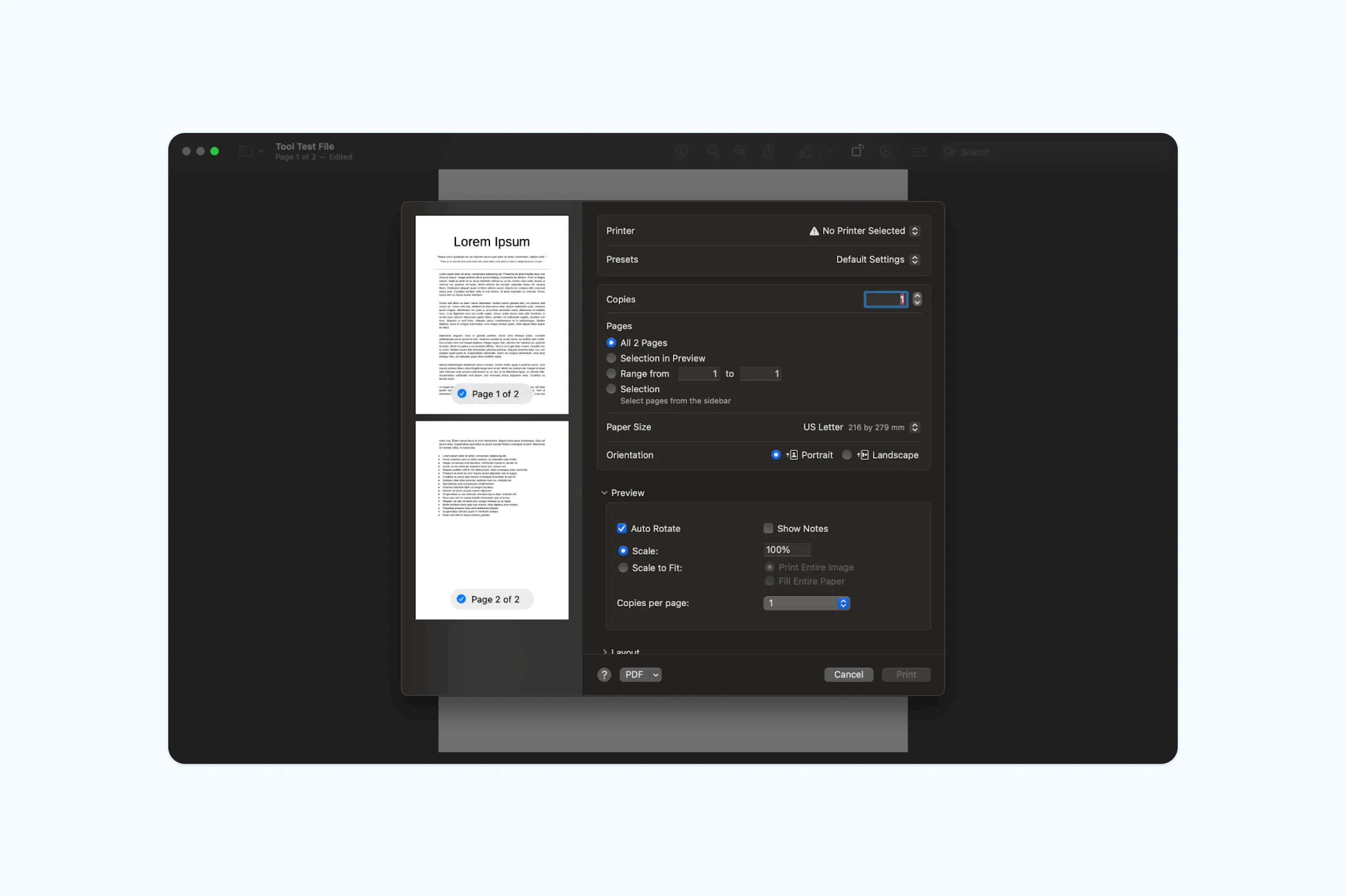
Remarque : Aperçu convient parfaitement pour des documents standards. Toutefois, si vous avez un PDF complexe comportant plusieurs calques ou images en très haute résolution, la mise en page peut parfois être altérée. Utiliser un éditeur dédié comme Lumin offre une meilleure régularité pour les mises en page complexes.
Méthode 3 : Imprimer un PDF sur Windows
Windows propose une fonctionnalité intégrée « Imprimer en PDF », mais lorsqu’il s’agit d’une impression physique, la plupart des utilisateurs passent par le navigateur ou les applications par défaut « Photos » et « Edge ». Le processus est standardisé sur la majorité des applications Windows.
Voici comment faire :
- Trouvez votre fichier PDF et effectuez un clic droit. Sélectionnez « Ouvrir avec > Microsoft Edge » (ou votre navigateur préféré).
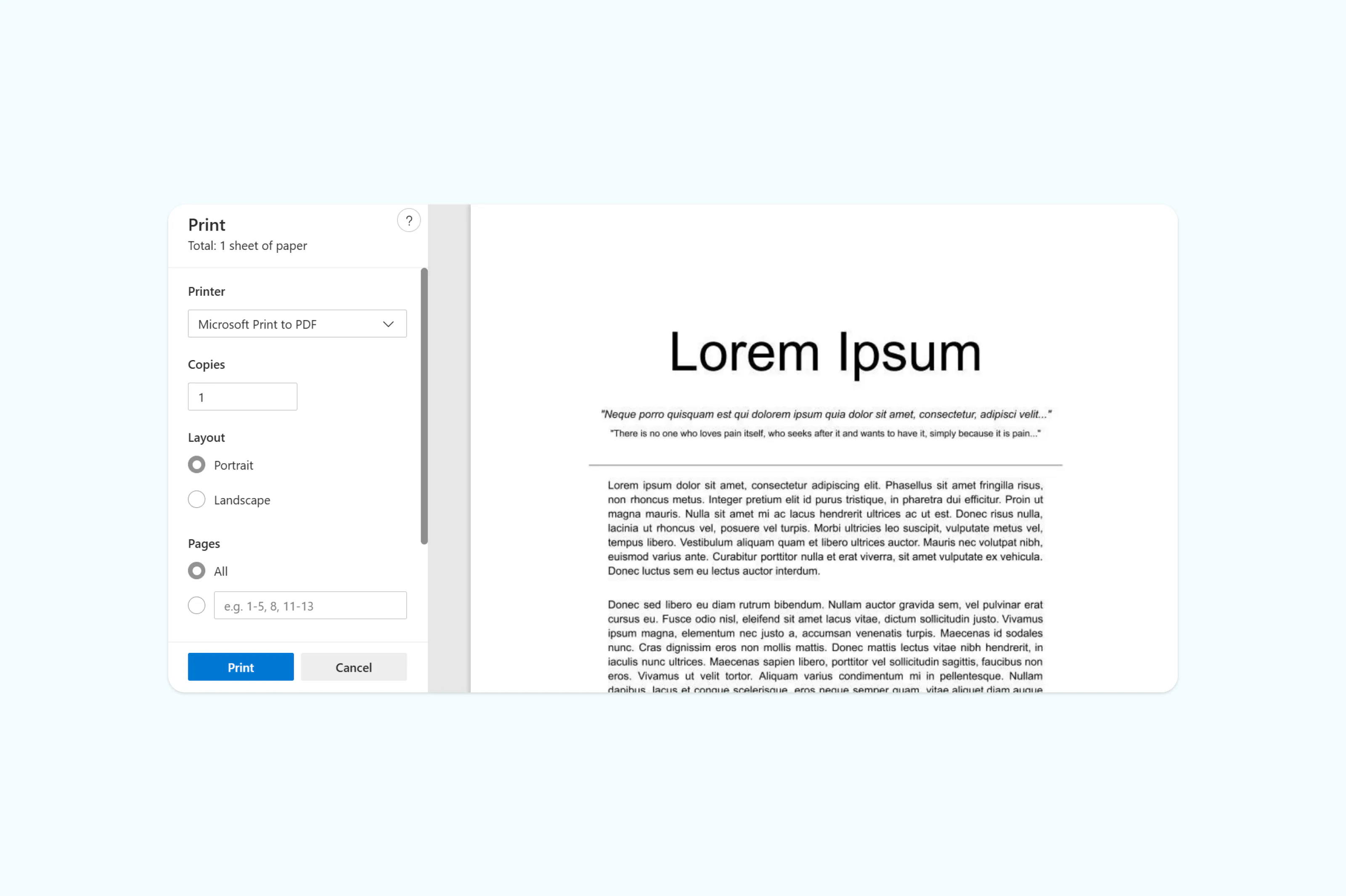
- Une fois le fichier ouvert, cliquez sur l’icône Imprimante en haut à droite ou appuyez sur Ctrl+P.
- Sélectionnez votre imprimante dans la liste des périphériques disponibles.
- Dans « Plus de paramètres », vous pouvez choisir l’impression recto verso (impression en duplex) ou changer l’orientation.
- Cliquez sur « Imprimer ».
Comprendre vos paramètres d’impression
Pour obtenir des résultats optimaux, il est utile de connaître certains réglages clés qui permettent d’économiser de l’encre et du papier :
- Niveaux de gris vs. couleur : Si vous imprimez un document essentiellement textuel, passer aux niveaux de gris (noir et blanc) permet d’économiser l’encre couleur onéreuse.
- Adapter à la page : Ce réglage est crucial si votre PDF a été conçu dans un format autre qu’A4 ou Lettre standard. Il évite que le texte soit coupé sur les bords.
- Pages par feuille : Pour économiser du papier lors d’un brouillon, vous pouvez imprimer deux ou quatre pages de votre PDF sur une seule feuille physique.
Foire aux questions
Pourquoi je n’arrive pas à imprimer mon PDF ?
Les problèmes courants incluent la protection par mot de passe, des pilotes d’imprimante obsolètes ou un fichier corrompu. Si un mot de passe est requis pour consulter le document, il sera également nécessaire pour l’imprimer. Des outils comme Lumin peuvent vous aider à vérifier si un fichier possède des permissions restreintes.
Comment déverrouiller un PDF pour l’impression ?
Vous aurez besoin du mot de passe du propriétaire pour retirer les restrictions d’impression. Une fois que vous l’avez, ouvrez le document dans Lumin, saisissez les identifiants et ajustez les paramètres de sécurité pour activer l’impression.
Comment imprimer un PDF reçu par e-mail ?
Il n’est pas toujours nécessaire de télécharger le fichier. La plupart des services de messagerie permettent d’ouvrir un aperçu et de cliquer directement sur l’icône d’impression. Sinon, vous pouvez enregistrer la pièce jointe dans votre compte Lumin pour l’éditer et l’imprimer depuis n’importe quel appareil.
Tous les PDF sont-ils imprimables ?
Pas systématiquement. Certains créateurs définissent des fichiers en « lecture seule » pour empêcher toute copie physique. Consultez les propriétés dans votre visionneuse ; si « Impression » apparaît comme « Non autorisée », vous devrez contacter l’auteur pour obtenir une version déverrouillée.
Comment imprimer depuis mon téléphone ?
Sur iPhone, appuyez sur le bouton Partager (carré avec une flèche) puis sélectionnez « Imprimer ». Sur Android, appuyez sur le menu à trois points et choisissez « Imprimer ». Assurez-vous que votre téléphone et votre imprimante sont connectés au même réseau Wi-Fi.
Prêt à passer vos documents au format papier ? Connectez-vous à Lumin et imprimez vos PDF rapidement et facilement.

Partager cet article