
Comment rendre un PDF non modifiable
Vous devez protéger votre PDF contre les modifications non désirées ? Voici quatre méthodes fiables pour rendre vos documents en lecture seule, allant de la simple protection par mot de passe à des techniques avancées d'aplatissement.
4 [{"lang":"vi","url":"/vi/blog/cach-lam-pdf-khong-chinh-sua-duoc/"},{"lang":"en-nz","url":"/blog/how-to-make-a-pdf-non-editable/"},{"lang":"es-es","url":"/es/blog/como-hacer-un-pdf-no-editable/"},{"lang":"pt-pt","url":"/pt/blog/como-tornar-um-pdf-nao-editavel/"}]Vous pouvez également lire cet article en Tiếng Việt, English, Español et Português.
Table des matières
- 1. Méthode 1 : Protéger par mot de passe et restreindre la modification
- 2. Méthode 2 : Aplatir votre PDF
- 3. Méthode 3 : Convertir le PDF en image
- 4. Méthode 4 : Appliquer des restrictions numériques
- 5. Questions fréquentes
- 6. Protégez vos PDF dès aujourd’hui
Partager cet article
Lorsque vous partagez des fichiers importants tels que des contrats, certificats, factures ou formulaires remplis, vous souhaitez qu’ils restent exactement tels que vous les avez envoyés. Bien que les PDF soient plus sécurisés que les documents Word, des utilisateurs déterminés dotés des bons outils peuvent tout de même les modifier.
Aucune méthode n’est infaillible, car il est toujours possible de faire une capture d’écran ou d’utiliser des logiciels spécialisés. Cependant, ces approches bloqueront la modification de base et protégeront vos contenus contre la plupart des changements non autorisés.
Méthode 1 : Protéger par mot de passe et restreindre la modification
La protection par mot de passe est la méthode la plus courante pour empêcher la modification d’un PDF. Elle vous permet de contrôler qui peut visualiser, modifier, imprimer ou copier du contenu à partir de votre document.
Comment protéger votre PDF par mot de passe :
- Ouvrez l’outil Protéger PDF de Lumin et importez le document que vous souhaitez protéger.
- Chiffrez votre document en saisissant un mot de passe.
- Saisissez à nouveau votre mot de passe pour confirmer sa validité.
- Cliquez sur « Appliquer » pour sécuriser votre document.

Avantages : Mise en place rapide, fonctionne sur tous les lecteurs PDF, permet de contrôler des autorisations spécifiques.
Inconvénients : Les mots de passe peuvent être supprimés avec des outils spécialisés, ce qui ne prévient pas les captures d’écran.
Quand utiliser cette méthode :
- Documents à consulter sans pouvoir être modifiés
- Contrats et accords nécessitant des signatures
- Documents internes à accès contrôlé
Méthode 2 : Aplatir votre PDF
L’aplatissement convertit tous les éléments modifiables comme les champs de formulaire, annotations et calques en une seule couche statique. Cela rend le PDF bien plus difficile à modifier, car il n’y a plus d’éléments individuels à sélectionner ou à éditer.
Comment aplatir un PDF :
- Ouvrez le « Flatten PDF tool » dans Lumin et importez le document à aplatir.
- Sélectionnez « Flatten » comme format du document.
- Choisissez votre niveau de compression. « Aucune (Original) » – conserve le fichier inchangé ; « Standard (Bonne Qualité) » – équilibre taille et qualité ; « Maximum (Faible Qualité) » – réduit au maximum la taille du fichier
- Enregistrez la version aplatie en tant que document final.
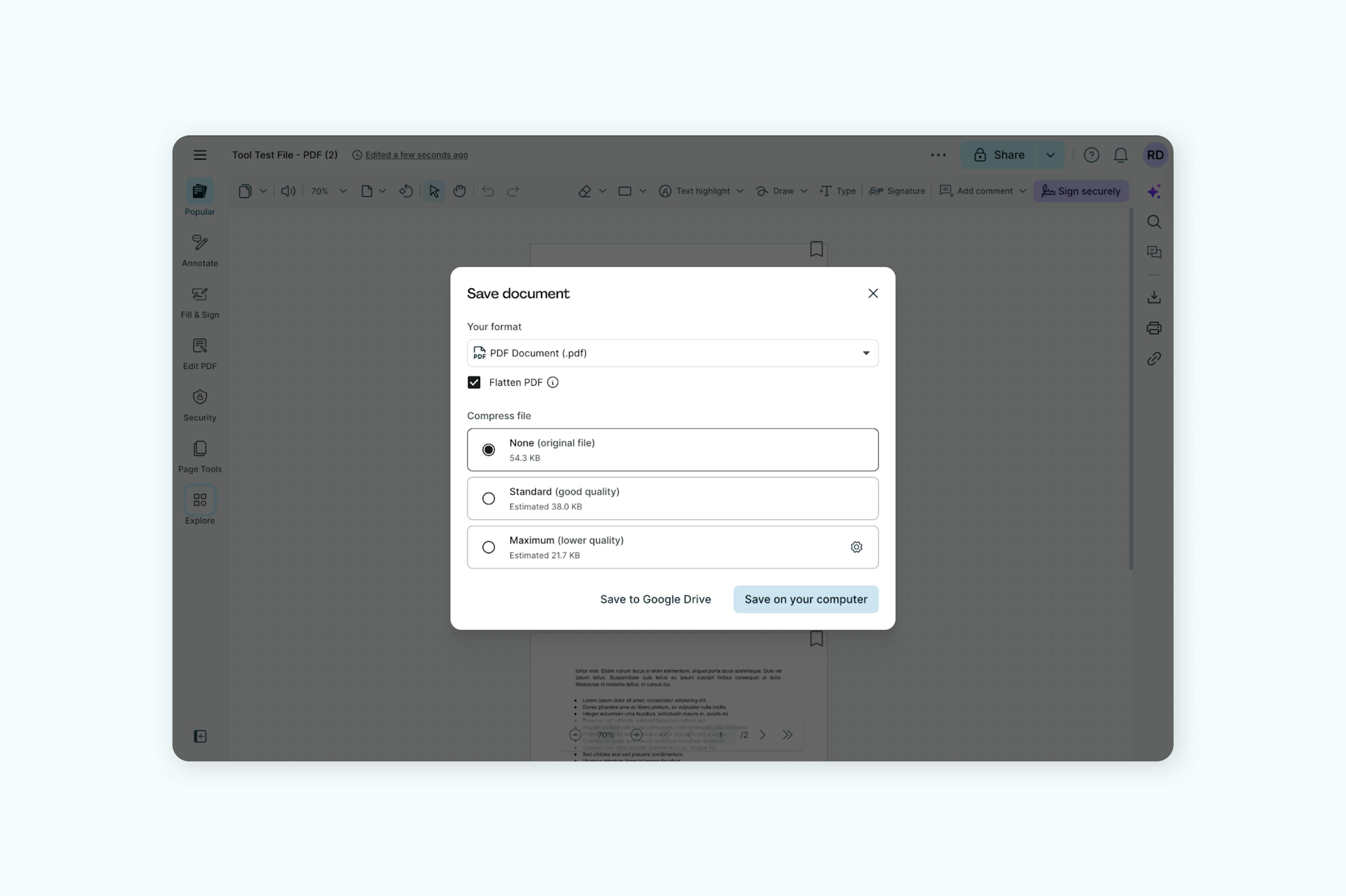
Cette méthode est particulièrement efficace pour les formulaires remplis ou les documents comportant plusieurs calques et annotations.
Avantages : Rend la modification nettement plus difficile, préserve parfaitement l’apparence visuelle
Inconvénients : Supprime toute interactivité, irréversible une fois aplati.
Quand utiliser cette méthode :
- Formulaires finalisés ne devant pas être modifiés
- Documents avec annotations devant rester permanentes
- Fichiers dont vous souhaitez préserver la mise en forme complexe
Méthode 3 : Convertir le PDF en image
Convertir les pages de votre PDF en images avant de les enregistrer à nouveau dans un PDF permet de créer un document constitué essentiellement de photos. Le texte semblant normal ne peut pas être sélectionné ou modifié sans technologie OCR.
Comment transformer un PDF en image :
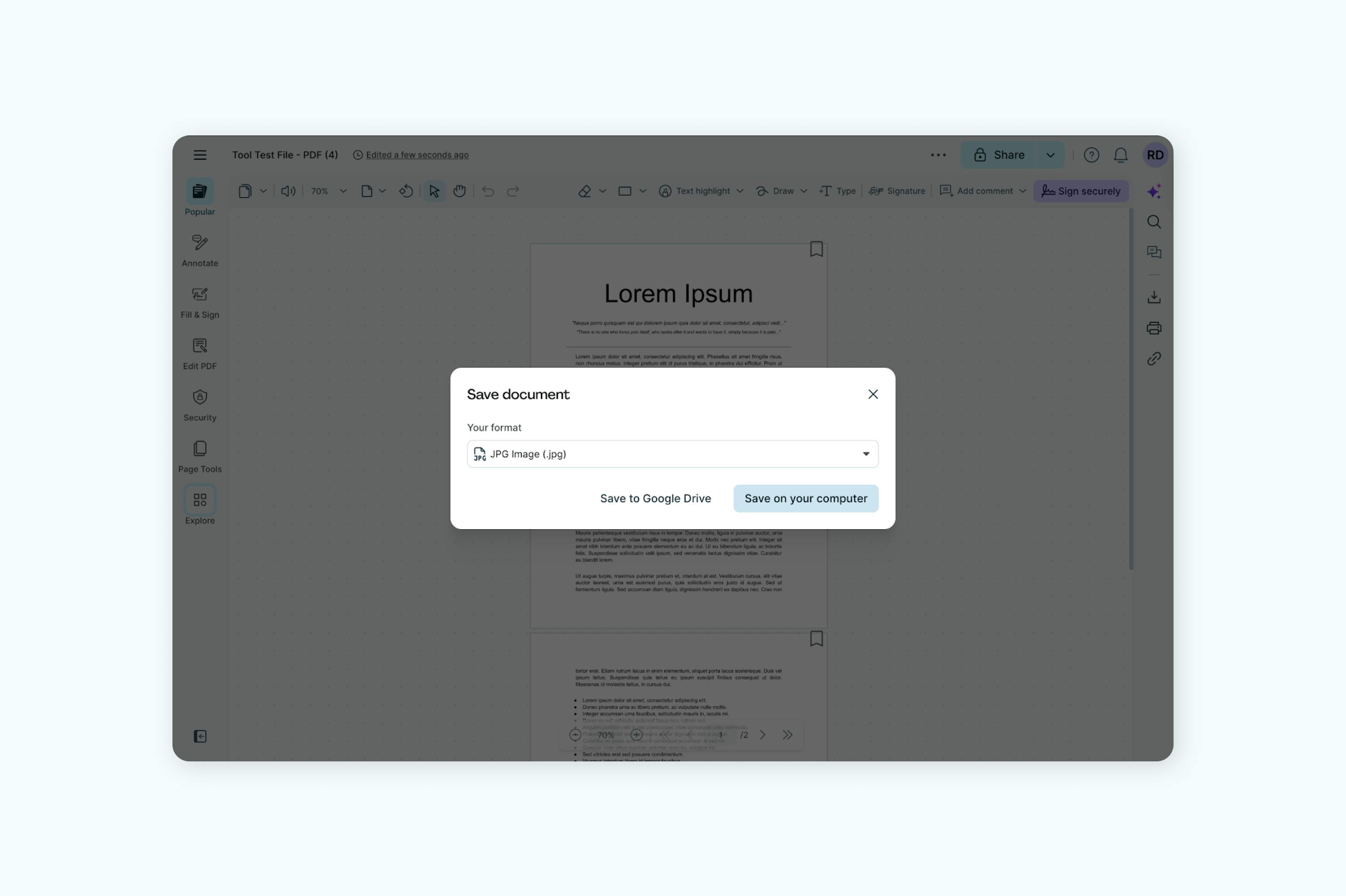
- Ouvrez l’outil « PDF to JPG tool » dans Lumin et importez le document à convertir.
- Sélectionnez « JPG » comme format du document.
- Enregistrez votre fichier sous forme d’image.
Remarque : Vous pouvez aussi convertir votre PDF en image PNG.
Avantages : Le texte ne peut pas être modifié ni sélectionné et la mise en forme est strictement préservée.
Inconvénients : Taille du fichier significativement augmentée, texte non consultable ni copiable, légère perte de qualité possible.
Quand utiliser cette méthode :
- Certificats et documents officiels
- Documents où la copie de texte doit être empêchée
- Fichiers où la protection absolue prime sur la taille
Méthode 4 : Appliquer des restrictions numériques
Pour une sécurité maximale, combinez plusieurs méthodes de protection. Cette multiplicité rend la modification non autorisée extrêmement difficile pour la plupart des utilisateurs.
Meilleures pratiques pour une protection complète :
- Mettez en place un mot de passe pour la lecture ET la modification
- Aplatissez tous les champs de formulaire et annotations avant de protéger
- Désactivez les autorisations de copie, d’impression et de commentaire
- Envisagez de convertir les pages sensibles en images tout en gardant les autres consultables
Questions fréquentes
Peut-on tout de même modifier un PDF protégé ?
Bien que ces méthodes empêchent la modification basique, des utilisateurs motivés et équipés de logiciels spécialisés peuvent contourner ces protections. La protection par mot de passe peut être cassée et un PDF image peut être reconverti en texte via OCR.
Cependant, ces méthodes découragent la majorité des changements non autorisés et rendent la modification assez complexe pour la plupart des utilisateurs.
La protection par mot de passe fonctionne-t-elle sur tous les appareils ?
Oui, la protection par mot de passe fait partie du standard PDF et fonctionne sur toutes les plateformes et tous les lecteurs PDF. Les destinataires n’ont pas besoin de logiciel spécial pour ouvrir les fichiers protégés, seulement du mot de passe que vous fournissez.
L’aplatissement change-t-il l’apparence de mon PDF ?
Non, l’aplatissement conserve l’apparence exacte du document. Il convertit simplement les éléments interactifs en un contenu statique. Le résultat visuel est identique, la structure sous-jacente devient non modifiable.
Quelle est la méthode la plus sécurisée ?
Pour une sécurité maximale, combinez plusieurs méthodes : aplatissez d’abord votre PDF, convertissez-le ensuite en image puis ajoutez enfin une protection par mot de passe avec des autorisations restreintes. Cette approche multicouche offre la meilleure défense contre la modification non autorisée.
Protégez vos PDF dès aujourd’hui
Rendre vos PDF non modifiables n’a rien de compliqué. Que vous ayez besoin d’une simple protection par mot de passe ou de solutions de sécurité avancées, les outils gratuits de Lumin facilitent la protection de vos documents contre toute modification indésirable.
Commencez avec notre outil de protection par mot de passe pour une sécurité rapide ou explorez tout notre panel de fonctions de sécurité PDF afin de choisir la protection adaptée à vos besoins. Vous pouvez aussi convertir vos PDFs dans différents formats comme Word, Excel ou JPG si vous avez besoin de plus de flexibilité dans l’utilisation de vos fichiers.
N’oubliez pas : aucune méthode n’est fiable à 100 %, mais ces techniques empêcheront l’écrasante majorité des utilisateurs de modifier vos PDF, pour partager vos documents importants l’esprit tranquille.

Partager cet article