
Como tornar um PDF não editável
Precisa proteger seu PDF contra alterações indesejadas? Confira quatro métodos confiáveis para tornar seus documentos somente leitura, desde a proteção por senha até técnicas avançadas de conversão.
4 [{"lang":"vi","url":"/vi/blog/cach-lam-pdf-khong-chinh-sua-duoc/"},{"lang":"en-nz","url":"/blog/how-to-make-a-pdf-non-editable/"},{"lang":"es-es","url":"/es/blog/como-hacer-un-pdf-no-editable/"},{"lang":"fr-fr","url":"/fr/blog/comment-rendre-un-pdf-non-modifiable/"}]Você também pode ler este artigo em Tiếng Việt, English, Español e Français.
Índice
- 1. Método 1: Proteja com senha e restrinja a edição
- 2. Método 2: Converta ou "achate" o PDF
- 3. Método 3: Converta o PDF em imagem
- 4. Método 4: Imponha restrições digitais
- 5. Perguntas frequentes
- 6. Proteja seus PDFs hoje mesmo
Compartilhar esta publicação
Ao compartilhar arquivos importantes, como contratos, certificados, faturas ou formulários preenchidos, você quer garantir que eles permaneçam exatamente como foram enviados. Apesar de PDFs serem mais seguros do que documentos do Word, usuários determinados com as ferramentas certas ainda podem editá-los.
Nenhum método é totalmente infalível, pois alguém pode tirar um print ou usar programas especializados. No entanto, essas abordagens bloqueiam edições casuais e protegem seu conteúdo contra alterações não autorizadas na maioria dos casos.
Método 1: Proteja com senha e restrinja a edição
Proteger com senha é a forma mais comum de evitar edições em um PDF. Assim, você controla quem pode visualizar, editar, imprimir ou copiar o conteúdo do seu documento.
Como proteger seu PDF com senha:
- Abra a ferramenta Proteger PDF da Lumin e envie o documento que deseja proteger.
- Criptografe seu documento inserindo uma senha.
- Digite a senha novamente para confirmar.
- Clique em "Aplicar" para proteger seu documento.

Prós: Fácil de usar, funciona em todos os leitores de PDF e permite controlar permissões específicas.
Contras: Senhas podem ser removidas com ferramentas especializadas, além de não impedir a captura de tela.
Quando usar esse método:
- Documentos que precisam ser visualizados, mas não editados
- Contratos e acordos que exigem assinatura
- Documentos internos com acesso controlado
Método 2: Converta ou "achate" o PDF
A conversão (flattening) transforma todos os elementos editáveis, como campos de formulário, anotações e camadas, em uma única camada estática. Isso dificulta a modificação do PDF, pois não há mais elementos individuais para selecionar ou editar.
Como achatar (flatten) um PDF:
- Abra a ferramenta "Flatten PDF tool" da Lumin e envie o documento que deseja achatar.
- Selecione "Flatten" como formato do documento.
- Escolha o nível de compactação: "Nenhum (Original)" – mantém o arquivo igual ao original; "Padrão (Boa qualidade)" – equilibra tamanho e qualidade; "Máximo (Baixa qualidade)" – reduz ao máximo o tamanho do arquivo
- Salve a versão achatada como seu documento final.
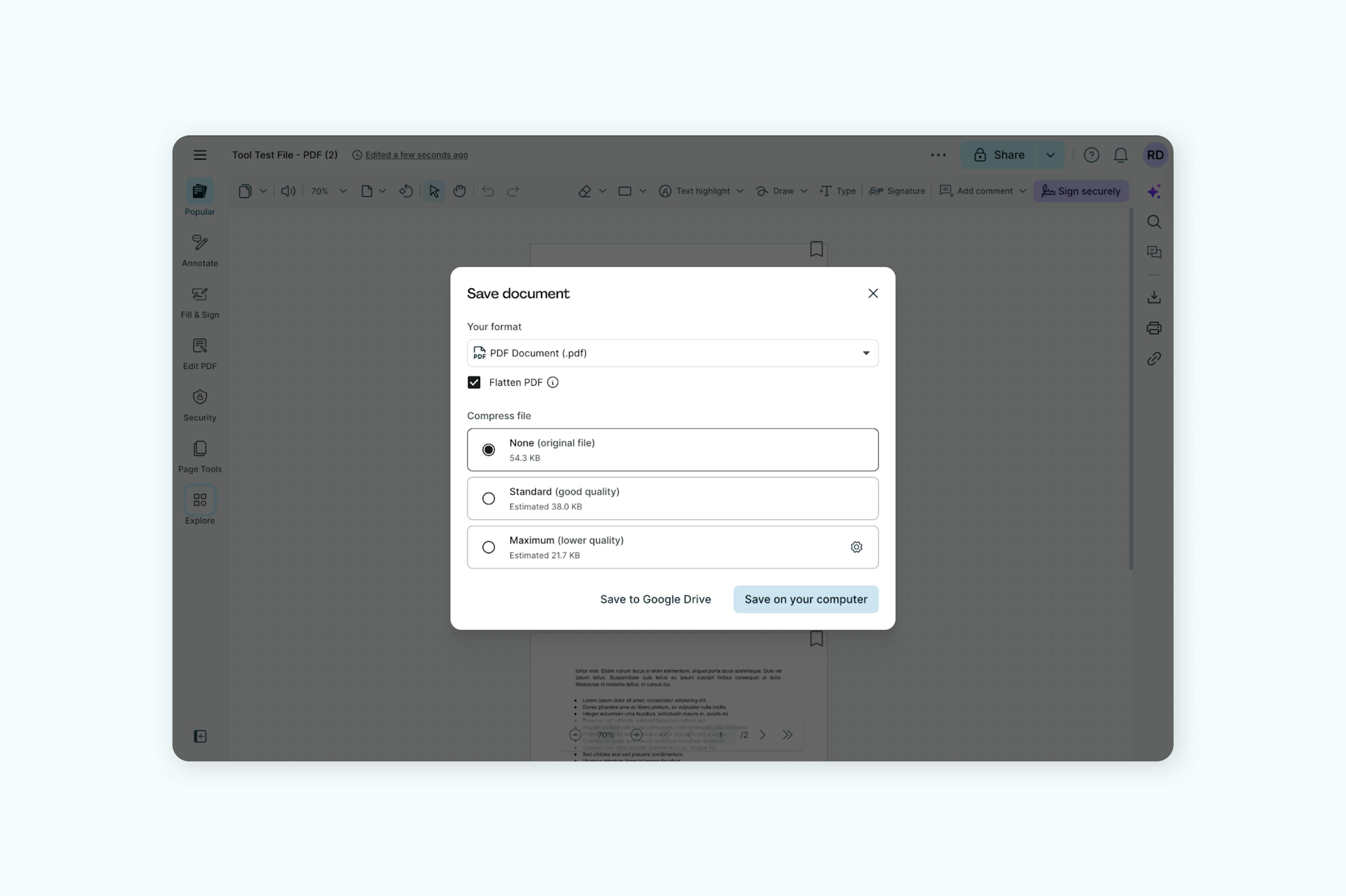
Esse método é ideal para formulários preenchidos ou documentos com várias camadas e anotações.
Prós: Torna a edição muito mais difícil e preserva perfeitamente a aparência visual.
Contras: Remove toda interatividade e não pode ser desfeito após o processo.
Quando usar esse método:
- Formulários preenchidos que não devem ser alterados
- Documentos com anotações permanentes
- Arquivos com formatação complexa que você deseja preservar
Método 3: Converta o PDF em imagem
Converter as páginas do PDF em imagens antes de salvá-las novamente como PDF faz com que o documento se torne, na prática, um conjunto de fotos. O texto até parece visível, mas não pode ser selecionado ou editado sem uma tecnologia de OCR.
Como transformar um PDF em imagem:
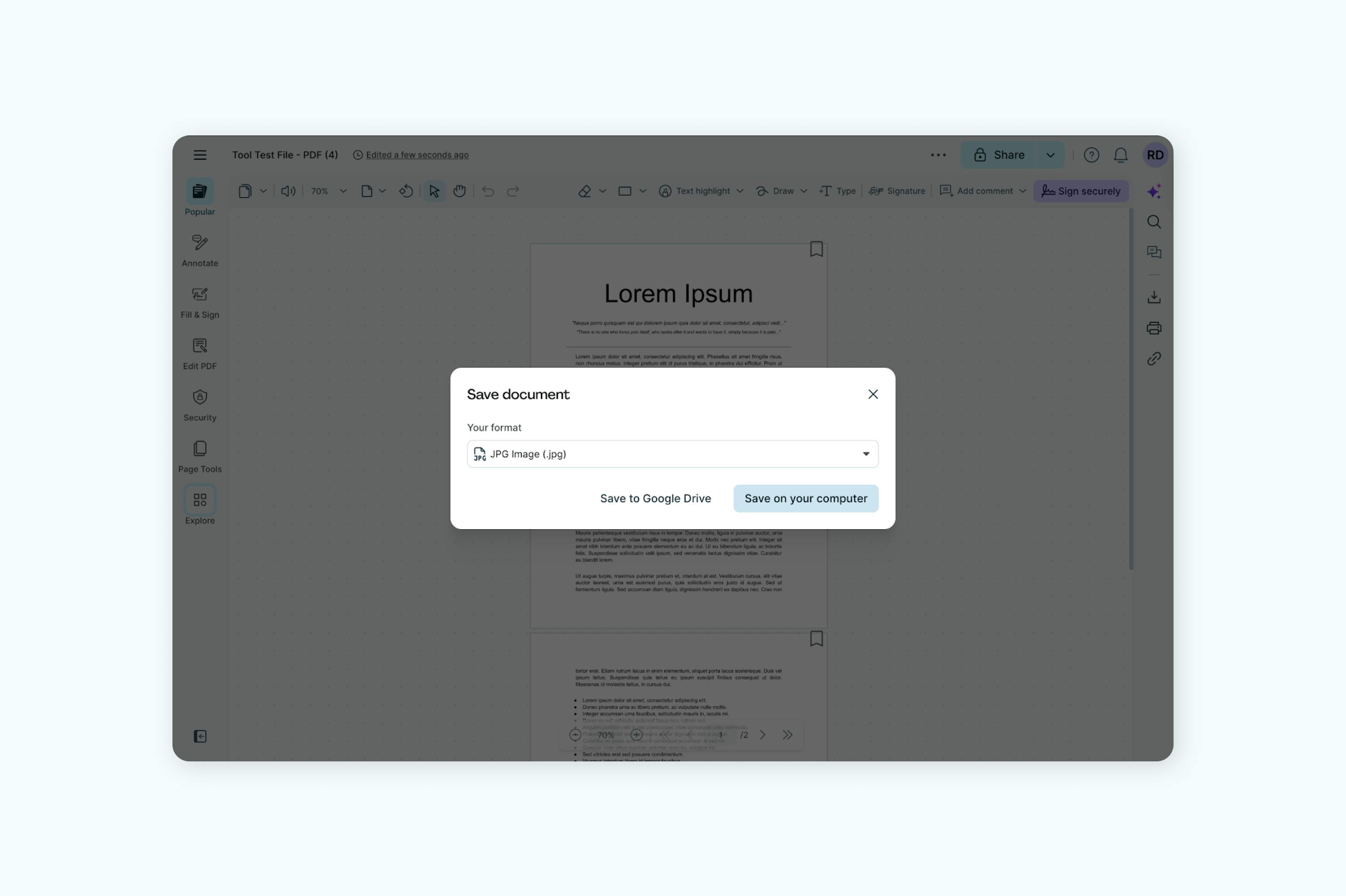
- Abra a ferramenta "PDF to JPG tool" da Lumin e envie o documento que deseja converter.
- Selecione "JPG" como formato do documento.
- Salve seu arquivo como imagem.
Observação: Você também pode converter seu PDF para PNG.
Prós: O texto não pode ser editado nem selecionado e a formatação é preservada fielmente.
Contras: O tamanho do arquivo pode aumentar bastante, o texto não pode ser buscado nem copiado e pode haver leve perda de qualidade.
Quando usar esse método:
- Certificados e documentos oficiais
- Documentos onde seja necessário impedir a cópia do texto
- Arquivos onde a proteção máxima é mais importante do que o tamanho
Método 4: Imponha restrições digitais
Para máxima segurança, combine vários métodos de proteção. Essa abordagem em camadas torna a edição não autorizada extremamente difícil para a maioria dos usuários.
Boas práticas para proteção completa:
- Defina senha para visualização e edição
- Ache todos os campos de formulário e anotações antes de proteger
- Desabilite permissões de cópia, impressão e comentários
- Considere converter páginas críticas em imagens, mantendo as outras pesquisáveis
Perguntas frequentes
Ainda é possível editar um PDF protegido?
Embora esses métodos impeçam edições casuais, usuários determinados com softwares especializados ainda podem tentar burlar as proteções. Senhas podem ser quebradas e PDFs baseados em imagem podem ser convertidos novamente em texto via OCR.
No entanto, essas medidas bloqueiam a maioria das alterações não autorizadas e dificultam a edição a ponto de desestimular o usuário comum.
A proteção por senha funciona em todos os dispositivos?
Sim, a proteção por senha é um padrão dos arquivos PDF e funciona em todas as plataformas e leitores de PDF. Os destinatários não precisam de softwares especiais, apenas a senha que você fornecer.
Achatar o arquivo muda a aparência do PDF?
Não, o flattening preserva a aparência exata do documento. Ele apenas transforma elementos interativos em conteúdo estático. O visual permanece idêntico, mas a estrutura deixa de ser editável.
Qual o método mais seguro?
Para máxima proteção, combine métodos: achate o PDF, em seguida converta-o em imagem e, por fim, adicione proteção por senha e permissões restritas. Essa abordagem em várias camadas oferece a segurança mais robusta contra edições não autorizadas.
Proteja seus PDFs hoje mesmo
Tornar seus PDFs não editáveis pode ser simples. Seja para uma proteção básica por senha ou medidas de segurança avançadas, as ferramentas gratuitas da Lumin facilitam a proteção dos seus documentos contra alterações indesejadas.
Comece pela nossa ferramenta de proteção por senha para um método rápido, ou explore a suíte completa de recursos de segurança em PDF para encontrar o nível ideal de proteção. Você também pode converter seus PDFs para outros formatos como Word, Excel ou JPG se precisar de mais flexibilidade no uso dos arquivos.
Lembre-se: embora nenhum método seja 100% garantido, essas técnicas impedem a grande maioria dos usuários de editar seus PDFs, trazendo tranquilidade na hora de compartilhar documentos importantes.

Compartilhar esta publicação