
Cómo hacer que un PDF no se pueda editar
¿Necesitas evitar cambios no deseados en tu PDF? Aquí tienes cuatro métodos fiables para hacer que tus documentos sean solo de lectura, desde la sencilla protección con contraseña hasta técnicas avanzadas de aplanado.
4 [{"lang":"vi","url":"/vi/blog/cach-lam-pdf-khong-chinh-sua-duoc/"},{"lang":"en-nz","url":"/blog/how-to-make-a-pdf-non-editable/"},{"lang":"fr-fr","url":"/fr/blog/comment-rendre-un-pdf-non-modifiable/"},{"lang":"pt-pt","url":"/pt/blog/como-tornar-um-pdf-nao-editavel/"}]También puedes leer este artículo en Tiếng Việt, English, Français y Português.
Tabla de contenidos
- 1. Método 1: Protege con contraseña y restringe la edición
- 2. Método 2: Aplana tu PDF
- 3. Método 3: Convierte el PDF en una imagen
- 4. Método 4: Aplica restricciones digitales
- 5. Preguntas frecuentes
- 6. Protege tus PDFs hoy
Compartir esta publicación
Al compartir archivos importantes como contratos, certificados, facturas o formularios completados, quieres que permanezcan exactamente como los enviaste. Aunque los PDFs son más seguros que los documentos de Word, usuarios decididos con las herramientas adecuadas aún pueden editarlos.
Ningún método es completamente infalible, ya que alguien podría hacer capturas de pantalla o utilizar software especializado. Sin embargo, estos enfoques bloquean la edición casual y protegen tu contenido frente a la mayoría de cambios no autorizados.
Método 1: Protege con contraseña y restringe la edición
La protección con contraseña es la manera más común de evitar la edición de un PDF. Este método te permite controlar quién puede ver, editar, imprimir o copiar el contenido de tu documento.
Cómo proteger tu PDF con contraseña:
- Abre la herramienta Proteger PDF de Lumin y sube el documento que quieras proteger con contraseña.
- Cifra tu documento introduciendo una contraseña.
- Vuelve a introducir la contraseña para confirmar que es correcta.
- Haz clic en "Aplicar" para proteger tu documento.

Ventajas: Rápido de aplicar, funciona en todos los lectores PDF, te permite controlar permisos específicos.
Desventajas: Las contraseñas pueden eliminarse con herramientas especializadas, y no impide las capturas de pantalla.
Cuándo usar este método:
- Documentos que deben visualizarse pero no editarse
- Contratos y acuerdos que requieren firmas
- Documentos internos con acceso restringido
Método 2: Aplana tu PDF
Aplanar convierte todos los elementos editables como campos de formulario, anotaciones y capas en una sola capa estática. Así, el PDF se vuelve mucho más difícil de modificar ya que no hay elementos individuales para seleccionar o editar.
Cómo aplanar un PDF:
- Abre la herramienta "Aplanar PDF" en Lumin y sube el documento que deseas aplanar.
- Selecciona "Aplanar" como el formato del documento.
- Elige el nivel de compresión que prefieras. "Ninguno (Original)" – mantiene el archivo sin cambios; "Estándar (Buena Calidad)" – equilibra tamaño y calidad; "Máximo (Baja Calidad)" – reduce al máximo el tamaño del archivo
- Guarda la versión aplanada como tu documento final.
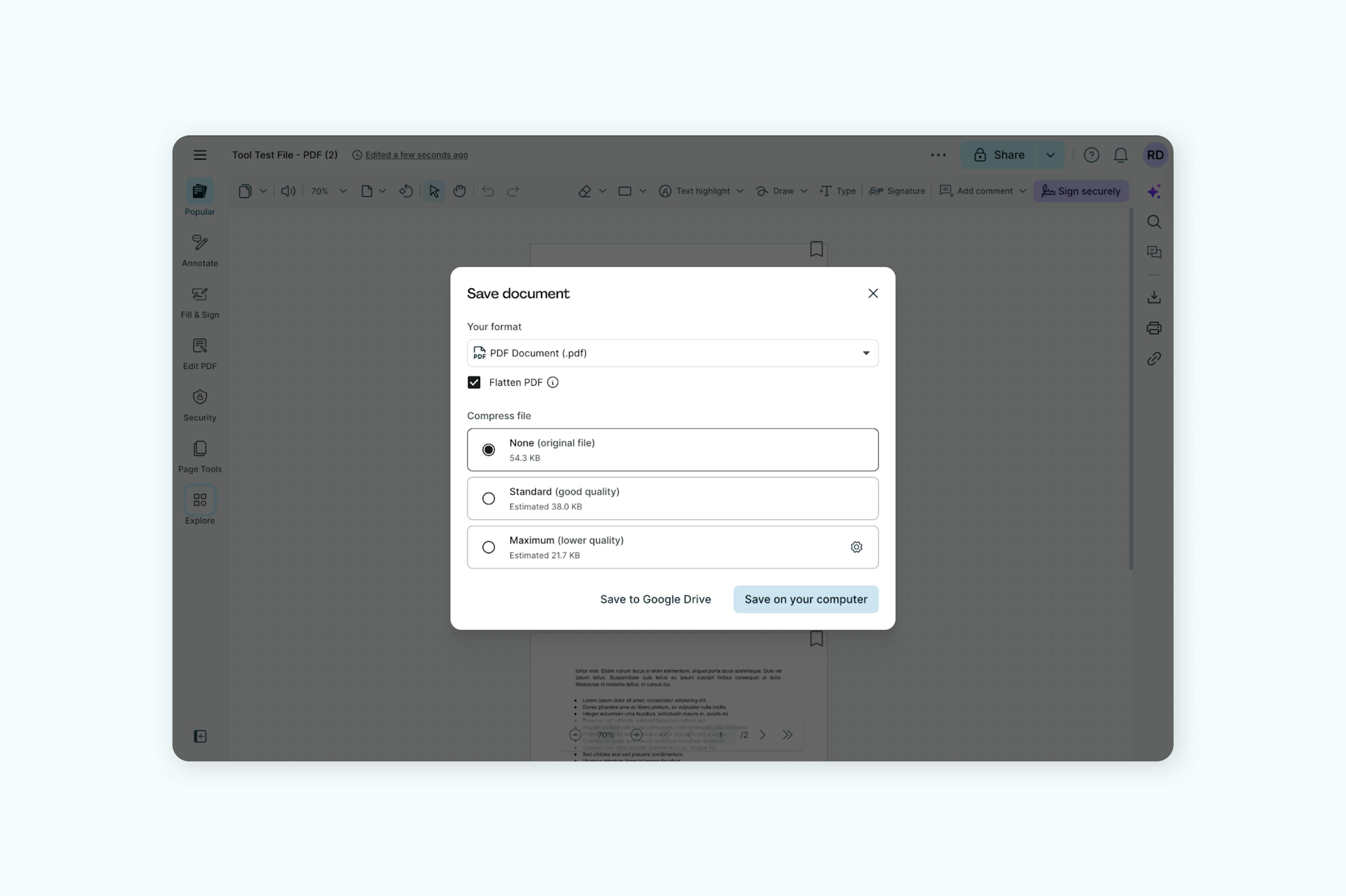
Este método es especialmente eficaz para formularios ya rellenados o documentos con múltiples capas y anotaciones.
Ventajas: Hace que la edición sea significativamente más difícil, preserva la apariencia visual perfectamente
Desventajas: Elimina toda interactividad, no se puede revertir una vez aplanado.
Cuándo usar este método:
- Formularios completados que no deben ser modificados
- Documentos con anotaciones que deben ser permanentes
- Archivos con formato complejo que deseas conservar
Método 3: Convierte el PDF en una imagen
Convertir las páginas de tu PDF en imágenes antes de guardarlas de nuevo como PDF crea un documento que, básicamente, es una colección de imágenes. Aunque el texto parezca normal, no se puede seleccionar ni editar sin tecnología OCR.
Cómo convertir un PDF en imagen:
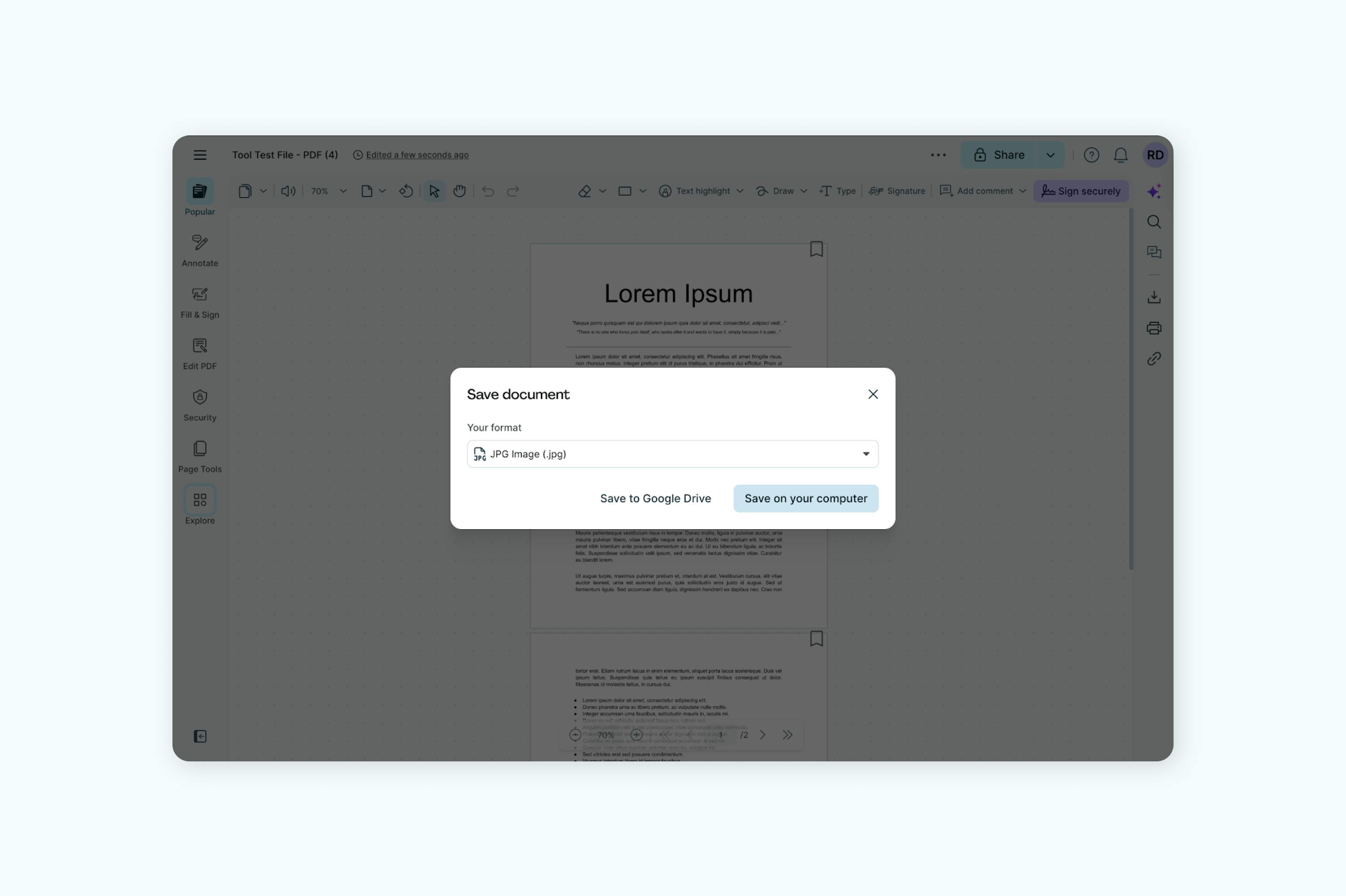
- Abre la herramienta "PDF a JPG" en Lumin y sube el documento que quieres convertir.
- Selecciona "JPG" como formato de documento.
- Guarda tu archivo como imagen.
Nota: También puedes convertir tu PDF en imagen PNG.
Ventajas: El texto no se puede editar ni seleccionar, y el formato se conserva exactamente.
Desventajas: El tamaño del archivo aumenta considerablemente, el texto no se puede buscar ni copiar, y la calidad puede reducirse ligeramente.
Cuándo usar este método:
- Certificados y documentos oficiales
- Documentos donde deba evitarse copiar texto
- Archivos en los que la protección absoluta es más importante que el tamaño
Método 4: Aplica restricciones digitales
Para máxima seguridad, combina varios métodos de protección. Este enfoque por capas dificulta enormemente la edición no autorizada para la mayoría de los usuarios.
Buenas prácticas para una protección integral:
- Establece contraseñas tanto para visualizar como para editar
- Aplana todos los campos de formulario y anotaciones antes de proteger
- Desactiva los permisos para copiar, imprimir y comentar
- Valora convertir las páginas críticas en imágenes y mantener otras con búsqueda
Preguntas frecuentes
¿Alguien puede editar un PDF protegido?
Aunque estos métodos evitan la edición casual, usuarios decididos con software especializado podrían llegar a evadir las protecciones. La protección mediante contraseña puede ser vulnerada y los PDFs basados en imágenes pueden reconvertirse a texto mediante OCR.
Sin embargo, estos métodos impiden la mayoría de cambios no autorizados y hacen que editar el documento sea lo bastante difícil como para desanimar al usuario común.
¿La protección con contraseña funciona en todos los dispositivos?
Sí, la protección con contraseña es parte del estándar PDF y funciona en todas las plataformas y lectores PDF. Los destinatarios no necesitan software especial para abrir archivos protegidos con contraseña, solo la clave que tú facilites.
¿Aplanar cambia el aspecto de mi PDF?
No, al aplanar se preserva exactamente la apariencia del documento. Simplemente se convierte lo interactivo en contenido estático. El resultado visual es idéntico, pero la estructura interna deja de ser editable.
¿Cuál es el método más seguro?
Para una seguridad máxima, combina métodos: aplana primero tu PDF, luego conviértelo en imagen, y finalmente añade la protección con contraseña restringiendo los permisos. Este sistema multicapa es el que proporciona la protección más robusta contra la edición no autorizada.
Protege tus PDFs hoy
Hacer que tus PDFs no se puedan editar no tiene por qué ser complicado. Ya necesites protección básica mediante contraseña o medidas avanzadas de seguridad, las herramientas gratuitas de Lumin facilitan proteger tus documentos frente a cambios no deseados.
Comienza con nuestra herramienta de protección por contraseña para una protección rápida, o explora todo nuestro conjunto de funciones de seguridad para PDF para encontrar el nivel que mejor se adapta a tus necesidades. También puedes convertir tus PDFs a otros formatos como Word, Excel o JPG si necesitas más flexibilidad a la hora de usar tus archivos.
Recuerda: aunque ningún método es 100% infalible, estas técnicas evitarán que la inmensa mayoría de usuarios editen tus PDFs, dándote tranquilidad cuando compartas documentos importantes.

Compartir esta publicación