
Comment retourner une page PDF
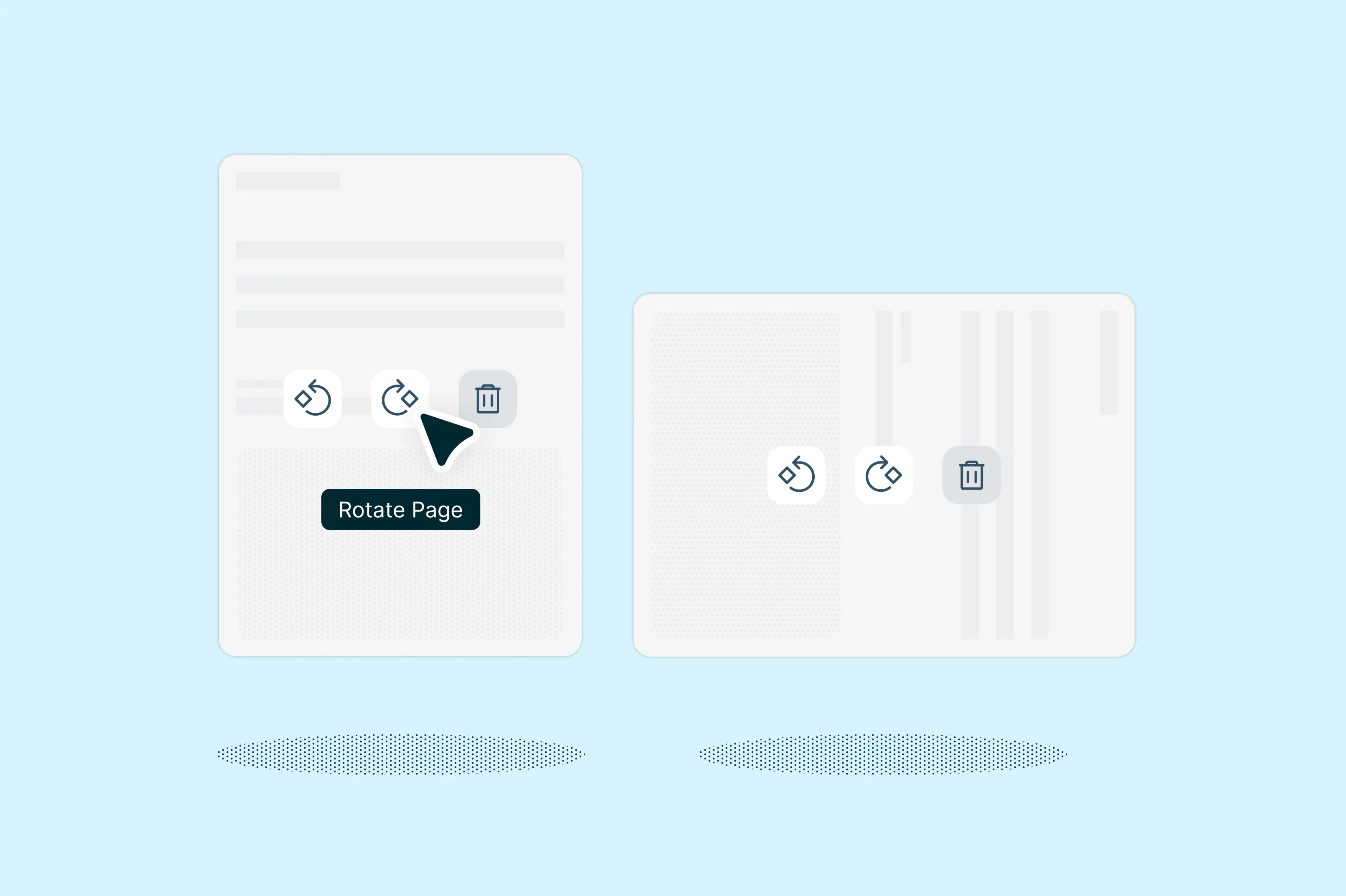
Faire pivoter une page PDF à l’envers ou mal orientée est plus simple qu’il n’y paraît. Que ce soit pour corriger des documents scannés ou ajuster des pages individuelles ou des fichiers entiers, retourner des pages PDF se fait en quelques étapes seulement.
4 [{"lang":"es-es","url":"/es/blog/como-voltear-una-pagina-pdf/"},{"lang":"vi","url":"/vi/blog/cach-lat-mot-trang-pdf/"},{"lang":"en-nz","url":"/blog/how-to-flip-a-pdf-page/"},{"lang":"pt-pt","url":"/pt/blog/como-virar-uma-pagina-pdf/"}]Vous pouvez également lire cet article en Español, Tiếng Việt, English et Português.
Table des matières
- 1. Méthode 1 : Utilisez l’éditeur PDF gratuit de Lumin
- 2. Méthode 2 : Retourner des pages PDF sur Windows
- 3. Méthode 3 : Retourner une page PDF sur Mac
- 4. Foire aux questions
Partager cet article
Faire pivoter une page PDF à l’envers ou mal orientée est plus simple qu’il n’y paraît. Que ce soit pour corriger des documents scannés ou ajuster des pages individuelles ou des fichiers entiers, retourner des pages PDF se fait en quelques étapes seulement.
Ce guide présente trois méthodes fiables pour retourner des pages PDF, incluant des solutions pour faire pivoter des pages spécifiques ou un document entier d’un seul coup.
Méthode 1 : Utilisez l’éditeur PDF gratuit de Lumin
La façon la plus rapide de retourner une page PDF est d’utiliser l’éditeur PDF en ligne de Lumin. Il fonctionne directement dans votre navigateur, ne nécessite aucune installation et vous permet de faire pivoter les pages individuellement ou en masse.
Voici comment retourner des pages avec Lumin :
- Ouvrez l’outil gratuit de rotation de PDF de Lumin et importez votre document.
- Pointez la souris sur la page à retourner, puis cliquez sur l’icône de rotation pour la faire pivoter de 90 degrés à droite ou à gauche. Vous pouvez également faire pivoter par plage de pages pour en traiter plusieurs à la fois.
- La rotation est automatiquement sauvegardée.
- Téléchargez votre PDF mis à jour.
Remarque : Vos rotations sont enregistrées de manière permanente dans le document. Contrairement aux outils d’aperçu qui ne modifient que l’affichage du fichier, Lumin modifie réellement le PDF afin qu’il s’ouvre correctement pour toute personne qui le consulte.
Lumin vous offre un contrôle précis sur l’orientation des pages sans installer de logiciel. Vous pouvez retourner une page, plusieurs pages ou le document entier en quelques secondes. L’outil fonctionne sur n’importe quel appareil et garde vos fichiers sécurisés grâce à la suppression automatique après traitement. De plus, vous accédez à d’autres fonctionnalités comme la fusion de PDF, l’ajout d’annotations et la conversion de fichiers vers différents formats, le tout depuis le même éditeur.
Méthode 2 : Retourner des pages PDF sur Windows
Les utilisateurs Windows peuvent faire pivoter des pages PDF avec le navigateur Microsoft Edge intégré. Cette méthode est idéale pour des corrections rapides mais ne sauvegarde pas les modifications dans le fichier d’origine.
Voici comment procéder :
- Cliquez droit sur votre fichier PDF et choisissez « Ouvrir avec » > « Microsoft Edge ».
- Une fois le PDF ouvert, cliquez sur l’« icône de rotation » dans la barre d’outils (ou utilisez Ctrl + ] pour pivoter vers la droite).
- Poursuivez la rotation jusqu’à obtenir la bonne orientation.
- Pour enregistrer vos modifications, cliquez sur l’icône d’impression puis choisissez « Enregistrer en PDF ».
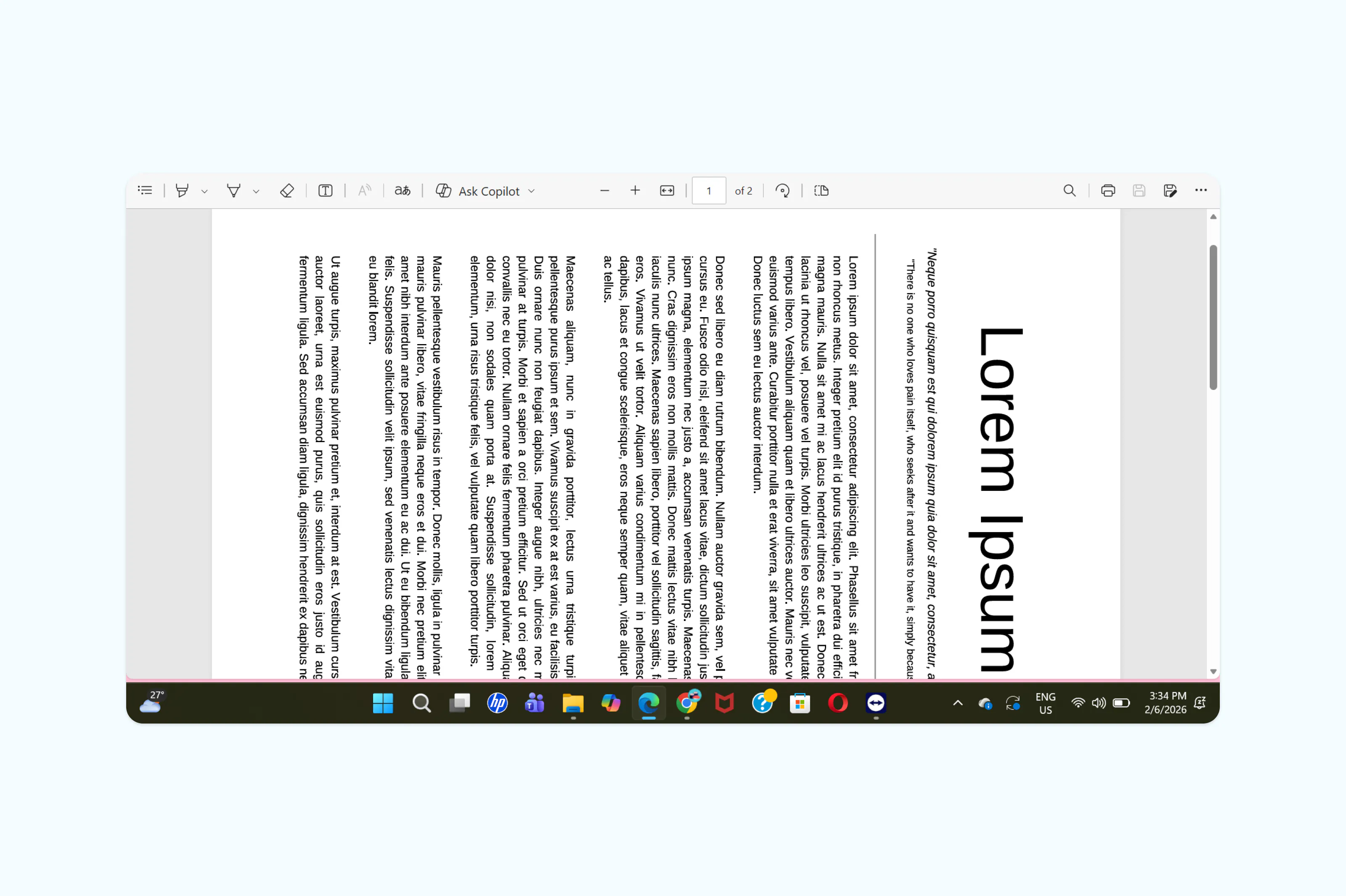
Sachez que cette méthode fait pivoter toutes les pages du document d’un seul coup. Si vous n’avez besoin de retourner que certaines pages, l’éditeur Lumin offre plus de flexibilité.
Méthode 3 : Retourner une page PDF sur Mac
Les utilisateurs Mac peuvent faire pivoter les pages PDF avec l’application Aperçu incluse dans macOS. Bien que pratique, Aperçu propose des fonctionnalités limitées pour l’édition par lot par rapport aux outils en ligne.
Voici comment faire :
- Ouvrez votre fichier PDF dans Aperçu (double-cliquez sur le fichier ou faites un clic droit et choisissez « Ouvrir avec » > « Aperçu »).
- Sélectionnez la vignette de la page à retourner dans la barre latérale.
- Cliquez sur l’« icône de rotation » dans la barre d’outils ou appuyez sur « Commande + L » ou « Commande + R ».
- Répétez l’opération pour toutes les autres pages à faire pivoter.
- Enregistrez vos modifications avec « Commande + S ».
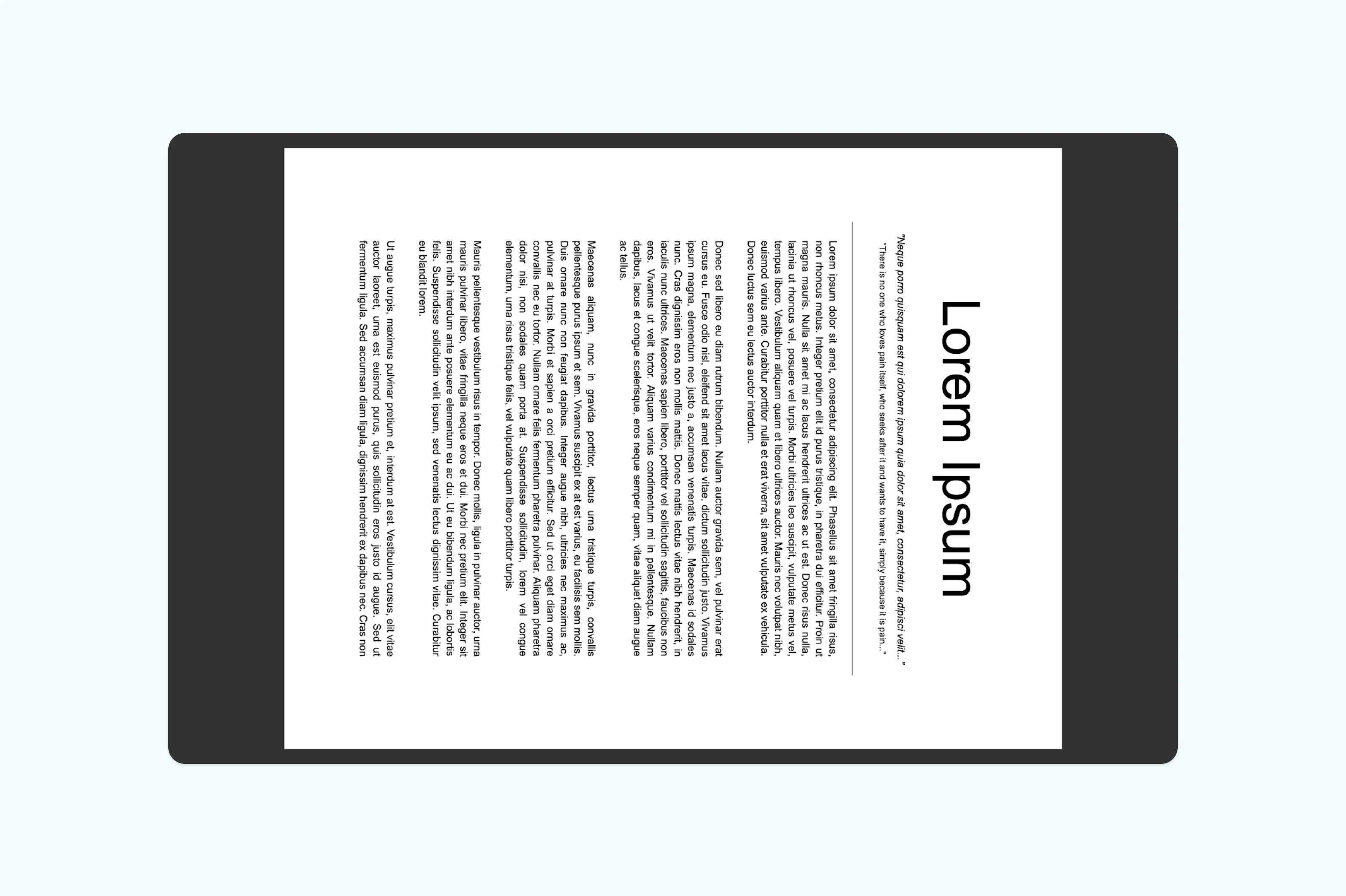
Remarque : Aperçu fonctionne bien pour des pages individuelles, mais l’opération devient fastidieuse dès qu’il faut pivoter plusieurs pages non consécutives. Pour les documents composés de nombreuses pages à orienter différemment, un éditeur en ligne fait gagner du temps.
Foire aux questions
Comment puis-je faire pivoter uniquement certaines pages d’un PDF ?
Utilisez un éditeur PDF qui permet la rotation page par page, comme Lumin. Importez votre document, accédez à l’outil d’organisation des pages, sélectionnez celles à faire pivoter puis appliquez la rotation. Cela permet de retourner par exemple la page 3 sans toucher aux pages 1, 2 ou 4.
Comment retourner définitivement une page PDF ?
Toutes les modifications réalisées avec un éditeur PDF comme Lumin sont enregistrées de façon permanente dans la structure du fichier. Lorsque vous faites pivoter une page puis sauvegardez le document, la rotation devient partie intégrante du PDF. C’est différent d’une rotation à l’affichage, qui ne fait que modifier temporairement la vue sans affecter le fichier source.
Puis-je faire pivoter un PDF sans rien installer ?
Absolument. Des outils gratuits en ligne comme Lumin offrent toutes les options de rotation de pages, sans besoin d’installer Adobe ou un abonnement. Vous pouvez aussi utiliser les outils déjà présents sur votre ordinateur, tels que Aperçu sur Mac ou Microsoft Edge sur Windows pour les besoins les plus basiques.
Comment retourner toutes les pages d’un PDF en une fois ?
La plupart des éditeurs PDF permettent de sélectionner toutes les pages avant de lancer la rotation. Dans Lumin, accédez à l’outil d’organisation des pages, sélectionnez toutes les vignettes (ou utilisez Ctrl+A / Commande+A), puis appliquez la rotation. Cela fera pivoter l’intégralité du document en un clic.
Pourquoi mon PDF est-il inversé ?
Les PDF apparaissent souvent inversés après une numérisation à l’envers ou à cause d’une rotation accidentelle lors de la création du fichier. Cela arrive fréquemment avec les numérisations multi-pages où le scanner introduit une mauvaise orientation. Il suffit de faire pivoter les pages concernées de 180 degrés pour corriger le problème.

Partager cet article