
Como virar uma página de PDF
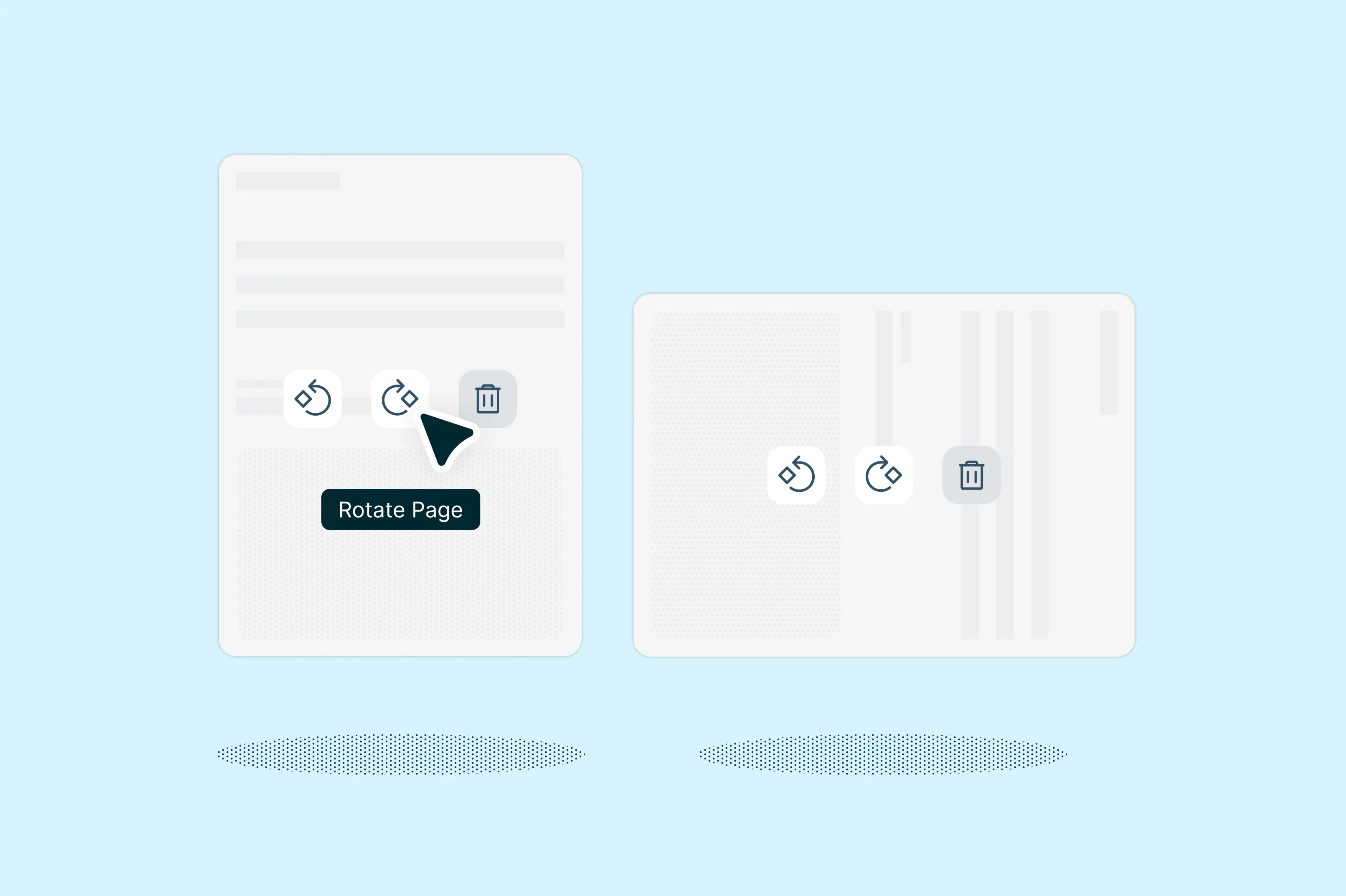
Girar uma página de PDF que está de cabeça para baixo ou com orientação incorreta é mais fácil do que parece. Desde corrigir documentos digitalizados até ajustar páginas individuais ou arquivos inteiros, virar páginas de PDF pode ser feito em apenas alguns passos.
4 [{"lang":"es-es","url":"/es/blog/como-voltear-una-pagina-pdf/"},{"lang":"vi","url":"/vi/blog/cach-lat-mot-trang-pdf/"},{"lang":"fr-fr","url":"/fr/blog/comment-retourner-une-page-pdf/"},{"lang":"en-nz","url":"/blog/how-to-flip-a-pdf-page/"}]Você também pode ler este artigo em Español, Tiếng Việt, Français e English.
Índice
- 1. Método 1: Use o editor de PDF gratuito da Lumin
- 2. Método 2: Virar páginas de PDF no Windows
- 3. Método 3: Virar páginas de PDF no Mac
- 4. Perguntas frequentes
Compartilhar esta publicação
Girar uma página de PDF que está de cabeça para baixo ou com a orientação errada é mais fácil do que parece. Seja para corrigir documentos digitalizados ou para ajustar páginas individuais ou arquivos inteiros, virar páginas de PDF pode ser feito em apenas alguns passos.
Este guia mostra três métodos confiáveis para virar páginas de PDF, incluindo soluções para girar páginas específicas ou documentos inteiros de uma só vez.
Método 1: Use o editor de PDF gratuito da Lumin
A maneira mais rápida de virar uma página de PDF é com o editor de PDF online da Lumin. Ele funciona diretamente no seu navegador, não precisa de instalação de software e permite girar páginas individualmente ou em lote.
Veja como virar páginas com a Lumin:
- Acesse a ferramenta gratuita de girar PDF da Lumin e envie seu documento.
- Passe o mouse sobre a página que deseja virar e clique no ícone de rotação para girá-la 90 graus no sentido horário ou anti-horário. Você também pode girar por intervalo de páginas para várias páginas de uma vez.
- A rotação será salva automaticamente.
- Baixe seu PDF atualizado.
Atenção: Suas rotações são salvas permanentemente no documento. Diferente das ferramentas de visualização que só mudam como você vê o arquivo, a Lumin de fato modifica o PDF para que ele abra corretamente para qualquer pessoa que visualizar.
A Lumin oferece controle preciso sobre a orientação das páginas sem precisar instalar nada. Você pode virar uma página, várias páginas ou o documento inteiro em segundos. A ferramenta funciona em qualquer dispositivo e mantém seus arquivos seguros, com exclusão automática após o processamento. Além disso, você tem acesso a recursos extras, como unir PDFs, adicionar anotações e converter arquivos para outros formatos, tudo no mesmo editor.
Método 2: Virar páginas de PDF no Windows
Usuários do Windows podem girar páginas de PDF usando o navegador Microsoft Edge já integrado. Esse método serve para ajustes rápidos, mas não salva as alterações no arquivo original.
Como fazer:
- Clique com o botão direito do mouse no seu arquivo PDF e selecione "Abrir com" > "Microsoft Edge".
- Depois de abrir o PDF, clique no “ícone de rotação” na barra de ferramentas (ou use Ctrl + ] para girar no sentido horário.)
- Continue girando até a página ficar corretamente orientada.
- Para salvar as alterações, clique no ícone de impressão e selecione "Salvar como PDF".
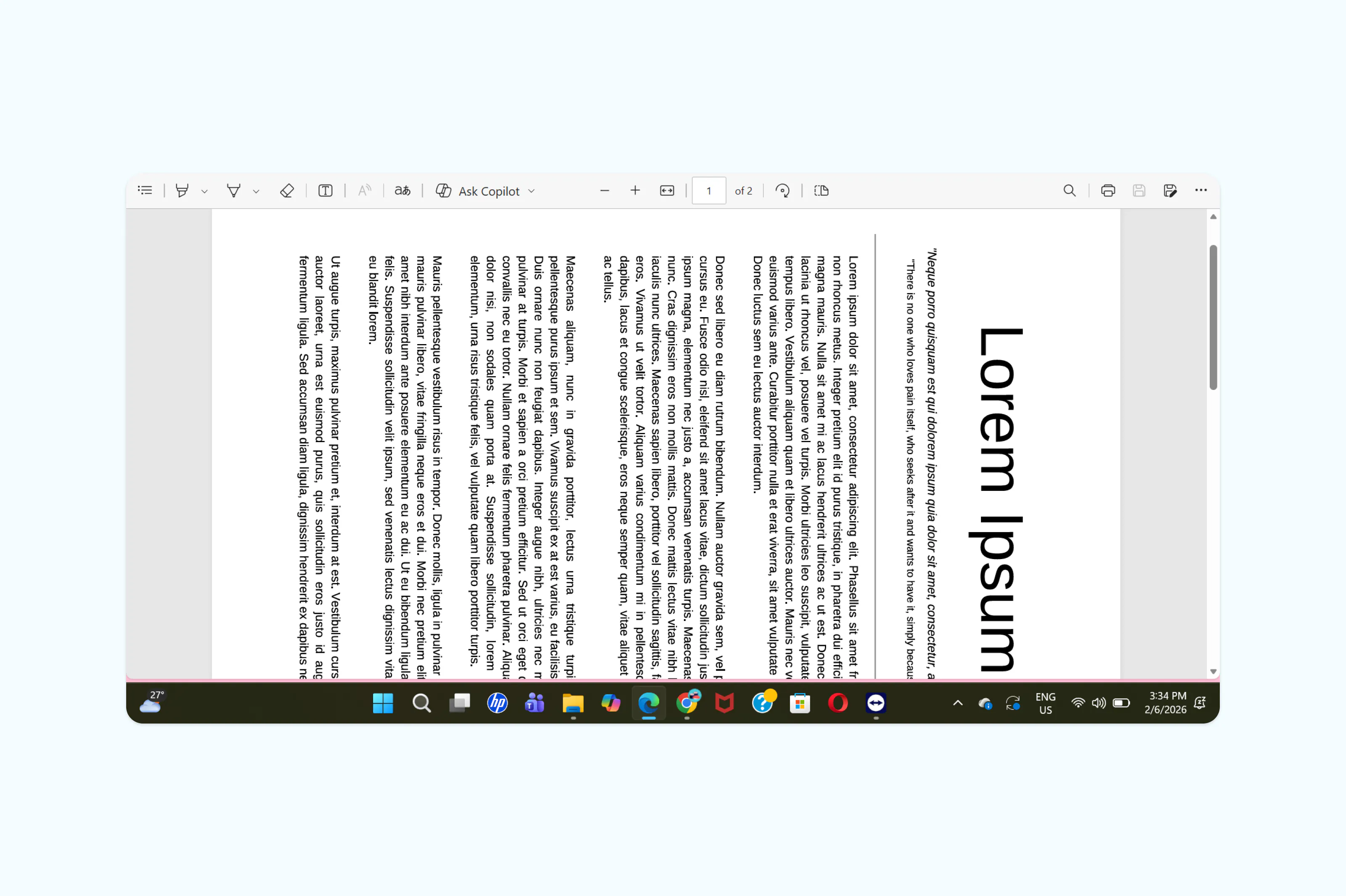
Lembre-se que esse método gira todas as páginas do documento de uma só vez. Se você quiser virar apenas páginas específicas, o editor da Lumin oferece mais flexibilidade.
Método 3: Virar páginas de PDF no Mac
Usuários de Mac podem girar páginas de PDF usando o aplicativo Pré-Visualização (Preview) que vem instalado no macOS. Apesar de ser prático, o Preview tem limitações para edição em lote comparado às ferramentas online.
Veja como fazer:
- Abra o arquivo PDF no Preview (dê duplo clique ou clique com o botão direito e escolha "Abrir com" > "Preview").
- Selecione a miniatura da página que deseja virar na barra lateral.
- Clique no “ícone de rotação” na barra de ferramentas ou pressione “Command + L” ou “Command + R”.
- Repita o processo para todas as outras páginas que precisar girar.
- Salve as alterações com “Command + S”.
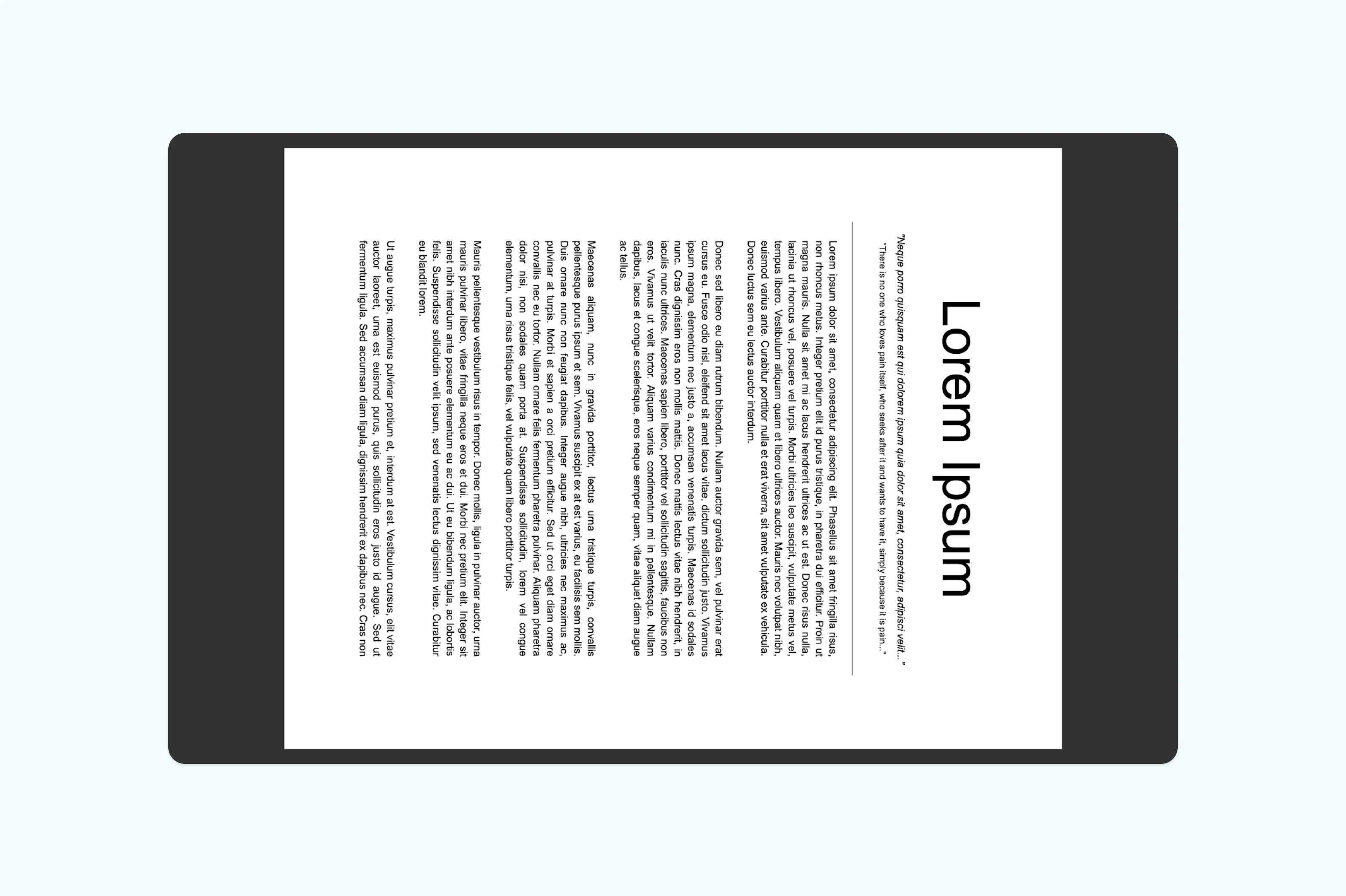
Atenção: O Preview é ótimo para páginas individuais, mas se torna cansativo quando você precisa girar várias páginas não consecutivas. Para arquivos com muitas páginas em diferentes orientações, um editor online economiza tempo.
Perguntas frequentes
Como giro apenas páginas específicas em um PDF?
Use um editor de PDF que permita rotação por página, como o Lumin. Carregue seu documento, acesse a ferramenta de organização de páginas, selecione as páginas específicas que quer girar e aplique a rotação. Assim, você pode virar a página 3 sem afetar as páginas 1, 2 ou 4.
Como faço para virar uma página de PDF de forma permanente?
Qualquer alteração feita por um editor de PDF adequado, como a Lumin, é salva permanentemente na estrutura do arquivo. Ao girar uma página e salvar o documento, essa rotação passa a fazer parte do próprio PDF. Isso é diferente de apenas visualizar a página girada, o que só muda a visualização temporariamente, sem modificar o arquivo original.
Consigo girar um PDF sem instalar nenhum aplicativo?
Com certeza. Ferramentas online gratuitas como a Lumin permitem girar páginas de PDF sem precisar de software da Adobe ou assinaturas. Também é possível usar ferramentas já integradas, como o Preview no Mac ou o Microsoft Edge no Windows, para necessidades básicas de rotação.
Como giro todas as páginas de um PDF de uma só vez?
A maioria dos editores de PDF permite selecionar todas as páginas antes de girar. No Lumin, acesse a organização de páginas, selecione todas as miniaturas (ou use Ctrl+A / Command+A) e aplique a rotação. Assim, todas as páginas do documento serão viradas ao mesmo tempo.
Por que meu PDF está invertido?
PDFs costumam aparecer invertidos quando documentos são digitalizados de cabeça para baixo ou quando páginas são rotacionadas por engano durante a criação. É comum isso acontecer em digitalizações onde o alimentador do scanner coloca as páginas na direção errada. Basta girar as páginas afetadas 180 graus para corrigir o problema.

Compartilhar esta publicação