
Scan PDF : Transformez n'importe quel document en PDF
Ouvrir l’application LuminCapturez des PDF nets simplement avec l’appareil photo de votre téléphone. Convertissez n’importe quel document ou image en PDF de qualité professionnelle grâce à l’application mobile Lumin.


Vous êtes entre de bonnes mains


Comment scanner votre document en PDF ?
- 1
Étape 1
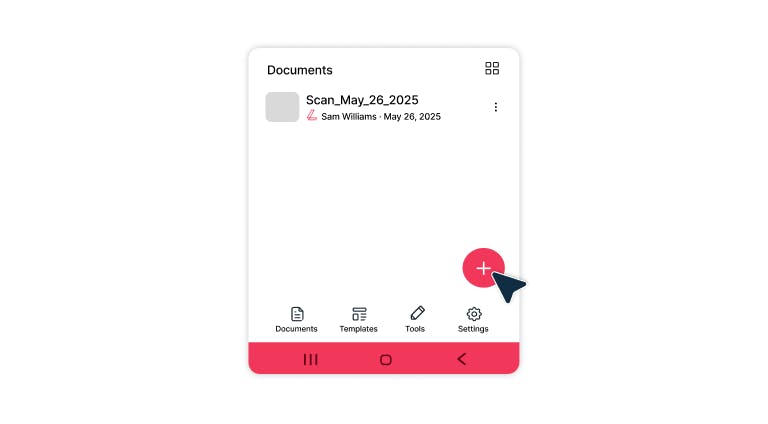
Ouvrez l’application mobile Lumin sur Android ou iOS, cliquez sur le bouton rouge « plus » et sélectionnez « Scanner un document ».
- 2
Étape 2
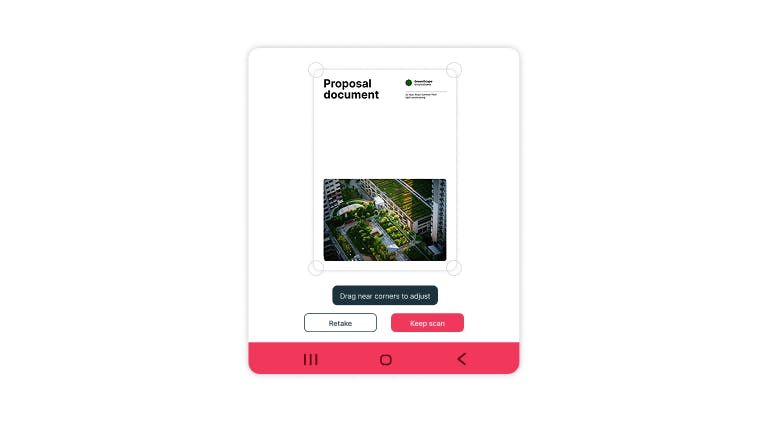
Prenez une photo du document, puis recadrez la fenêtre du scan pour l’ajuster au document.
- 3
Étape 3
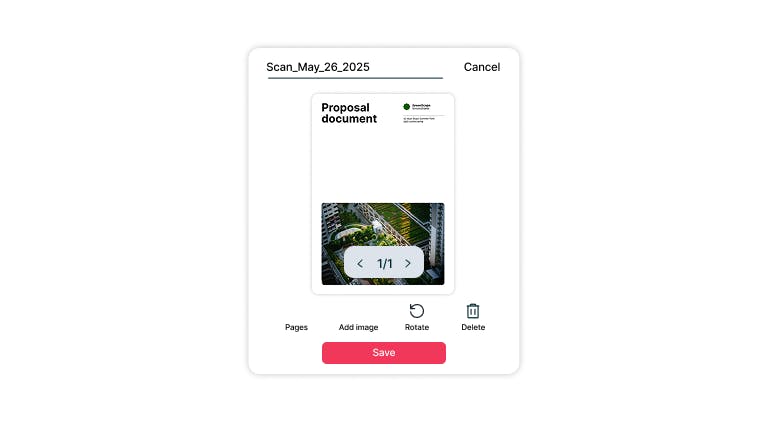
Scannez à nouveau pour ajouter d’autres pages PDF ou appuyez sur « Enregistrer » pour terminer.
Tout ce dont vous avez besoin pour scanner plus intelligemment
Transformez votre téléphone en un scanner puissant avec des fonctionnalités qui rendent chaque PDF modifiable, sécurisé et facile à partager.

Scan instantané de documents
Numérisez vos documents en PDF avec votre téléphone et accédez-y instantanément depuis votre ordinateur, sans câble, pièce jointe d’email ou transfert manuel. Vos PDF scannés apparaissent automatiquement sur tous vos appareils synchronisés.

Scanner depuis n'importe quel appareil mobile
Transformez votre iPhone ou Android en un puissant outil de scan PDF qui produit des documents professionnels de haute qualité. Détection automatique des bords, amélioration de la netteté, organisation facile des scans multipages.

Reconnaissance de texte OCR intelligente
Transformez n’importe quel PDF scanné en document entièrement modifiable et consultable grâce à la reconnaissance optique des caractères (OCR) avancée. Copiez, modifiez le texte sans ressaisie, trouvez rapidement des informations et rendez vos scans pleinement fonctionnels.

Outils d’annotation professionnels
Ajoutez surlignages, annotations, commentaires et texte à tout PDF scanné avec les outils intégrés. Pour la révision de contrats, la mise à jour de rapports, ou des retours visuels, ces fonctions rendent vos documents interactifs.

Travaillez partout, synchronisez tout
Accédez à toute votre bibliothèque PDF scannée même hors connexion, puis synchronisez-la automatiquement dès que vous êtes en ligne. En avion, à distance ou sans Wi-Fi, vos documents restent disponibles et prêts à l'emploi.

Sécurité renforcée pour vos PDF
Protégez vos PDF scannés avec un chiffrement de niveau professionnel et une sauvegarde cloud sécurisée. Partagez vos documents en toute confiance grâce à des mesures de sécurité avancées et un strict contrôle de confidentialité.
Questions fréquentes
Lumin synchronise automatiquement vos PDF scannés sur tous vos appareils lorsque vous êtes connecté à votre compte. Les fichiers sont stockés en toute sécurité dans le cloud, ce qui permet un accès instantané depuis n’importe quel smartphone, tablette ou ordinateur.
Il suffit de vous connecter à votre compte Lumin sur n’importe quel appareil pour visualiser, modifier et partager vos documents scannés sans interruption.La technologie OCR (reconnaissance optique de caractères) avancée de Lumin améliore automatiquement la qualité de votre PDF scanné en optimisant la clarté du texte et la résolution des images.
Pour des résultats optimaux, éclairage suffisant, maintenez votre appareil stable et utilisez l’outil de rognage automatique lors du scan. Vous pouvez aussi retoucher vos PDF scannés après coup avec reconnaissance et recherche textuelle améliorées.Téléchargez l’application Lumin depuis le Google Play Store, ouvrez-la puis appuyez sur l’icône scanner.
Placez la caméra de votre Android au-dessus du document à scanner pour PDF, en assurant une bonne luminosité et une surface plane. L’application détecte automatiquement les bords et capture votre scan en PDF.
Ajustez les bordures, appliquez des filtres et créez des fichiers PDF scannés consultables avec l’OCR intégré.Installez Lumin depuis l’App Store, lancez l’application et sélectionnez la fonction scan. Lumin détecte automatiquement les contours et optimise l’image.
L’application offre des outils pour recadrer, faire pivoter et améliorer avant de convertir au format scan PDF iPhone avec OCR consultable.Oui, Lumin peut convertir les photos existantes de votre galerie en PDF de haute qualité. L’application détecte automatiquement les bords, corrige la perspective et améliore la lisibilité.
C’est parfait pour les photos de tableaux blancs, notes manuscrites, reçus ou tout document papier photographié, qui deviennent alors consultables grâce à l’OCR.Bien sûr ! Le scanner Lumin capture facilement les cartes de visite et les convertit en PDF scanné. L’OCR peut extraire les coordonnées, rendant ces informations consultables et modifiables.
Vous pouvez organiser ces cartes en dossiers, les partager ou exporter les contacts vers le répertoire de votre téléphone pour une gestion réseau optimale.Oui, Lumin propose une version gratuite avec les fonctionnalités de base de scan et d’OCR.
Lumin Pro donne accès à des options avancées comme le surlignage, le soulignement, la suppression, l’ajout d’images/formes, la création de PDF remplissables, la fusion de documents, le déverrouillage de fichiers protégés, des signatures illimitées, et l’édition brute du texte PDF.
Passez Pro pour une gestion et une collaboration PDF complètes.Oui, Lumin accorde la priorité à la sécurité de vos documents, grâce à un chiffrement professionnel et un stockage cloud sécurisé.
Tous les fichiers scannés sont protégés pendant la transmission et le stockage. L'application respecte les standards de sécurité, assurant que vos documents confidentiels restent privés et accessibles uniquement via votre compte sécurisé.
En savoir plus sur comment Lumin protège vos données.
Plus de 100 millions de clients nous font confiance


