
Como converter um PDF escaneado para Word
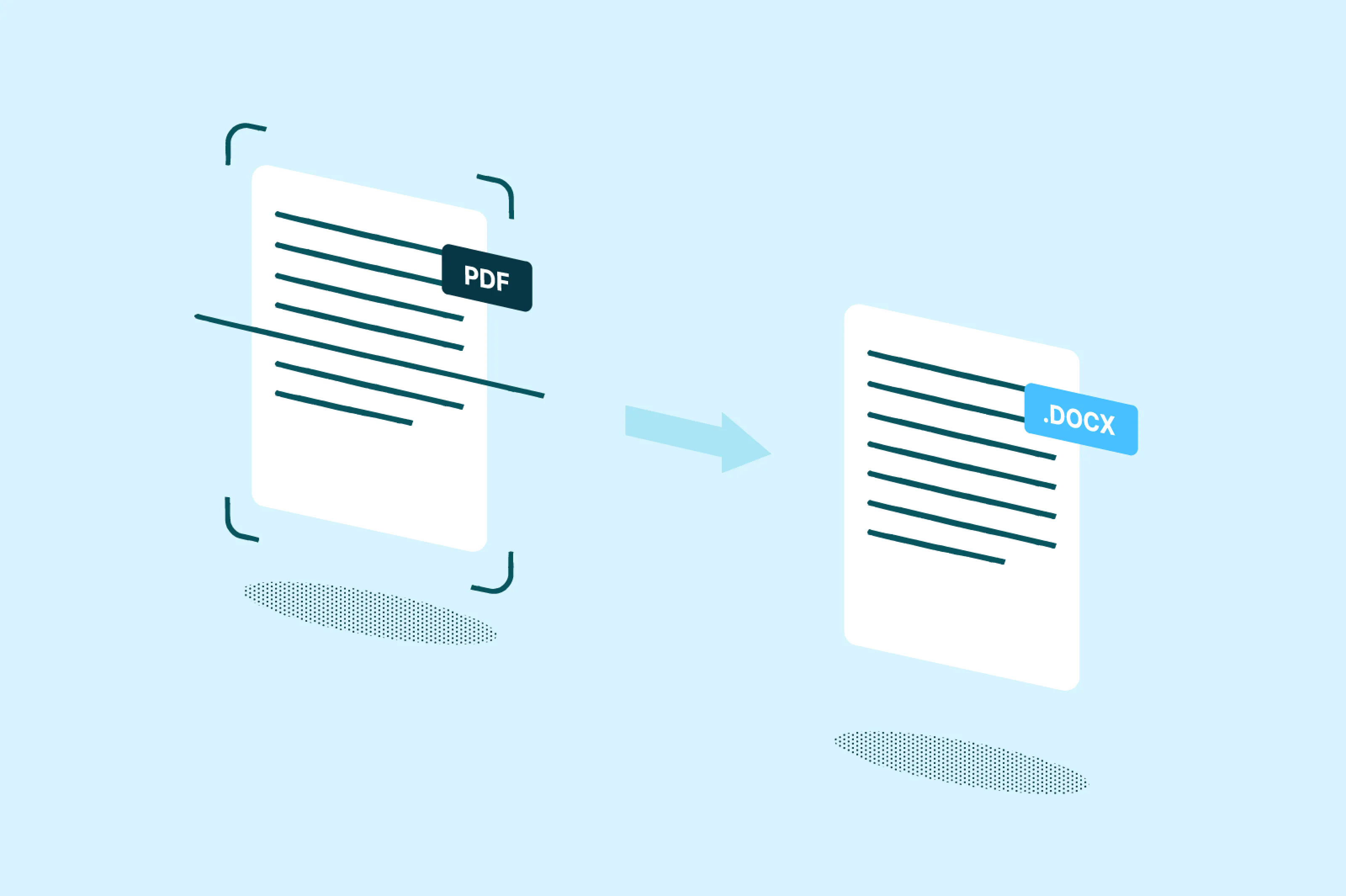
Procurando converter um PDF escaneado para Word? A tecnologia OCR moderna facilita atualizar contratos, extrair texto de recibos e corrigir a formatação de documentos fotocopiados, proporcionando um arquivo Word totalmente editável em minutos.
4 [{"lang":"vi","url":"/vi/blog/cach-chuyen-pdf-quet-sang-word/"},{"lang":"fr-fr","url":"/fr/blog/comment-convertir-un-pdf-scane-en-word/"},{"lang":"es-es","url":"/es/blog/como-convertir-un-pdf-escaneado-a-word/"},{"lang":"en-nz","url":"/blog/how-to-convert-scanned-pdf-to-word/"}]Você também pode ler este artigo em Tiếng Việt, Français, Español e English.
Índice
- 1. Por que PDFs escaneados exigem cuidados especiais
- 2. Método 1: Use o conversor de OCR gratuito da Lumin
- 3. Método 2: O método do Google Docs
- 4. O que influencia a precisão do OCR
- 5. Perguntas frequentes
- 6. Deixe seus PDFs escaneados editáveis agora mesmo
Compartilhar esta publicação
Converter um PDF escaneado em Word é uma tarefa comum para muita gente, seja no trabalho, nos estudos ou com documentos pessoais. Para garantir os melhores resultados, vamos mostrar as maneiras mais confiáveis de converter seus arquivos, explicar os fatores que influenciam a precisão do OCR e responder às dúvidas mais comuns. Assim, você evita problemas como texto ilegível, caracteres incorretos ou erros de formatação durante o processo.
Por que PDFs escaneados exigem cuidados especiais
Um PDF escaneado é bem diferente de um PDF comum. Ao escanear um documento em papel, o scanner cria uma imagem de cada página. Apesar de ser salvo como PDF, o arquivo é visto pelo computador como uma foto, não como texto. Por isso, não é possível selecionar, copiar ou editar as palavras, pois são apenas pixels na página.
Para transformar um PDF escaneado em um documento Word editável, é preciso usar a tecnologia OCR (Reconhecimento Óptico de Caracteres). O OCR analisa as formas da imagem, identifica letras e palavras e converte tudo em texto real, pronto para edição. É como ensinar o computador a “ler” o documento.
Método 1: Use o conversor de OCR gratuito da Lumin
A maneira mais eficiente de converter um PDF escaneado para Word é usando o conversor da Lumin. Ele cuida de todo o processo automaticamente, entregando um documento Word editável em segundos. Utiliza também tecnologia OCR moderna, garantindo que seus documentos convertidos sejam precisos e legíveis.
Veja como converter seu PDF escaneado:
• Acesse o conversor de PDF gratuito da Lumin e faça upload do seu PDF escaneado.
• A ferramenta detecta automaticamente PDFs escaneados e permite que você clique em “Executar OCR” para extrair o texto.
• Selecione "Documento Word (.docx)" no menu de formatos.
• Clique em "Salvar no seu computador" ou salve direto no Google Drive.
Atenção: Em poucos instantes, você terá um documento Word com texto editável. Lumin mantém o máximo possível do conteúdo e da formatação original, incluindo parágrafos, listas e layouts básicos. Algumas anotações ou elementos podem não ser transferidos perfeitamente, mas seu documento continua claro, preciso e fácil de trabalhar.
Método 2: O método do Google Docs
O Google Docs pode converter PDFs escaneados em texto editável usando sua função de OCR. Esse método funciona online e é gratuito para quem tem conta Google.
Passos:
- Faça upload do seu PDF escaneado no Google Drive.
- Clique com o botão direito no arquivo e selecione “Abrir com > Google Docs”.
- O Google Docs abrirá o PDF como um documento editável.
- Depois, você pode copiar o texto para outro arquivo Google Docs usando o atalho comum de teclado, Ctrl + C para copiar e Ctrl + V para colar (Cmd + C / Cmd + V no Mac).
- Salve e baixe o documento como um arquivo Word (.docx).
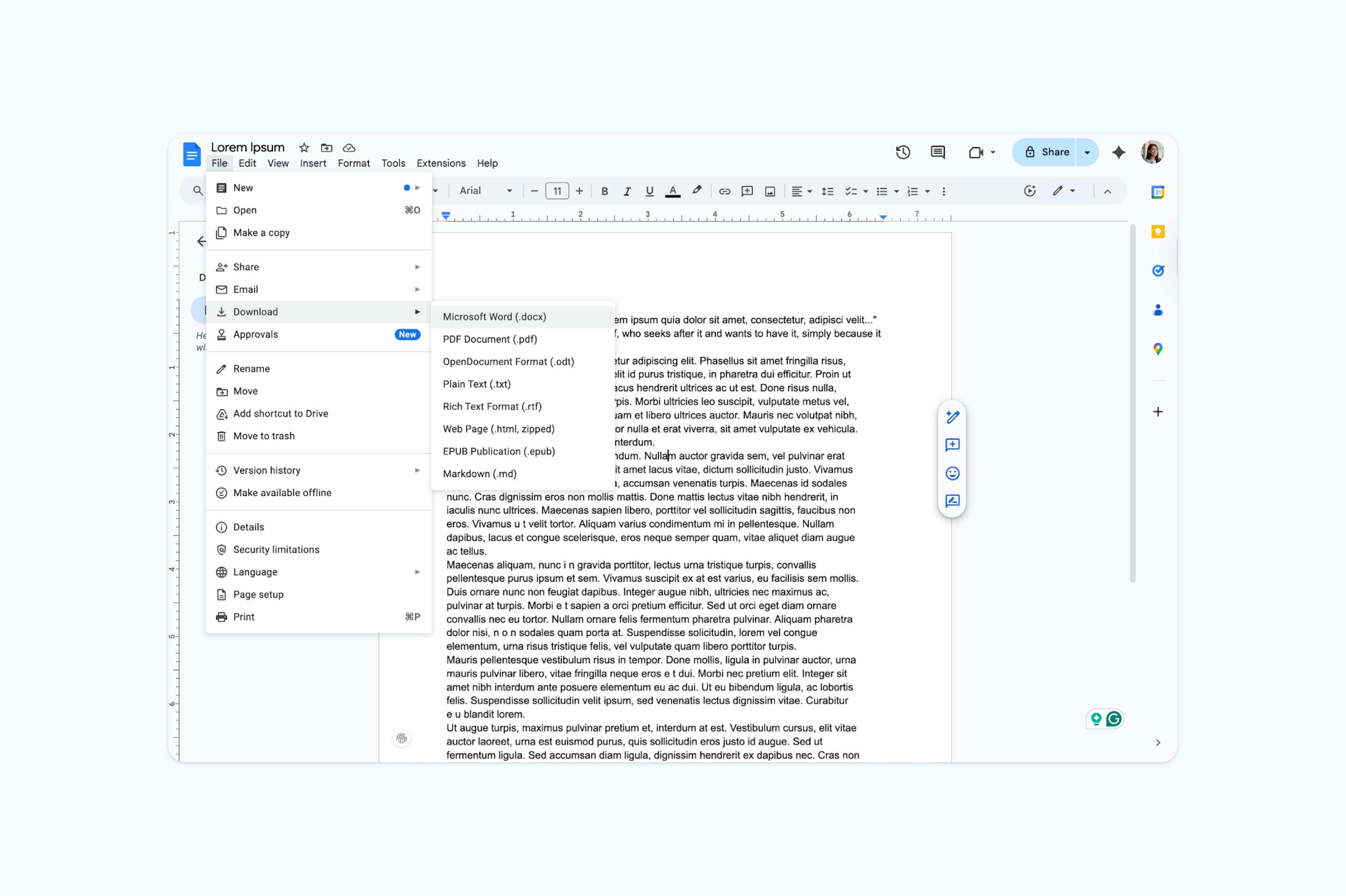
Atenção: Esse método funciona bem para formatações moderadas e fontes padrão. Layouts complexos podem exigir ajustes manuais.
O que influencia a precisão do OCR
Nem todo PDF escaneado será convertido com a mesma qualidade. Vários fatores afetam o quão corretamente o OCR consegue extrair o texto de um documento.
A qualidade do escaneamento é fundamental. Escaneamentos claros e em alta resolução (300 DPI ou mais) trazem os melhores resultados. Imagens borradas ou de baixa qualidade dificultam o reconhecimento entre caracteres parecidos, como "o" e "e" ou "l" e "I".
A condição do documento original também conta. Arquivos com fundo limpo, bom contraste e fontes padrões convertem com mais precisão do que textos apagados, manuscritos ou muito estilizados.
Idioma e caracteres especiais podem afetar a precisão. A maioria dos softwares de OCR funciona bem em inglês, mas os resultados podem variar para outros idiomas ou documentos com símbolos matemáticos, caracteres especiais ou fontes incomuns.
Perguntas frequentes
Mesmo com a tecnologia OCR avançada, você pode encontrar alguns desafios ao converter PDFs escaneados para Word. Veja as respostas para as questões mais comuns:
Por que o texto convertido saiu cheio de erros?
Isso geralmente ocorre quando o escaneamento tem baixa qualidade. O OCR precisa de imagens nítidas para reconhecer o texto corretamente. Tente escanear o documento original novamente em resolução maior (pelo menos 300 DPI). Se não for possível reescanear, alguns editores de PDF permitem melhorar a qualidade da imagem antes da conversão.
Por que a formatação ficou totalmente errada depois da conversão?
O OCR foca mais em extrair o texto do que em preservar o layout. Designs complexos com várias colunas, caixas de texto ou formatações intricadas costumam precisar de ajustes manuais após a conversão. Se o layout for importante, use o arquivo Word convertido como ponto de partida e reconstrua a formatação.
Por que algumas páginas são convertidas e outras não?
Isso pode acontecer quando o PDF tem páginas de texto normal e páginas escaneadas. Certifique-se de usar uma ferramenta que aceite conteúdo misto ou converta as páginas escaneadas separadamente. Algumas ferramentas também limitam o número de páginas na versão gratuita.
Deixe seus PDFs escaneados editáveis agora mesmo
Converter PDFs escaneados para Word não precisa ser complicado. A tecnologia OCR moderna permite transformar documentos baseados em imagem em arquivos editáveis com poucos cliques. Seja utilizando o conversor da Lumin para máxima precisão ou o Google Docs pela praticidade, você já tem as ferramentas para destravar o texto de qualquer documento escaneado.
Pronto para converter seus PDFs escaneados? Experimente o conversor gratuito de PDF para Word da Lumin. Não precisa se cadastrar, sem marcas d'água e com conversão OCR rápida e precisa.

Compartilhar esta publicação