
Comment convertir un PDF scanné en Word
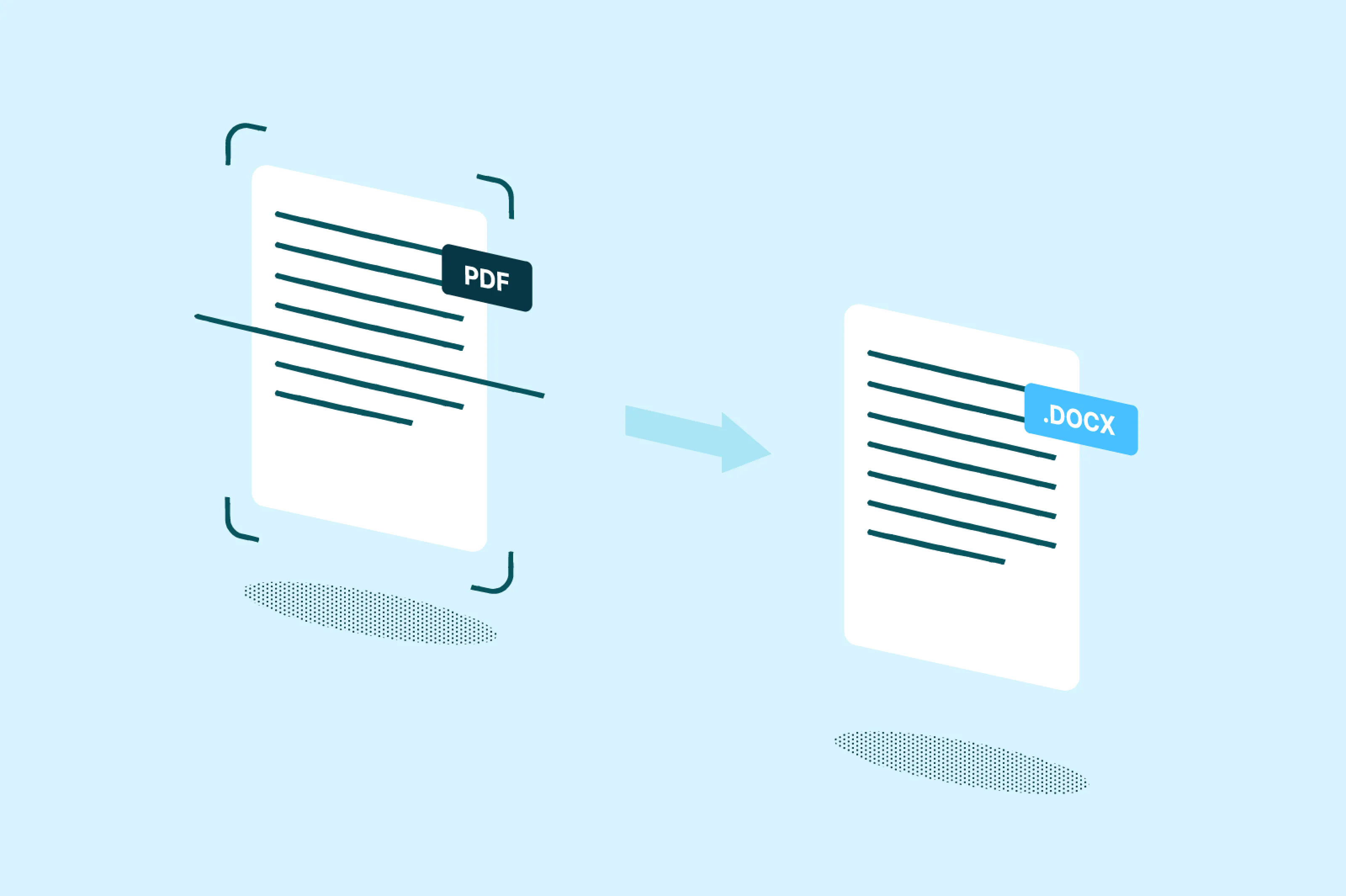
Vous souhaitez convertir un PDF scanné en Word ? La technologie OCR moderne permet de mettre à jour des contrats, d’extraire du texte de reçus et de corriger la mise en forme de documents photocopiés, pour obtenir un fichier Word entièrement modifiable en quelques minutes.
Table des matières
- 1. Pourquoi les PDF scannés nécessitent un traitement particulier
- 2. Méthode 1 : Utiliser le convertisseur OCR gratuit de Lumin
- 3. Méthode 2 : La méthode Google Docs
- 4. Ce qui influence la précision de l’OCR
- 5. Foire aux questions
- 6. Rendez vos PDF scannés modifiables dès maintenant
Partager cet article
Convertir un PDF scanné en Word est une tâche courante, que ce soit pour le travail, les études ou des documents personnels. Pour vous garantir les meilleurs résultats, nous allons présenter les méthodes les plus fiables pour convertir vos fichiers, expliquer les facteurs qui influencent la précision de l’OCR et répondre aux questions les plus fréquentes. Vous pourrez ainsi éviter les problèmes de texte illisible, de caractères incorrects ou d’erreurs de mise en page lors de la conversion.
Pourquoi les PDF scannés nécessitent un traitement particulier
Un PDF scanné est très différent d’un PDF classique. Lorsque vous numérisez un document papier, le scanner crée une image de chaque page. Même si le fichier est enregistré en PDF, votre ordinateur le considère comme une image et non du texte. Voilà pourquoi vous ne pouvez pas sélectionner, copier ni modifier les mots, car il s’agit simplement de pixels sur une page.
Pour transformer un PDF scanné en document Word modifiable, il faut utiliser la technologie OCR (Reconnaissance Optique de Caractères). L’OCR analyse les formes dans l’image, identifie les lettres et les mots, puis les convertit en vrai texte éditable. C’est comme apprendre à votre ordinateur à « lire » le document.
Méthode 1 : Utiliser le convertisseur OCR gratuit de Lumin
La façon la plus efficace de convertir un PDF scanné en Word est d’utiliser le convertisseur de Lumin. Il gère tout le processus automatiquement et vous fournit un document Word modifiable en quelques secondes. Sa technologie OCR de pointe vous assure des conversions précises et lisibles.
Voici comment convertir votre PDF scanné :
• Ouvrez le convertisseur PDF gratuit de Lumin et importez votre PDF scanné.
• L’outil détecte automatiquement les PDF scannés et vous permet de cliquer sur « Effectuer OCR » pour extraire le texte.
• Sélectionnez « Document Word (.docx) » dans le menu déroulant des formats.
• Cliquez sur « Enregistrer sur votre ordinateur » ou sauvegardez directement sur Google Drive.
Remarque : En quelques instants, vous obtiendrez un document Word avec texte modifiable. Lumin préserve autant que possible le contenu et la mise en forme d’origine, y compris les paragraphes, listes et dispositions de base. Certaines annotations ou éléments peuvent ne pas être parfaitement reproduits, mais votre document reste clair, fidèle et facile à retravailler.
Méthode 2 : La méthode Google Docs
Google Docs convertit automatiquement les PDF scannés en texte modifiable grâce à sa fonction OCR. Cette méthode fonctionne en ligne et est gratuite avec un compte Google.
Étapes :
- Importez votre PDF scanné sur Google Drive.
- Faites un clic droit sur le fichier puis sélectionnez « Ouvrir avec > Google Docs ».
- Google Docs ouvrira le PDF au format éditable.
- Vous pouvez ensuite copier le texte dans un autre fichier Google Docs grâce au raccourci clavier habituel, Ctrl + C pour copier et Ctrl + V pour coller (Cmd + C / Cmd + V sur Mac).
- Enregistrez et téléchargez le document au format Word (.docx).
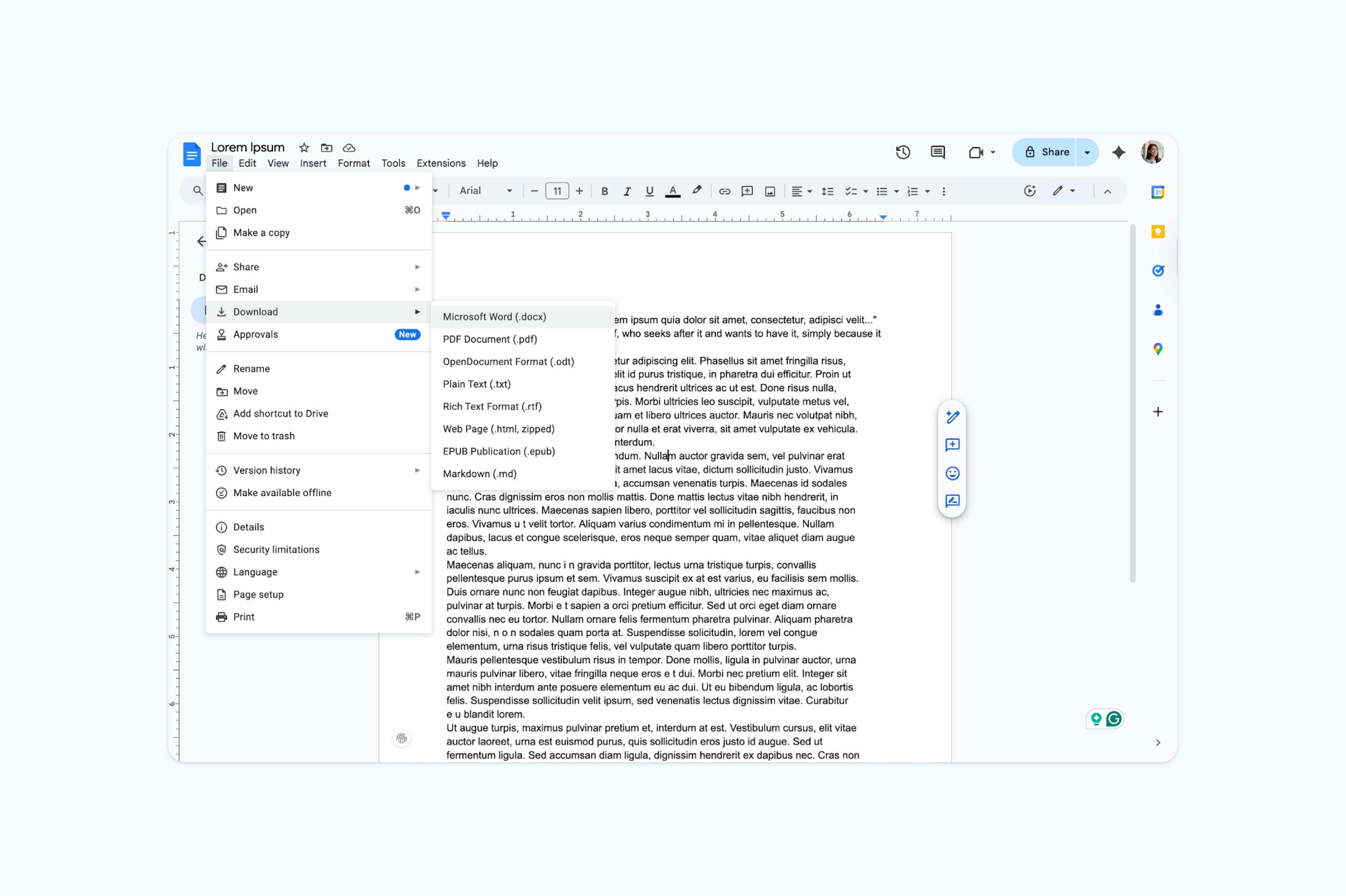
Remarque : Cette méthode fonctionne bien avec une mise en page classique et des polices standard. Les mises en page complexes peuvent cependant nécessiter des ajustements manuels.
Ce qui influence la précision de l’OCR
Tous les PDF scannés ne se convertissent pas aussi bien. Plusieurs facteurs influencent la capacité de l’OCR à extraire correctement le texte d’un document.
La qualité du scan est essentielle. Des scans nets et en haute résolution (300 DPI ou plus) offrent les meilleurs résultats. Des scans flous ou de qualité médiocre compliquent l’identification de caractères similaires, par exemple entre « o » et « e », ou « l » et « I ».
L’état du document compte. Les originaux avec un fond propre, un bon contraste et des polices standard se convertissent mieux que des textes pâles, manuscrits ou fantaisistes.
La langue et les caractères spéciaux peuvent influencer les résultats. La plupart des outils OCR gèrent bien l’anglais, mais les résultats peuvent varier avec d’autres langues ou des documents comprenant des symboles mathématiques, caractères spéciaux ou polices peu communes.
Foire aux questions
Même avec une technologie OCR avancée, vous pouvez rencontrer certains défis lors de la conversion de PDF scannés en Word. Voici les réponses aux questions les plus courantes :
Pourquoi mon texte converti comporte-t-il autant d’erreurs ?
Cela arrive souvent avec des scans de mauvaise qualité. L’OCR nécessite des images nettes pour reconnaître correctement le texte. Essayez de re-scanner le document original avec une résolution supérieure (au moins 300 DPI). Si ce n’est pas possible, certains éditeurs PDF permettent d’améliorer la qualité de l’image avant conversion.
Pourquoi la mise en page est-elle complètement déréglée après conversion ?
L’OCR se concentre d’abord sur l’extraction du texte, et moins sur la conservation des dispositions. Les mises en page complexes (colonnes multiples, zones de texte, formats élaborés) nécessitent souvent une adaptation manuelle. Pour les documents où la présentation est cruciale, servez-vous de la conversion Word comme base puis reconstruisez la mise en forme.
Pourquoi seules certaines pages sont-elles converties et pas les autres ?
Cela peut arriver si le PDF comprend à la fois des pages de texte standard et des images scannées. Vérifiez que votre outil supporte bien le contenu mixte, ou convertissez les pages scannées individuellement. Certains outils imposent aussi des limites de pages pour les conversions gratuites.
Rendez vos PDF scannés modifiables dès maintenant
Convertir des PDF scannés en Word n’a rien de compliqué. Grâce à la technologie OCR moderne, vous transformez en quelques clics des documents basés sur des images en fichiers éditables. Que vous choisissiez le convertisseur dédié de Lumin pour plus de précision ou Google Docs pour sa praticité, vous avez toutes les cartes en main pour récupérer vos textes depuis n’importe quel document scanné.
Prêt à convertir vos PDF scannés ? Essayez dès maintenant le convertisseur PDF en Word gratuit de Lumin. Aucune inscription, aucun filigrane, et une conversion OCR rapide et précise.

Partager cet article