
Cómo convertir un PDF escaneado a Word
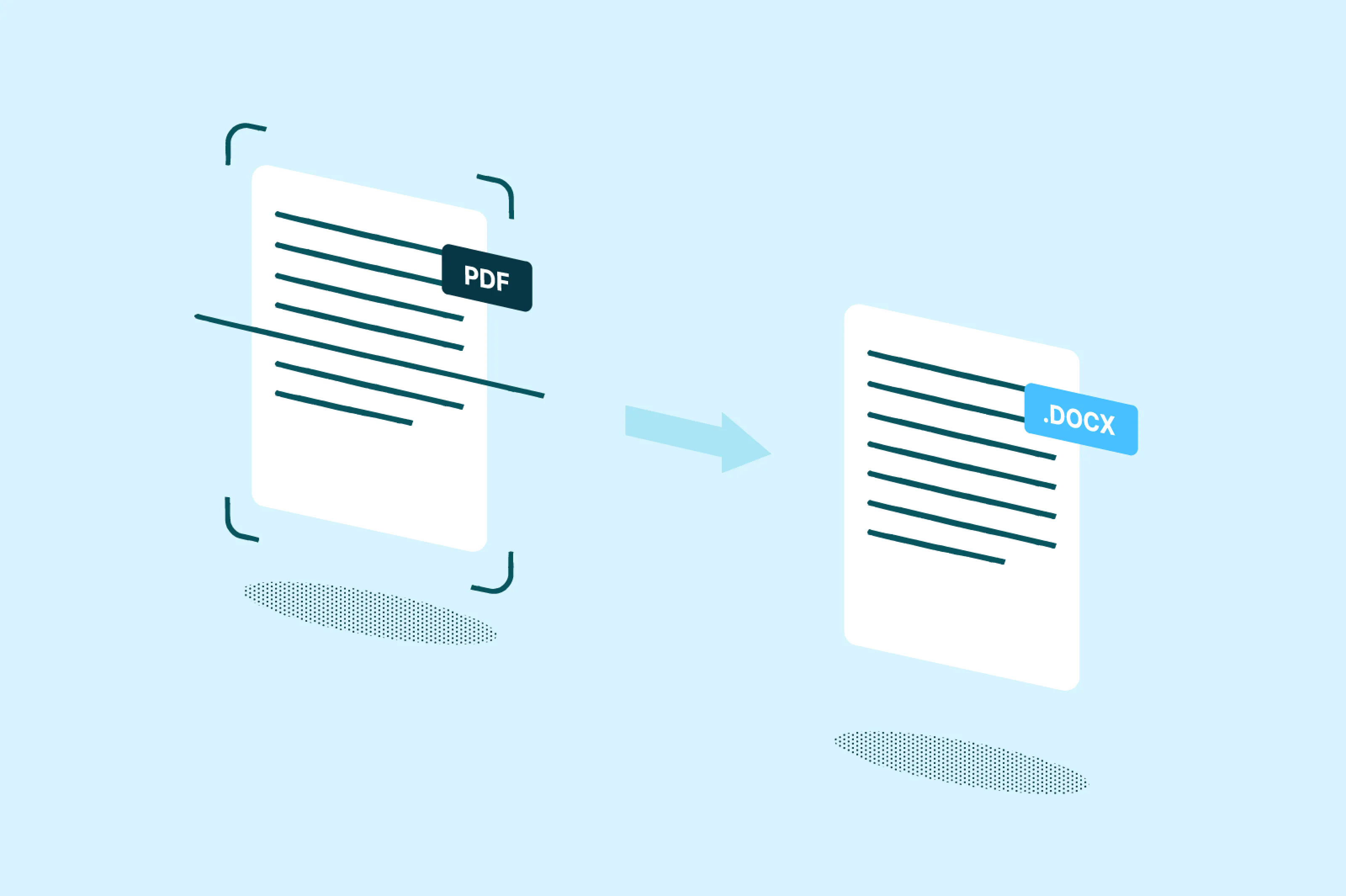
¿Quieres convertir un PDF escaneado a Word? La tecnología OCR moderna facilita actualizar contratos, extraer texto de recibos y corregir el formato de documentos fotocopiados, obteniendo un archivo de Word totalmente editable en minutos.
Tabla de contenidos
- 1. Por qué los PDFs escaneados necesitan un tratamiento especial
- 2. Método 1: Usa el conversor OCR gratuito de Lumin
- 3. Método 2: El método de Google Docs
- 4. Qué influye en la precisión del OCR
- 5. Preguntas frecuentes
- 6. Haz tus PDFs escaneados editables hoy mismo
Compartir esta publicación
Convertir un PDF escaneado a Word es una tarea común tanto en el trabajo, como para la escuela o documentos personales. Para ayudarte a obtener los mejores resultados, explicaremos las formas más fiables de convertir tus archivos, analizaremos los factores que afectan la precisión del OCR y responderemos preguntas frecuentes. Así podrás evitar problemas como texto ilegible, caracteres incorrectos o errores de formato durante el proceso.
Por qué los PDFs escaneados necesitan un tratamiento especial
Un PDF escaneado es muy diferente de un PDF normal. Cuando escaneas un documento en papel, el escáner crea una imagen de cada página. Aunque se guarda como PDF, tu ordenador lo ve como una imagen y no como texto. Por eso no puedes seleccionar, copiar ni editar las palabras, ya que son solo píxeles sobre una página.
Para convertir un PDF escaneado en un documento Word editable, necesitas tecnología OCR (Reconocimiento Óptico de Caracteres). El OCR analiza las formas en la imagen, identifica letras y palabras y las convierte en texto real que puedes editar. Es, en esencia, enseñar a tu ordenador a “leer” el documento.
Método 1: Usa el conversor OCR gratuito de Lumin
La forma más eficiente de convertir un PDF escaneado a Word es utilizando el conversor de Lumin. Gestiona el proceso automáticamente, entregando un documento Word editable en segundos. Además, emplea tecnología OCR moderna, por lo que puedes estar seguro de que tus documentos convertidos serán precisos y legibles.
Cómo convertir tu PDF escaneado:
• Abre el convertidor de PDF gratuito de Lumin y sube tu PDF escaneado.
• La herramienta detecta automáticamente los PDFs escaneados y te permite hacer clic en “Realizar OCR” para extraer el texto.
• Selecciona "Documento Word (.docx)" en el menú de formatos.
• Haz clic en "Guardar en tu ordenador" o guarda directamente en Google Drive.
Nota: En cuestión de segundos, tendrás un documento Word con texto editable. Lumin conserva tanto el contenido original como el formato siempre que sea posible, incluidos párrafos, listas y disposiciones básicas. Es posible que algunas anotaciones o elementos no se transfieran a la perfección, pero tu documento seguirá siendo claro, preciso y fácil de manejar.
Método 2: El método de Google Docs
Google Docs puede convertir automáticamente PDFs escaneados en texto editable usando su función OCR. Este método funciona online y es gratuito con una cuenta de Google.
Pasos:
- Sube tu PDF escaneado a Google Drive.
- Haz clic derecho en el archivo y selecciona “Abrir con > Google Docs”.
- Google Docs abrirá el PDF como un documento editable.
- Puedes copiar el texto a otro archivo de Google Docs utilizando el atajo de teclado habitual, Ctrl + C para copiar y Ctrl + V para pegar (Cmd + C / Cmd + V en Mac).
- Guarda y descarga el documento como un archivo Word (.docx).
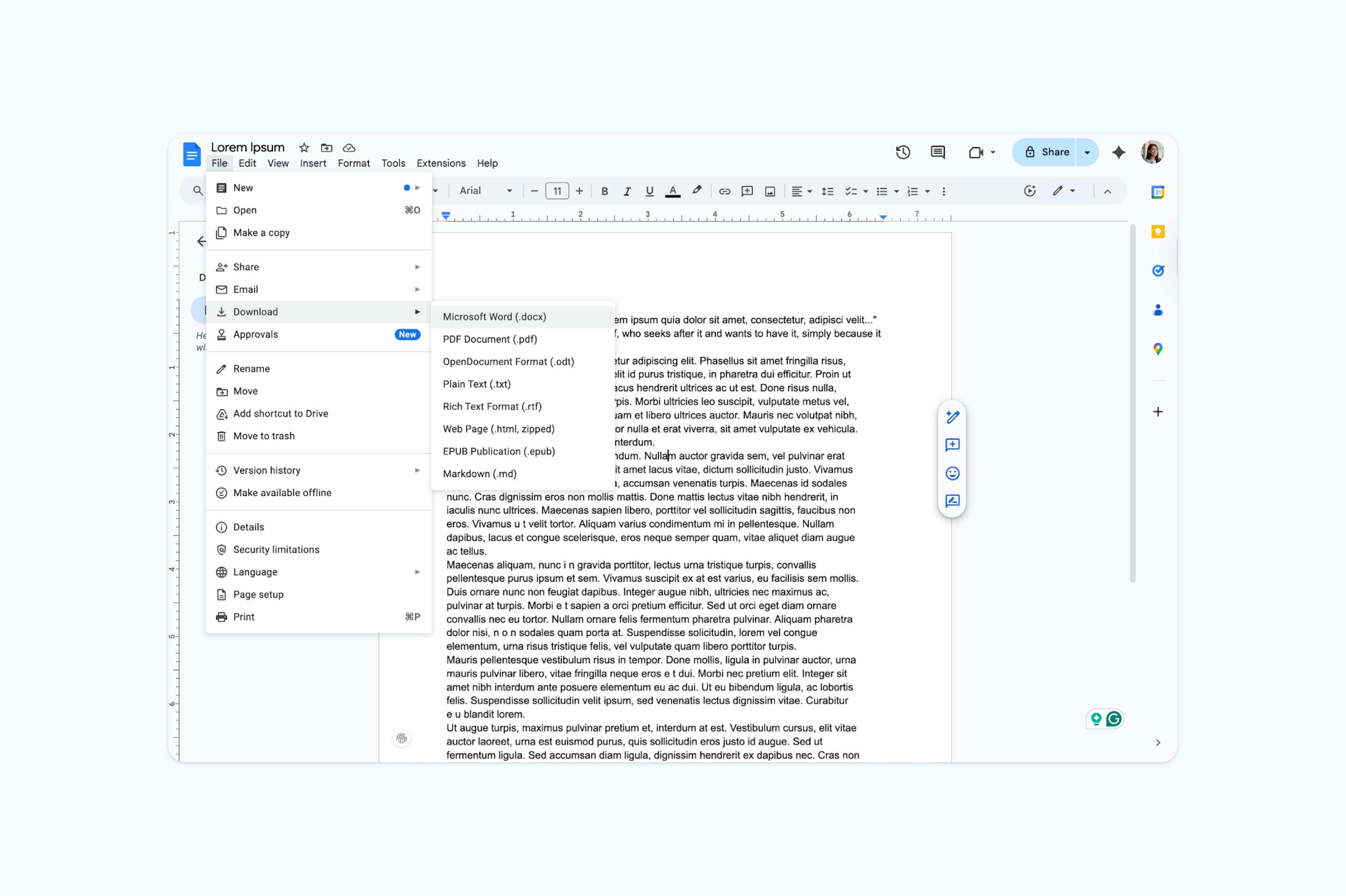
Nota: Este método funciona bien para formatos moderados y fuentes habituales. Los diseños complejos pueden requerir ajustes manuales.
Qué influye en la precisión del OCR
No todos los PDFs escaneados se convierten igual de bien. Hay varios factores que influyen en la precisión del OCR al extraer texto de un documento.
La calidad del escaneo es clave. Escaneos claros y en alta resolución (300 DPI o más) ofrecen los mejores resultados. Escaneos borrosos o de baja calidad dificultan que el OCR distinga caracteres similares, como la “o” y la “e” o la “l” y la “I”.
El estado del documento importa. Los originales con fondos limpios, buen contraste y fuentes estándar se convierten mejor que textos desvanecidos, manuscritos o tipografías muy decorativas.
El idioma y los caracteres especiales pueden afectar la precisión. La mayoría de herramientas OCR funcionan bien en inglés, pero los resultados pueden variar con otros idiomas o con documentos que contienen símbolos matemáticos, caracteres especiales o fuentes poco habituales.
Preguntas frecuentes
Aun con tecnología OCR avanzada, puedes encontrarte con ciertos retos al convertir PDFs escaneados a Word. Aquí tienes las respuestas a las dudas más habituales:
¿Por qué mi texto convertido tiene muchos errores?
Esto ocurre normalmente con escaneos de baja calidad. El OCR necesita imágenes claras para reconocer el texto de forma precisa. Intenta volver a escanear el documento original a mayor resolución (al menos 300 DPI). Si no puedes volver a escanear, algunos editores PDF permiten mejorar la calidad de imagen antes de la conversión.
¿Por qué el formato aparece mal después de convertir?
El OCR se centra principalmente en extraer texto, no en conservar el diseño. Los diseños complejos con varias columnas, cuadros de texto o formato intrincado suelen requerir retoques manuales tras la conversión. Si el formato es fundamental, utiliza el archivo Word convertido como base y reconstruye el diseño.
¿Por qué unas páginas se convierten y otras no?
Esto puede ocurrir si un PDF contiene tanto páginas de texto como imágenes escaneadas. Asegúrate de usar una herramienta que acepte contenido mixto, o convierte las páginas escaneadas por separado. Algunas herramientas también tienen un límite de páginas para conversiones gratuitas.
Haz tus PDFs escaneados editables hoy mismo
Convertir PDFs escaneados a Word no tiene por qué ser complicado. La tecnología OCR moderna te permite transformar documentos basados en imágenes en archivos editables con solo unos clics. Ya sea con el conversor dedicado de Lumin para mayor precisión, o Google Docs por comodidad, tienes las herramientas para desbloquear el texto de cualquier documento escaneado.
¿Listo para convertir tus PDFs escaneados? Prueba el convertidor gratuito de PDF a Word de Lumin. Sin registro, sin marcas de agua y conversión OCR rápida y precisa.

Compartir esta publicación