
Cách chuyển đổi PDF đã quét sang Word
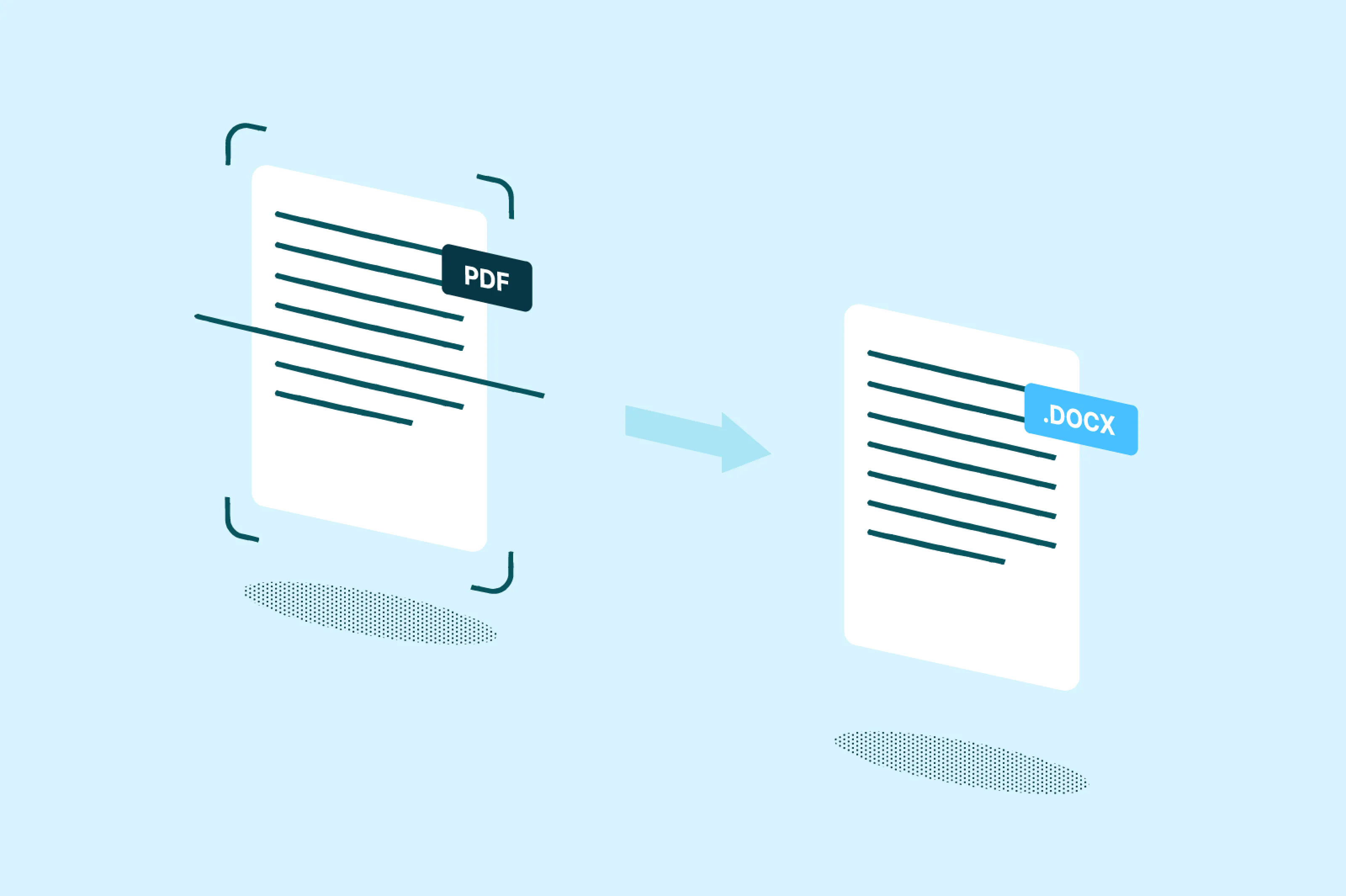
Bạn muốn chuyển đổi file PDF đã quét sang Word? Công nghệ OCR hiện đại giúp bạn dễ dàng cập nhật hợp đồng, trích xuất văn bản từ hóa đơn và chỉnh sửa định dạng trong các tài liệu được photocopy, mang lại cho bạn một file Word hoàn toàn có thể chỉnh sửa chỉ trong vài phút.
Mục lục
- 1. Tại sao PDF đã quét cần xử lý đặc biệt
- 2. Phương pháp 1: Sử dụng công cụ OCR miễn phí của Lumin
- 3. Phương pháp 2: Sử dụng Google Docs
- 4. Những yếu tố ảnh hưởng đến độ chính xác của OCR
- 5. Các câu hỏi thường gặp
- 6. Làm cho PDF đã quét của bạn có thể chỉnh sửa ngay hôm nay
Chia sẻ bài viết này
Chuyển đổi PDF đã quét sang Word là nhu cầu mà nhiều người gặp phải, dù là cho công việc, học tập hay tài liệu cá nhân. Để giúp bạn đạt được kết quả tốt nhất, chúng tôi sẽ hướng dẫn các cách chuyển đổi file đáng tin cậy nhất, phân tích các yếu tố ảnh hưởng đến độ chính xác của OCR và trả lời các câu hỏi thường gặp. Điều này giúp bạn tránh được các vấn đề như văn bản khó đọc, ký tự sai hoặc lỗi định dạng trong quá trình chuyển đổi.
Tại sao PDF đã quét cần xử lý đặc biệt
PDF đã quét rất khác so với PDF thông thường. Khi bạn quét một tài liệu giấy, máy quét sẽ tạo ra hình ảnh của từng trang. Mặc dù nó được lưu dưới dạng PDF, máy tính của bạn sẽ xem nó như một bức ảnh thay vì văn bản. Đó là lý do bạn không thể chọn, sao chép hay chỉnh sửa chữ, vì tất cả đều chỉ là các điểm ảnh trên trang.
Để chuyển file PDF đã quét thành tài liệu Word có thể chỉnh sửa, bạn cần công nghệ OCR (Nhận dạng ký tự quang học). OCR phân tích các hình dạng trong ảnh, nhận diện các chữ cái và từ, rồi chuyển thành văn bản thực tế bạn có thể chỉnh sửa. Nói cách khác, nó giúp máy tính của bạn “đọc” được tài liệu.
Phương pháp 1: Sử dụng công cụ OCR miễn phí của Lumin
Cách nhanh nhất để chuyển đổi PDF đã quét sang Word là sử dụng công cụ chuyển đổi của Lumin. Quá trình sẽ được thực hiện hoàn toàn tự động, mang lại file Word có thể chỉnh sửa chỉ trong vài giây. Công nghệ OCR hiện đại cũng đảm bảo tài liệu chuyển đổi của bạn luôn chính xác và dễ đọc.
Cách chuyển đổi PDF đã quét của bạn:
• Mở công cụ chuyển đổi PDF miễn phí của Lumin và tải lên file PDF đã quét.
• Công cụ sẽ tự động phát hiện PDF đã quét và bạn chỉ cần nhấn “Thực hiện OCR” để trích xuất văn bản.
• Chọn "Word Document (.docx)" từ danh sách định dạng.
• Nhấn "Lưu vào máy tính" hoặc lưu trực tiếp lên Google Drive.
Lưu ý: Chỉ trong chốc lát, bạn sẽ có ngay file Word với văn bản có thể chỉnh sửa. Lumin giữ lại tối đa nội dung gốc và định dạng của bạn như đoạn văn, danh sách và bố cục cơ bản. Một số chú thích hoặc thành phần có thể không chuyển hết, nhưng tài liệu của bạn vẫn rõ ràng, chính xác và dễ thao tác.
Phương pháp 2: Sử dụng Google Docs
Google Docs có thể tự động chuyển đổi PDF đã quét thành văn bản có thể chỉnh sửa nhờ tính năng OCR. Cách này hoàn toàn trực tuyến và miễn phí chỉ cần bạn có tài khoản Google.
Các bước thực hiện:
- Tải PDF đã quét lên Google Drive.
- Nhấp chuột phải vào file và chọn “Open with > Google Docs”.
- Google Docs sẽ mở PDF thành tài liệu có thể chỉnh sửa.
- Bạn có thể sao chép văn bản sang file Google Docs khác bằng tổ hợp phím, Ctrl + C để copy và Ctrl + V để dán (Cmd + C / Cmd + V trên Mac).
- Lưu và tải tài liệu về dưới dạng Word file (.docx).
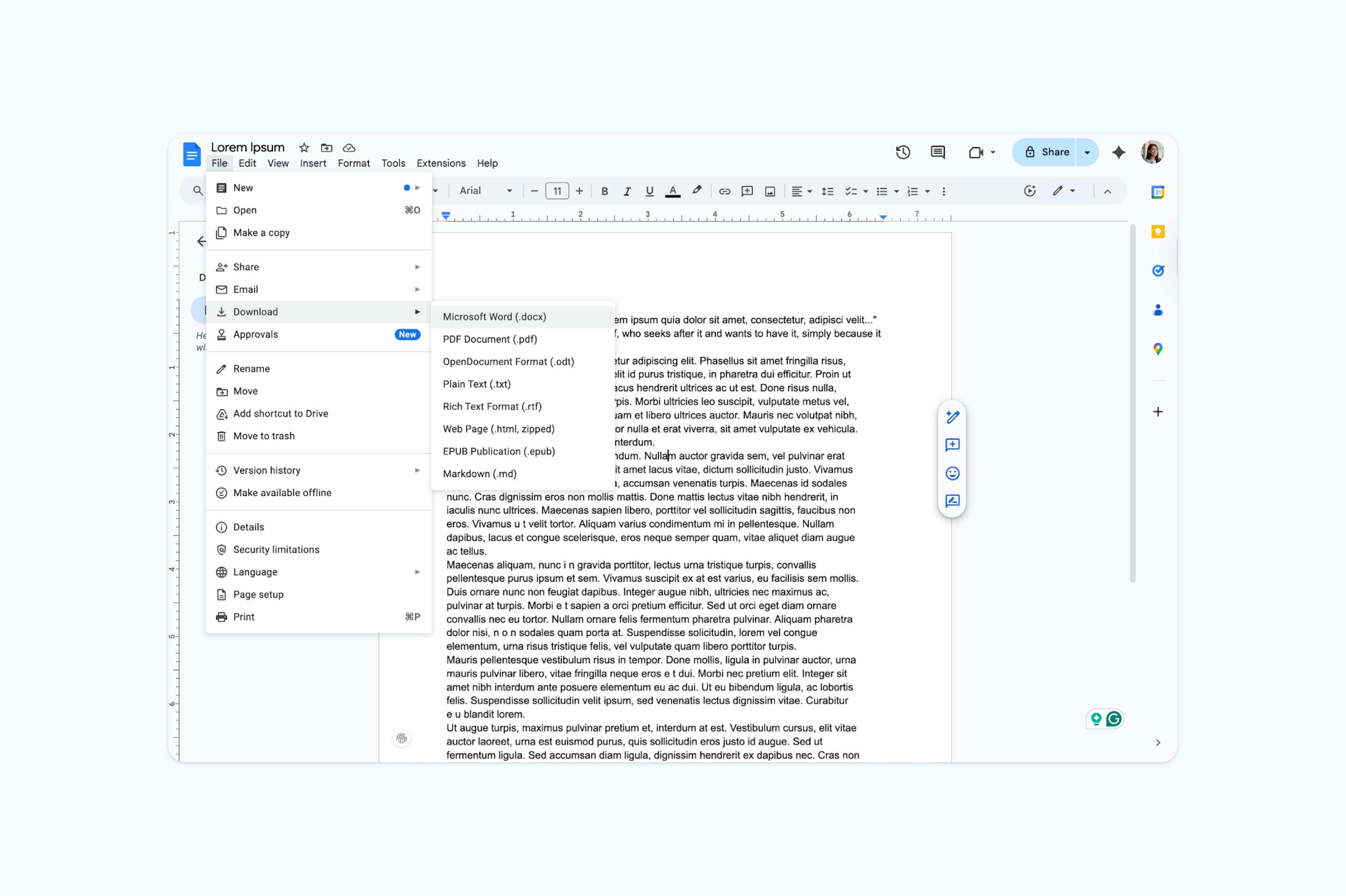
Lưu ý: Phương pháp này hoạt động tốt với các tài liệu có định dạng vừa phải và phông chữ đơn giản. Những file có bố cục phức tạp có thể vẫn cần điều chỉnh thủ công.
Những yếu tố ảnh hưởng đến độ chính xác của OCR
Không phải tất cả PDF đã quét đều cho kết quả chuyển đổi giống nhau. Nhiều yếu tố ảnh hưởng đến độ chính xác khi OCR trích xuất văn bản từ tài liệu.
Chất lượng scan là yếu tố then chốt. Những bản scan rõ nét, độ phân giải cao (300 DPI trở lên) cho kết quả tốt nhất. Ảnh mờ hoặc chất lượng kém sẽ khiến OCR khó phân biệt các ký tự gần giống nhau như “o” và “e” hay “l” và “I”.
Tình trạng tài liệu cũng rất quan trọng. Bản gốc có nền sạch, độ tương phản tốt và sử dụng phông chữ cơ bản sẽ chuyển đổi chính xác hơn so với văn bản mờ nhòe, viết tay hoặc có kiểu chữ lạ.
Ngôn ngữ và ký tự đặc biệt cũng có thể ảnh hưởng. Hầu hết công cụ OCR đều xử lý tiếng Anh tốt, nhưng kết quả có thể khác nhau với các ngôn ngữ khác hoặc tài liệu chứa ký hiệu toán học, ký tự lạ, hoặc phông chữ hiếm.
Các câu hỏi thường gặp
Dù công nghệ OCR ngày nay khá tiên tiến, bạn vẫn có thể gặp vài khó khăn khi chuyển PDF đã quét sang Word. Dưới đây là giải đáp các thắc mắc thường gặp nhất:
Tại sao văn bản sau chuyển đổi lại đầy lỗi?
Nguyên nhân phổ biến là do file scan chất lượng kém. OCR cần hình ảnh rõ nét để nhận diện chính xác. Hãy thử scan lại bản gốc ở độ phân giải cao hơn (tối thiểu 300 DPI). Nếu không thể scan lại, một số phần mềm PDF cho phép bạn cải thiện chất lượng hình ảnh trước khi chuyển đổi.
Tại sao định dạng hoàn toàn bị sai sau khi chuyển đổi?
OCR chủ yếu tập trung vào việc trích xuất văn bản chứ không bảo toàn bố cục. Các thiết kế phức tạp với nhiều cột, hộp văn bản hoặc định dạng cầu kỳ thường phải chỉnh sửa thủ công sau khi chuyển đổi. Nếu tài liệu của bạn cần giữ nguyên bố cục, hãy dùng file Word vừa chuyển đổi như bản nháp và chỉnh sửa lại bố cục cho hoàn chỉnh.
Tại sao chỉ một số trang được chuyển đổi, còn những trang khác thì không?
Điều này xảy ra khi PDF của bạn có cả trang chữ bình thường lẫn trang scan hình ảnh. Hãy đảm bảo rằng bạn dùng công cụ hỗ trợ cả nội dung hỗn hợp, hoặc chuyển từng trang scan riêng lẻ. Một số công cụ cũng có giới hạn số trang khi chuyển đổi miễn phí.
Làm cho PDF đã quét của bạn có thể chỉnh sửa ngay hôm nay
Chuyển đổi PDF đã quét sang Word không hề phức tạp. Công nghệ OCR hiện đại giúp bạn chuyển tài liệu ảnh thành file có thể chỉnh sửa chỉ với vài cú nhấp chuột. Dù bạn chọn công cụ riêng của Lumin để được chính xác hay dùng Google Docs cho tiện lợi, đều có thể mở khóa văn bản trong bất kỳ tài liệu scan nào.
Sẵn sàng chuyển đổi PDF đã quét của mình? Hãy thử công cụ chuyển đổi PDF sang Word miễn phí của Lumin. Không cần đăng ký, không logo chìm và chuyển đổi OCR nhanh, chính xác.

Chia sẻ bài viết này