
Como converter Word para Excel
Quer transformar seu documento Word em um arquivo Excel utilizável? Você pode fazer isso facilmente com algumas técnicas simples.
4 [{"lang":"es-es","url":"/es/blog/como-convertir-word-a-excel/"},{"lang":"vi","url":"/vi/blog/cach-chuyen-word-sang-excel/"},{"lang":"en-nz","url":"/blog/how-to-convert-word-to-excel/"},{"lang":"fr-fr","url":"/fr/blog/comment-convertir-word-en-excel/"}]Você também pode ler este artigo em Español, Tiếng Việt, English e Français.
Índice
- 1. Por que converter Word para Excel?
- 2. Método 1: Converter Word para Excel usando Lumin
- 3. Método 2: Converter tabelas do Word para Excel
- 4. Perguntas frequentes
- 5. Dicas para uma conversão sem problemas
- 6. Considerações finais
Compartilhar esta publicação
Arquivos Word são criados para apresentação de texto, enquanto o Excel é excelente para organizar e analisar dados. Essa diferença faz do Word uma ótima opção para criar documentos legíveis, mas um desafio quando você precisa trabalhar com números ou tabelas em formato de planilha.
A boa notícia é que você não precisa de ferramentas complexas ou softwares pagos para converter Word para Excel de forma eficiente. Neste guia, vamos mostrar os melhores métodos, problemas comuns e dicas práticas para manter seus dados organizados e precisos.
Por que converter Word para Excel?
O Word é ótimo para criar textos formatados, relatórios e documentos de conteúdo misto. Mas, quando o assunto é análise de dados, realização de cálculos ou criação de gráficos, o Excel é a melhor escolha.
Converter o conteúdo do Word para o Excel permite utilizar ferramentas avançadas de dados do Excel, como fórmulas, tabelas dinâmicas e visualizações de dados.
Método 1: Converter Word para Excel usando Lumin
A forma mais fácil de converter um documento Word para Excel é usando um conversor online que preserva a formatação e a estrutura automaticamente. O conversor de documentos gratuito da Lumin faz isso sem precisar instalar nenhum software.
Para converter seu documento Word em Excel com Lumin:
- Carregue seu arquivo Word no Conversor de PDF da Lumin.
- Escolha “Documento Excel (.xlsx)” como formato de saída.
- Baixe o arquivo Excel convertido assim que estiver pronto.
Método 2: Converter tabelas do Word para Excel
As tabelas são os dados mais estruturados encontrados em documentos Word, e transferi-las direto para o Excel dá mais controle sobre a formatação e a estrutura.
Para converter uma tabela do Word para o Excel:
- Abra seu documento Word e clique dentro da tabela que deseja converter.
- Selecione a tabela inteira usando o seletor de tabela no canto superior esquerdo.
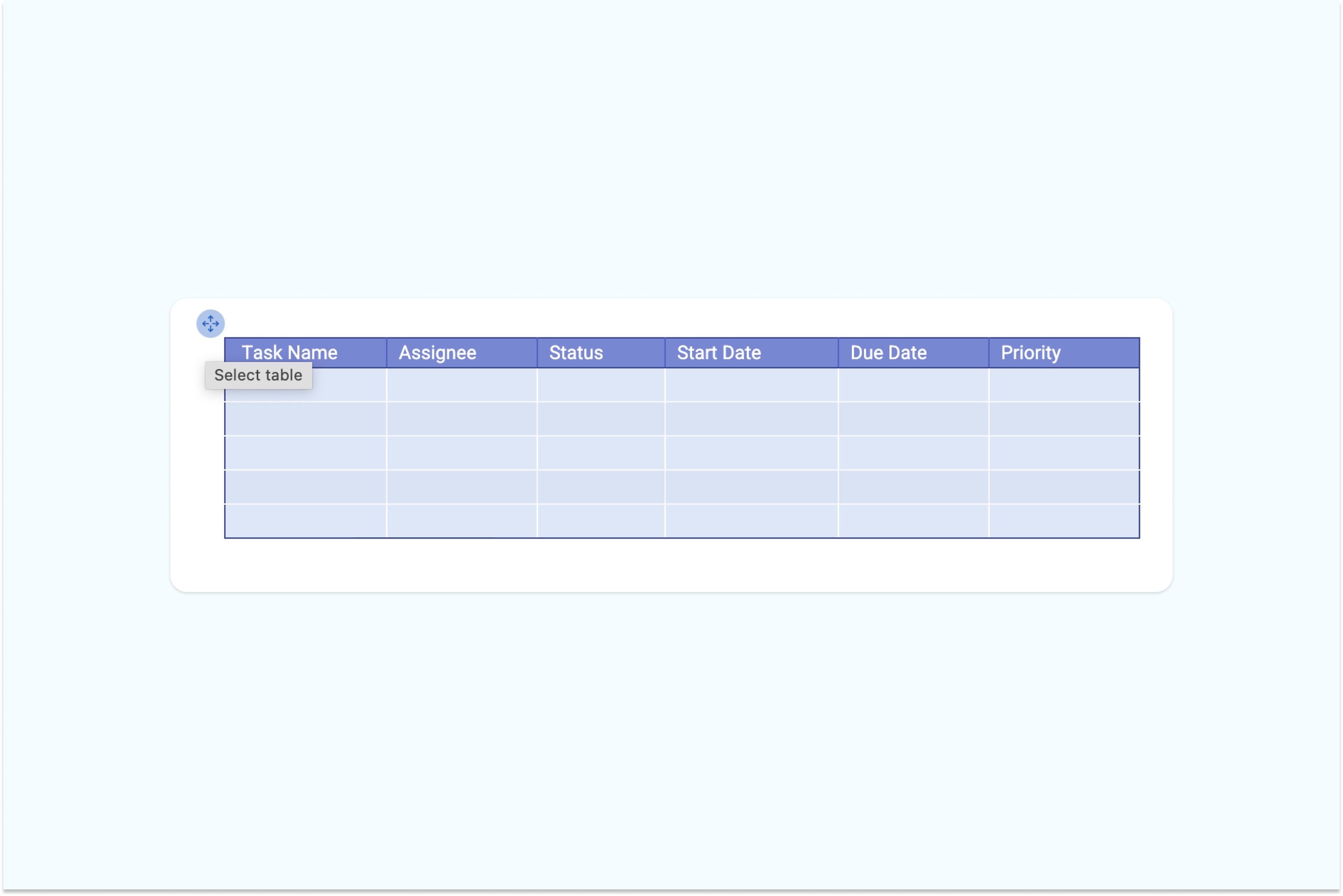
- Copie usando Ctrl+C (Cmd+C no Mac).
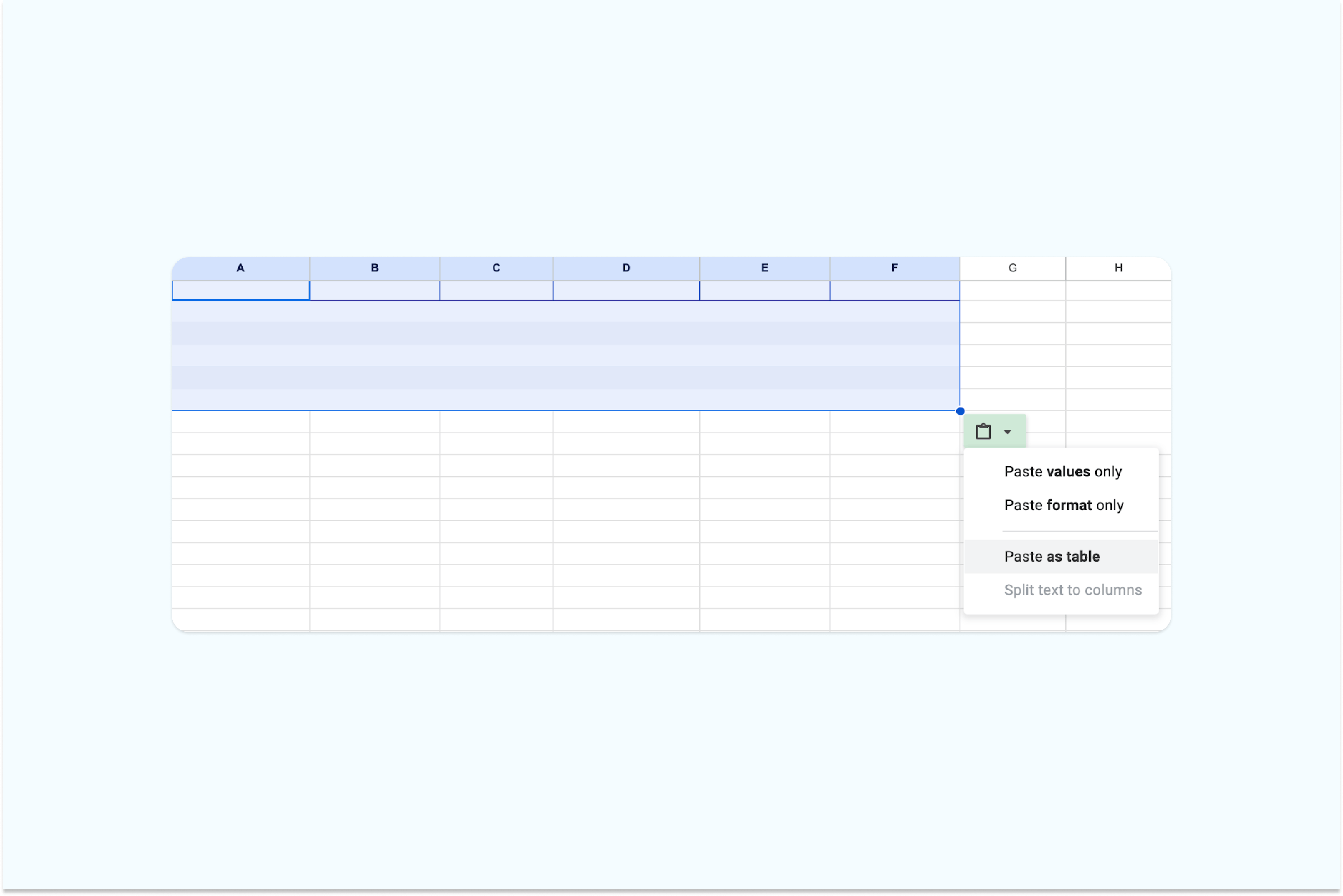
- Abra o Excel e selecione a célula onde a tabela deve aparecer.
- Cole usando Ctrl+V (Cmd+V no Mac).
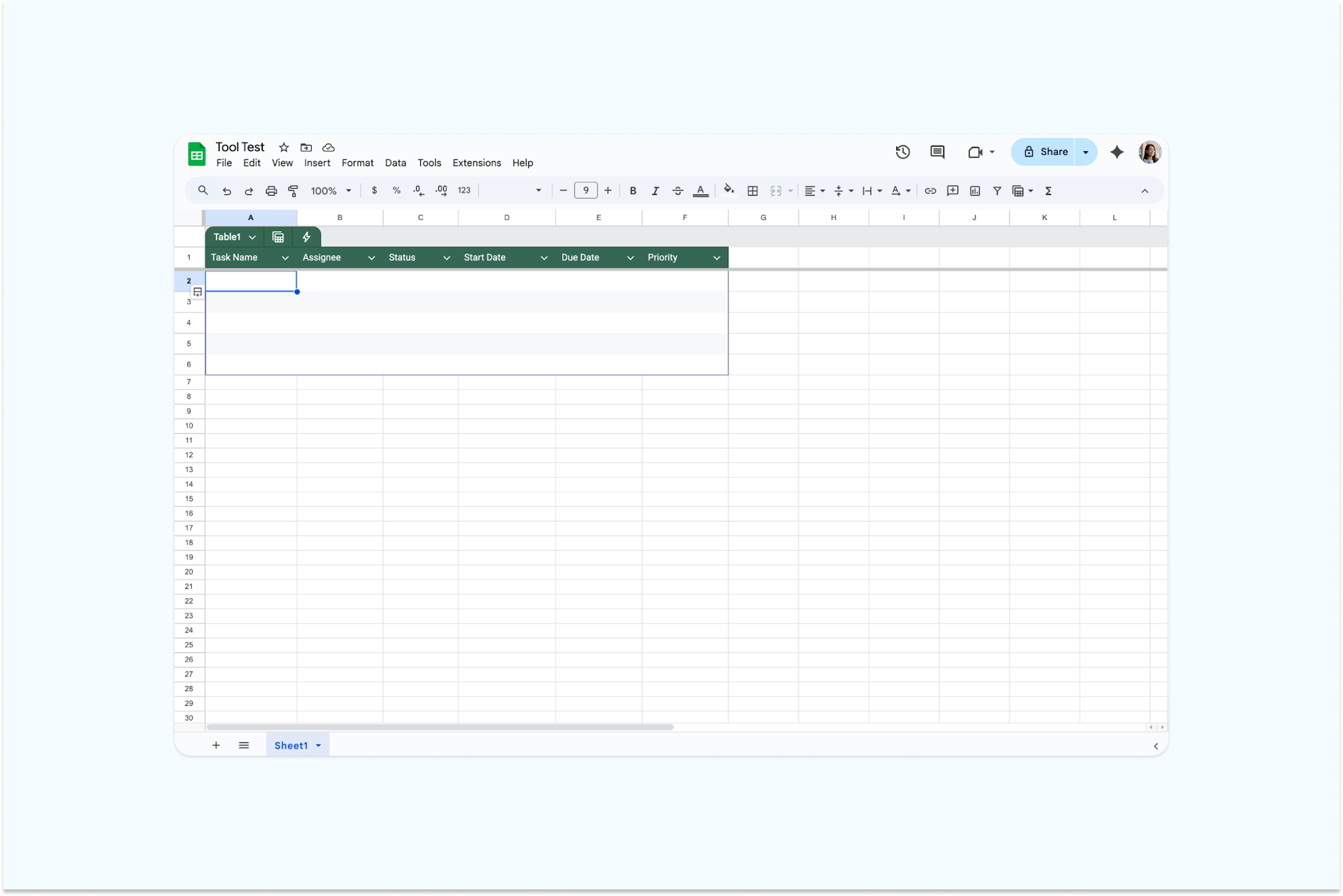
- Selecione seus dados e clique em Formatar como Tabela na guia Página Inicial para aplicar a formatação do Excel.
- Agora você pode baixar sua tabela convertida como um arquivo Excel assim que estiver pronta.
Perguntas frequentes
Alguns problemas costumam aparecer ao transferir dados do Word para o Excel. Veja como lidar com eles de forma eficiente.
Por que acontecem problemas de formatação ao converter Word para Excel?
Word e Excel tratam a formatação de formas diferentes. Mesmo usando ferramentas automáticas, alguns elementos como bordas, células mescladas ou estilos de fonte podem não ser transferidos perfeitamente. Após a conversão, revise sua planilha e reaplique a formatação necessária para garantir consistência.
Por que o Excel não reconhece meus dados corretamente?
O Excel pode interpretar incorretamente textos, números ou datas durante a conversão. Verifique se seus dados aparecem no formato correto após a importação. Você pode ajustar isso modificando o formato das células ou utilizando o recurso Texto para Colunas do Excel para separar e realinhar seus dados.
Como converter documentos Word de várias páginas para Excel?
Se seu documento Word for muito longo, o ideal é convertê-lo em seções. Dividir seu documento em partes menores ajuda a manter a estrutura e evita erros na conversão, especialmente ao lidar com grandes tabelas ou conteúdos mistos.
Por que caracteres especiais ficam diferentes após a conversão?
Alguns símbolos ou caracteres especiais podem não ser convertidos corretamente devido a diferenças de codificação entre Word e Excel. Após a conversão, revise sua planilha e substitua manualmente os caracteres faltantes ou incorretos para manter a precisão dos dados.
Dicas para uma conversão sem problemas
Preparar seu documento Word com antecedência faz toda a diferença. Remova elementos desnecessários como caixas de texto, imagens e conteúdos decorativos que não serão transferidos para o Excel. Certifique-se de que seus dados estejam estruturados logicamente e com formatação consistente.
Depois que seu arquivo estiver pronto, utilize o Conversor de PDF da Lumin para transferir os dados de forma precisa e manter o layout. A ferramenta facilita converter tabelas do Word em planilhas Excel editáveis com pouca necessidade de ajustes.
Mantenha os tipos de dados uniformes usando o mesmo formato de data em todo o documento e símbolos de decimais ou moedas consistentes para valores financeiros. Após a conversão, confira se todos os dados foram transferidos corretamente e aplique a formatação ou fórmulas no Excel conforme necessário. Ao preparar seu documento com cuidado e utilizar uma ferramenta confiável como o Conversor de PDF da Lumin, você garante um processo de conversão limpo, preciso e sem dores de cabeça.
Considerações finais
Converter documentos Word para Excel é simples quando você escolhe o método certo. Seja utilizando métodos manuais para tabelas simples ou o conversor PDF da Lumin para uma transferência rápida e precisa, o importante é entender como seus dados estão estruturados.
A Lumin facilita a transformação do conteúdo Word em planilhas Excel mantendo toda a formatação. Você também pode experimentar o teste gratuito de 7 dias para acessar outras ferramentas de gerenciamento de documentos, como redação de PDFs, conversão de Excel em Word, Word para PDF ou transformar JPGs em PDF, tudo em uma só plataforma. Preparando seus dados com cuidado e usando o método certo, você obterá um arquivo Excel limpo, organizado e pronto para análise ou compartilhamento.

Compartilhar esta publicação