
Cách chuyển đổi Word sang Excel
Tac gia
Regine Dy
Ngay dang
Oct 27, 2025
The loai
PDF editing
Thoi gian doc
4 phút
Bạn muốn chuyển đổi tài liệu Word thành file Excel để sử dụng? Bạn có thể thực hiện dễ dàng với vài phương pháp đơn giản.
4 [{"lang":"es-es","url":"/es/blog/como-convertir-word-a-excel/"},{"lang":"en-nz","url":"/blog/how-to-convert-word-to-excel/"},{"lang":"pt-pt","url":"/pt/blog/como-converter-word-para-excel/"},{"lang":"fr-fr","url":"/fr/blog/comment-convertir-word-en-excel/"}]Mục lục
- 1. Tại sao nên chuyển đổi Word sang Excel?
- 2. Phương pháp 1: Chuyển đổi Word sang Excel bằng Lumin
- 3. Phương pháp 2: Chuyển đổi bảng Word sang Excel
- 4. Câu hỏi thường gặp
- 5. Mẹo để chuyển đổi suôn sẻ
- 6. Kết luận
Chia sẻ bài viết này
Các tệp Word được thiết kế để trình bày văn bản, trong khi Excel nổi trội trong việc tổ chức và phân tích dữ liệu. Sự khác biệt này giúp Word phù hợp cho việc tạo ra các tài liệu dễ đọc, nhưng lại gây khó khăn khi bạn cần làm việc với số liệu hoặc bảng dưới dạng bảng tính.
Tin vui là bạn không cần công cụ phức tạp hay phần mềm trả phí để chuyển đổi Word sang Excel một cách hiệu quả. Trong hướng dẫn này, chúng tôi sẽ giới thiệu cho bạn các phương pháp tốt nhất, những vấn đề thường gặp và mẹo hữu ích để dữ liệu của bạn được tổ chức và chính xác.
Tại sao nên chuyển đổi Word sang Excel?
Word rất tốt để tạo văn bản được định dạng, báo cáo và tài liệu với nội dung đa dạng. Nhưng khi nói đến phân tích dữ liệu, thực hiện phép tính hoặc tạo biểu đồ, Excel là lựa chọn tối ưu.
Chuyển nội dung Word của bạn sang Excel cho phép sử dụng các công cụ dữ liệu nâng cao của Excel như công thức, bảng Pivot và biểu đồ trực quan hóa dữ liệu.
Phương pháp 1: Chuyển đổi Word sang Excel bằng Lumin
Cách dễ nhất để chuyển đổi tài liệu Word sang Excel là sử dụng bộ chuyển đổi trực tuyến tự động giữ nguyên định dạng và cấu trúc. Trình chuyển đổi tài liệu miễn phí của Lumin làm được điều này mà không cần cài đặt phần mềm.
Cách chuyển đổi tài liệu Word sang Excel với Lumin:
- Tải lên file Word của bạn vào bộ chuyển đổi PDF của Lumin.
- Chọn “Tài liệu Excel (.xlsx)” làm định dạng xuất ra.
- Tải về file Excel đã chuyển đổi khi quá trình hoàn tất.
Phương pháp 2: Chuyển đổi bảng Word sang Excel
Bảng là dạng dữ liệu có cấu trúc nhất mà bạn thường thấy trong tài liệu Word, và việc chuyển trực tiếp chúng sang Excel giúp bạn kiểm soát định dạng và cấu trúc tốt hơn.
Cách chuyển một bảng Word sang Excel:
- Mở tài liệu Word của bạn và nhấp vào bên trong bảng cần chuyển đổi.
- Chọn toàn bộ bảng bằng công cụ chọn bảng ở góc trên bên trái.
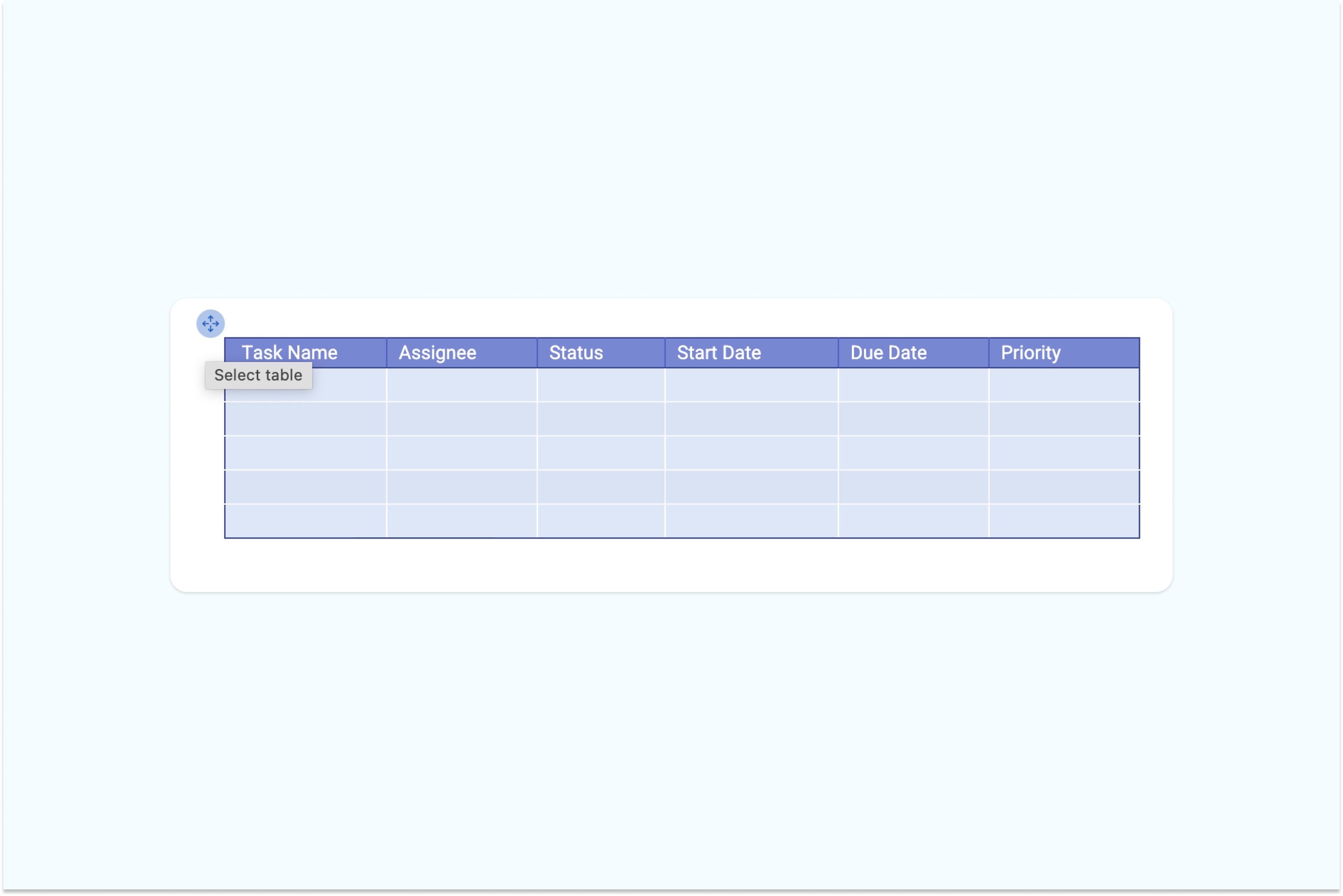
- Sao chép bảng bằng Ctrl+C (Cmd+C trên Mac).
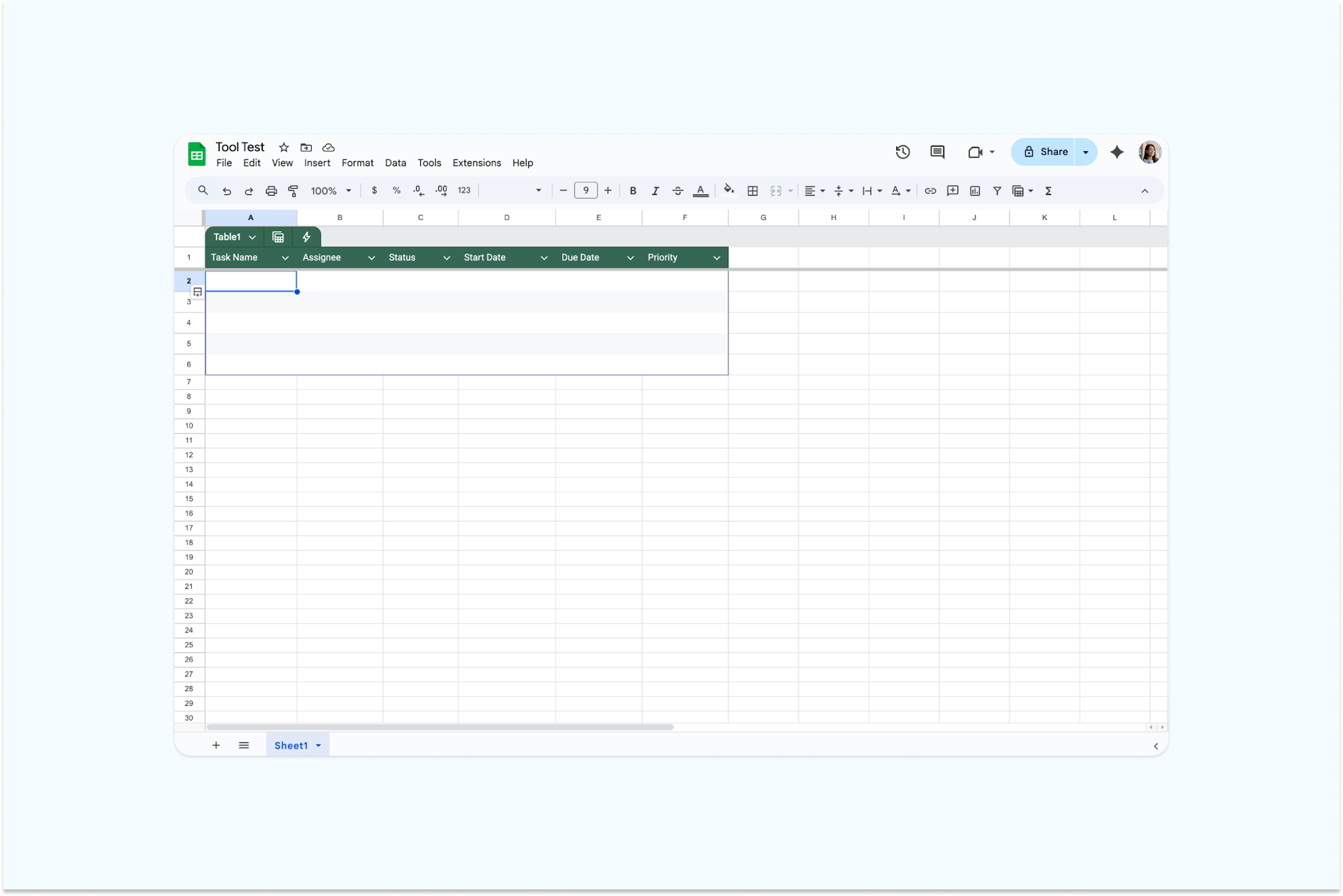
- Mở Excel và chọn ô nơi bạn muốn bảng xuất hiện.
- Dán bằng Ctrl+V (Cmd+V trên Mac).
- Chọn vùng dữ liệu và nhấn Định dạng dưới dạng Bảng trong thẻ Trang chủ để áp dụng định dạng của Excel.

- Bây giờ bạn có thể tải về bảng đã chuyển đổi dưới dạng file Excel khi quá trình hoàn tất.
Câu hỏi thường gặp
Một số vấn đề thường gặp khi chuyển dữ liệu từ Word sang Excel. Dưới đây là cách xử lý hiệu quả.
Tại sao xảy ra lỗi định dạng khi chuyển Word sang Excel?
Word và Excel xử lý định dạng khác nhau. Ngay cả khi bạn sử dụng công cụ tự động, một số yếu tố như đường viền, ô gộp hay kiểu phông chữ có thể không chuyển đổi hoàn hảo. Sau khi chuyển đổi, hãy kiểm tra lại bảng tính của bạn và áp dụng lại các định dạng cần thiết để đảm bảo nhất quán.
Tại sao Excel không nhận diện đúng dữ liệu của tôi?
Đôi khi, Excel có thể nhận nhầm văn bản, số hoặc ngày tháng trong quá trình chuyển đổi. Hãy kiểm tra để đảm bảo dữ liệu hiển thị đúng định dạng sau khi nhập. Bạn có thể sửa bằng cách điều chỉnh định dạng ô hoặc sử dụng tính năng Text to Columns của Excel để tách và căn chỉnh lại dữ liệu.
Làm thế nào để chuyển đổi các tài liệu Word nhiều trang sang Excel?
Nếu tài liệu Word của bạn có nhiều trang, tốt nhất nên chuyển đổi từng phần. Việc chia nhỏ tài liệu giúp giữ nguyên cấu trúc và tránh lỗi phát sinh khi chuyển đổi, đặc biệt với bảng lớn hoặc nội dung phức tạp.
Tại sao các ký tự đặc biệt bị thay đổi sau khi chuyển đổi?
Một số ký tự hoặc biểu tượng đặc biệt có thể không chuyển đổi đúng do khác biệt trong mã hóa giữa Word và Excel. Sau khi chuyển đổi, hãy kiểm tra lại bảng tính và thay thế thủ công những ký tự bị sai hoặc thiếu để đảm bảo dữ liệu chính xác.
Mẹo để chuyển đổi suôn sẻ
Chuẩn bị tài liệu Word trước sẽ giúp quá trình chuyển đổi dễ dàng hơn. Hãy loại bỏ các yếu tố không cần thiết như hộp văn bản, hình ảnh, nội dung trang trí mà Excel sẽ không thể giữ lại. Đảm bảo dữ liệu của bạn được sắp xếp hợp lý và định dạng nhất quán.
Khi file đã sẵn sàng, hãy sử dụng bộ chuyển đổi PDF Lumin để chuyển dữ liệu chính xác và giữ nguyên bố cục. Công cụ này giúp bạn dễ dàng chuyển các bảng Word thành bảng Excel có thể chỉnh sửa với ít thao tác hậu kỳ nhất.
Giữ kiểu dữ liệu thống nhất bằng cách sử dụng chung một định dạng ngày tháng và số thập phân/các ký hiệu tiền tệ cho các giá trị tài chính. Sau khi chuyển đổi, hãy kiểm tra lại toàn bộ dữ liệu và áp dụng định dạng hoặc công thức Excel khi cần thiết. Chăm chút chuẩn bị tài liệu và sử dụng công cụ đáng tin cậy như bộ chuyển đổi PDF Lumin sẽ đảm bảo quá trình chuyển đổi sạch sẽ, chính xác và không gặp rắc rối.
Kết luận
Chuyển đổi tài liệu Word sang Excel trở nên đơn giản khi bạn chọn đúng phương pháp. Dù bạn sử dụng cách thủ công cho các bảng đơn giản hay bộ chuyển đổi PDF Lumin để chuyển nhanh và chính xác hơn, điểm mấu chốt là hiểu rõ cấu trúc dữ liệu của bạn.
Lumin giúp bạn dễ dàng chuyển nội dung Word thành bảng tính Excel mà vẫn giữ nguyên định dạng. Bạn cũng có thể khám phá dùng thử miễn phí 7 ngày để truy cập thêm nhiều công cụ quản lý tài liệu, như biên tập PDF, chuyển đổi Excel sang Word, Word sang PDF hoặc chuyển JPG thành PDF, tất cả trên một nền tảng. Chỉ cần chuẩn bị kỹ dữ liệu và áp dụng đúng phương pháp, bạn sẽ sở hữu file Excel sạch sẽ, dễ quản lý, sẵn sàng phân tích hoặc chia sẻ.
Chia sẻ bài viết này