
Comment convertir un fichier Word en Excel

Vous souhaitez transformer votre document Word en un fichier Excel exploitable ? Vous pouvez le faire facilement avec quelques techniques simples.
4 [{"lang":"es-es","url":"/es/blog/como-convertir-word-a-excel/"},{"lang":"vi","url":"/vi/blog/cach-chuyen-word-sang-excel/"},{"lang":"en-nz","url":"/blog/how-to-convert-word-to-excel/"},{"lang":"pt-pt","url":"/pt/blog/como-converter-word-para-excel/"}]Vous pouvez également lire cet article en Español, Tiếng Việt, English et Português.
Table des matières
- 1. Pourquoi convertir Word en Excel ?
- 2. Méthode 1 : Convertir Word en Excel avec Lumin
- 3. Méthode 2 : Convertir des tableaux Word en Excel
- 4. Questions fréquentes
- 5. Astuces pour une conversion sans accroc
- 6. En conclusion
Partager cet article
Les fichiers Word sont conçus pour la présentation de texte, alors qu’Excel est idéal pour organiser et analyser des données. Cette différence rend Word très pratique pour créer des documents lisibles, mais moins adapté lorsque vous devez traiter des chiffres ou des tableaux sous forme de feuille de calcul.
La bonne nouvelle, c’est que vous n’avez pas besoin de logiciels complexes ou payants pour convertir efficacement un fichier Word en Excel. Dans ce guide, nous vous présentons les meilleures méthodes, les problèmes courants et des astuces pratiques pour garder vos données organisées et précises.
Pourquoi convertir Word en Excel ?
Word est parfaitement adapté à la création de rapports, textes mis en forme ou documents avec différents contenus. Mais pour analyser des données, effectuer des calculs ou réaliser des graphiques, Excel représente le meilleur choix.
En convertissant votre contenu Word en Excel, vous pouvez utiliser les puissants outils d’analyse de données d’Excel, comme les formules, tableaux croisés dynamiques et visualisations de données.
Méthode 1 : Convertir Word en Excel avec Lumin
La façon la plus simple de convertir un document Word en Excel est d’utiliser un convertisseur en ligne qui préserve automatiquement la mise en page et la structure. Le convertisseur gratuit de documents Lumin effectue cette opération sans aucune installation de logiciel.
Pour convertir votre document Word en Excel avec Lumin :
- Téléversez votre fichier Excel sur le convertisseur PDF de Lumin.
- Choisissez « Document Excel (.xlsx) » comme format de sortie.
- Téléchargez le fichier Excel converti dès qu’il est prêt.
Méthode 2 : Convertir des tableaux Word en Excel
Les tableaux sont les données les plus structurées que vous trouverez dans un document Word, et les transférer directement dans Excel vous donne un contrôle précis sur la mise en page et la structure.
Pour convertir un tableau Word en Excel :
- Ouvrez votre document Word et cliquez dans le tableau à convertir.
- Sélectionnez tout le tableau à l’aide du sélecteur dans le coin supérieur gauche.

- Copiez-le avec Ctrl+C (Cmd+C sur Mac).
- Ouvrez Excel et sélectionnez la cellule où vous souhaitez coller le tableau.
- Collez avec Ctrl+V (Cmd+V sur Mac).
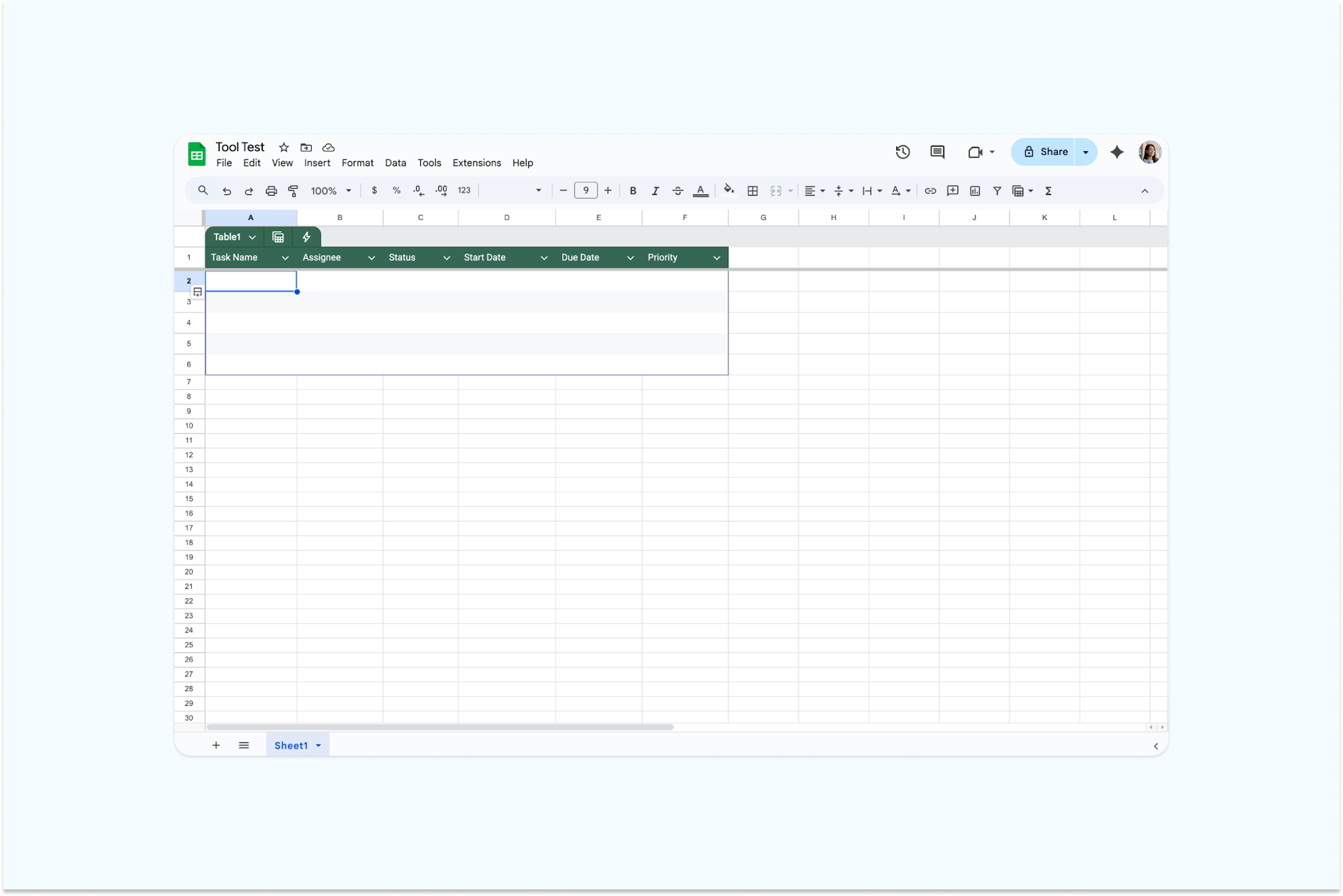
- Sélectionnez vos données et cliquez sur Mettre sous forme de tableau dans l’onglet Accueil pour appliquer le format Excel.

- Vous pouvez maintenant télécharger votre tableau converti au format Excel dès qu’il est prêt.
Questions fréquentes
Certains problèmes apparaissent souvent lors du transfert de données de Word vers Excel. Voici comment les gérer efficacement.
Pourquoi la mise en forme pose-t-elle problème lors de la conversion Word vers Excel ?
Word et Excel gèrent la mise en forme différemment. Même avec des outils automatisés, certains éléments (bordures, cellules fusionnées, styles de police) peuvent ne pas être parfaitement transférés. Après la conversion, vérifiez votre feuille Excel et réappliquez si besoin la mise en forme pour garantir la cohérence.
Pourquoi Excel ne reconnaît-il pas bien certaines données ?
Excel peut parfois mal interpréter le texte, les chiffres ou les dates à l’import. Vérifiez que vos données sont bien au bon format une fois importées. Pour corriger, ajustez le format des cellules ou utilisez la fonction « Convertir » (Texte en colonnes) pour séparer ou réorganiser les données.
Comment convertir un document Word de plusieurs pages en Excel ?
Si votre fichier Word comporte plusieurs pages, il est préférable de le convertir par sections. Fractionner votre document en parties facilite la conservation de la structure et limite les erreurs, surtout pour les gros tableaux ou les contenus mixtes.
Pourquoi certains caractères spéciaux changent-ils après la conversion ?
Certains symboles ou caractères spéciaux peuvent mal se convertir en raison de différences d’encodage entre Word et Excel. Après conversion, vérifiez votre feuille Excel et remplacez manuellement les caractères manquants ou incorrects pour garantir l’exactitude des données.
Astuces pour une conversion sans accroc
Préparer votre document Word en amont fait toute la différence. Supprimez les éléments inutiles comme les zones de texte, images et décorations qui ne seront pas conservés dans Excel. Veillez à ce que vos données soient structurées de façon logique et avec un format cohérent.
Une fois votre fichier prêt, utilisez le convertisseur PDF Lumin pour transposer fidèlement vos données tout en conservant la présentation. Cet outil facilite la conversion de tableaux Word vers des feuilles Excel éditables, avec un minimum de nettoyage.
Gardez la cohérence des types de données en utilisant par exemple le même format de date partout, et le même nombre de décimales ou symbole monétaire pour les montants. Après la conversion, vérifiez l’exhaustivité des données transférées, puis appliquez les formats ou formules Excel nécessaires. Préparer le document et utiliser un outil fiable comme le convertisseur PDF Lumin vous garantit une conversion propre, fidèle et sans tracas.
En conclusion
Convertir un document Word en Excel est simple lorsque la bonne méthode est adoptée. Que vous utilisiez la méthode manuelle pour de petits tableaux ou le convertisseur PDF de Lumin pour un transfert rapide et précis, le principal est de comprendre la structure de vos données.
Lumin facilite la transformation de contenus Word en tableaux Excel tout en conservant la mise en page. Profitez aussi de l’essai gratuit de 7 jours pour découvrir des outils complémentaires de gestion documentaire : rédaction de PDF, la conversion d’Excel en Word, de Word en PDF ou encore la transformation de JPG en PDF, tout-en-un sur une même plateforme. En préparant soigneusement vos données et en choisissant la bonne méthode, vous obtenez un fichier Excel propre, organisé, prêt à l’analyse ou au partage.

Partager cet article