
Como destacar texto em um PDF

Quer destacar um texto em seu PDF? Desde marcar seções importantes até enfatizar detalhes essenciais, ferramentas simples tornam rápido e fácil chamar atenção exatamente onde você precisa.
4 [{"lang":"en-nz","url":"/blog/how-to-highlight-text-in-a-pdf/"},{"lang":"es-es","url":"/es/blog/como-resaltar-texto-en-un-pdf/"},{"lang":"vi","url":"/vi/blog/cach-to-dam-van-ban-trong-pdf/"},{"lang":"fr-fr","url":"/fr/blog/comment-surligner-du-texte-dans-un-pdf/"}]Você também pode ler este artigo em English, Español, Tiếng Việt e Français.
Índice
- 1. Método 1: Usando o Lumin PDF para destacar rapidamente
- 2. Método 2: Opções de destaque no computador
- 3. Resolvendo problemas ao destacar
- 4. Recursos avançados de destaque
- 5. Boas práticas para destacar de forma eficiente
- 6. Gerenciando e removendo destaques
- 7. Tornando o texto selecionável em PDFs
- 8. Conclusão
Compartilhar esta publicação
Destacar texto em documentos PDF é essencial para estudar, revisar contratos ou marcar informações importantes. Seja trabalhando em artigos científicos, documentos jurídicos ou materiais educacionais, destacar PDFs de forma eficiente melhora significativamente sua produtividade e o fluxo de gestão dos documentos.
Este guia mostra diversos métodos para destacar texto em PDFs, aborda problemas comuns e oferece soluções para diferentes plataformas e cenários.
Método 1: Usando o Lumin PDF para destacar rapidamente
Com o Lumin PDF, destacar texto nos seus PDFs é rápido e simples. Você pode usá-lo diretamente no navegador, funcionando perfeitamente em qualquer dispositivo sem precisar baixar nada.
Veja como destacar texto com o Lumin PDF:
- Abra o “editor de PDF gratuito do Lumin” e faça o upload do documento onde deseja destacar o texto
- Quando o PDF carregar, encontre a barra de ferramentas de anotações na lateral do visualizador.
- Abra a barra de anotações e selecione o ícone de destaque de texto (que parece uma ponta de caneta ou marca-texto).
- Clique e arraste sobre o texto que deseja destacar e escolha a cor do destaque na paleta
- Salve suas alterações clicando no botão de salvar ou baixar.
A plataforma salva automaticamente seus destaques, tornando-os acessíveis sempre que você reabrir o documento. Você pode facilmente colaborar em seu PDF e modificar ou remover destaques clicando neles e selecionando a opção adequada.
Método 2: Opções de destaque no computador
Como destacar texto em um PDF no Mac
Usuários de Mac contam com a ferramenta de destaque integrada ao Preview, o visualizador padrão de PDFs da Apple. Siga estes passos para destacar PDFs no seu Mac:
- Clique com o botão direito no arquivo PDF e selecione "Abrir Com" > "Preview".
- Quando o PDF abrir, clique no “ícone de caneta” para destacar o texto.
- Para mudar a cor do destaque, clique na “seta para baixo” e escolha a cor desejada no menu.
- Clique e arraste sobre o texto para destacar.
- Seus destaques são salvos automaticamente ao fechar o documento.
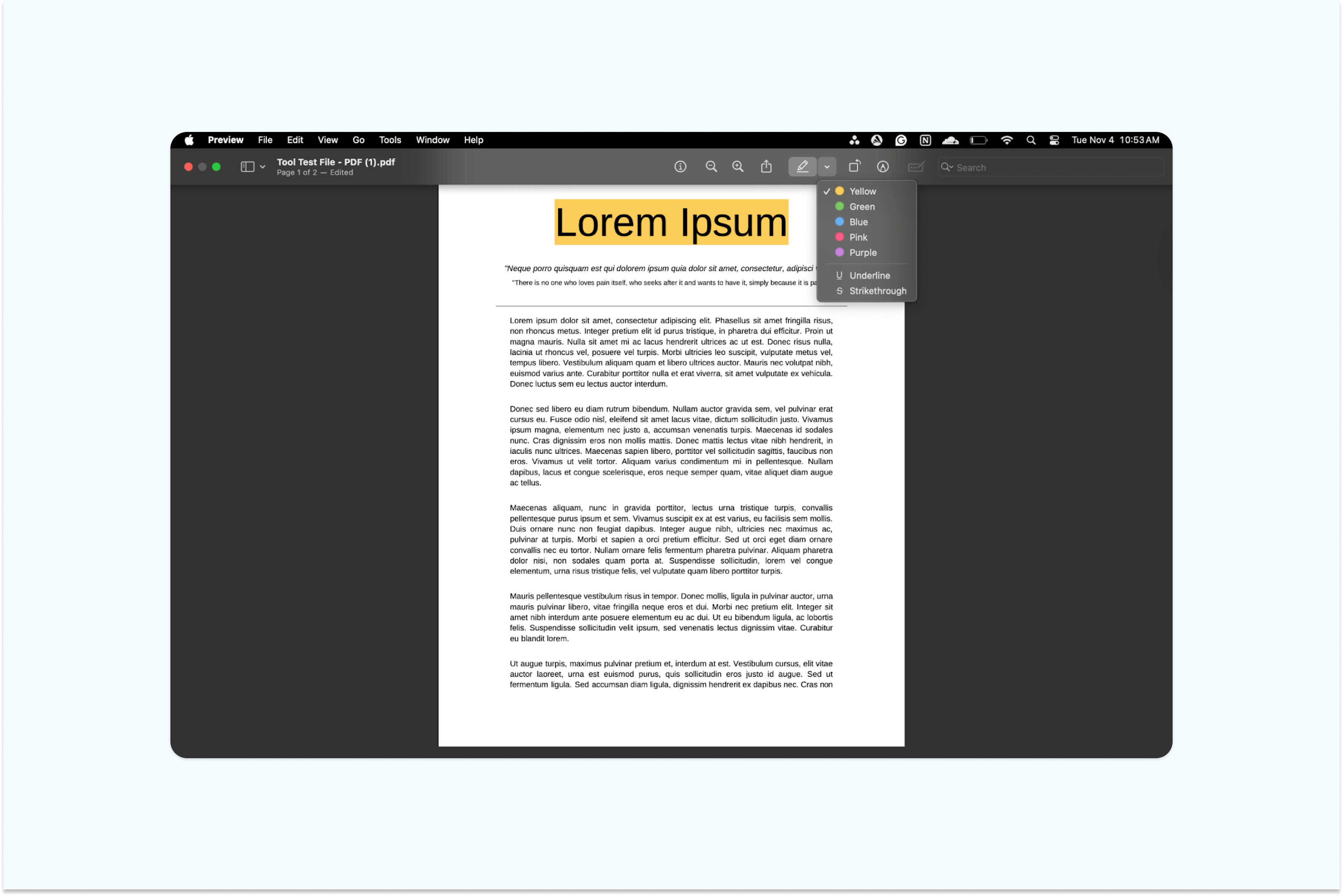
O Preview do Mac também permite destacar texto, e seus destaques são salvos automaticamente ao fechar o documento. No entanto, as ferramentas de anotação são bastantes limitadas. Não é possível colaborar facilmente, ao contrário do que ocorre com o Lumin.
Como destacar texto em um PDF no Windows
No Windows, existem várias opções integradas para destacar PDFs. Veja como destacar usando o Microsoft Edge, visualizador padrão de PDFs do Windows:
- Clique com o botão direito no arquivo PDF e selecione “Abrir com” > “Microsoft Edge.”Quando o PDF abrir, selecione o “ícone de caneta” nas opções de anotação.
- Clique na “seta para baixo” para escolher a cor do destaque.
- Clique e arraste sobre o texto que deseja destacar e solte para aplicar.
- Salve o PDF anotado pressionando “Ctrl + S” ou escolhendo “Arquivo > Salvar.”
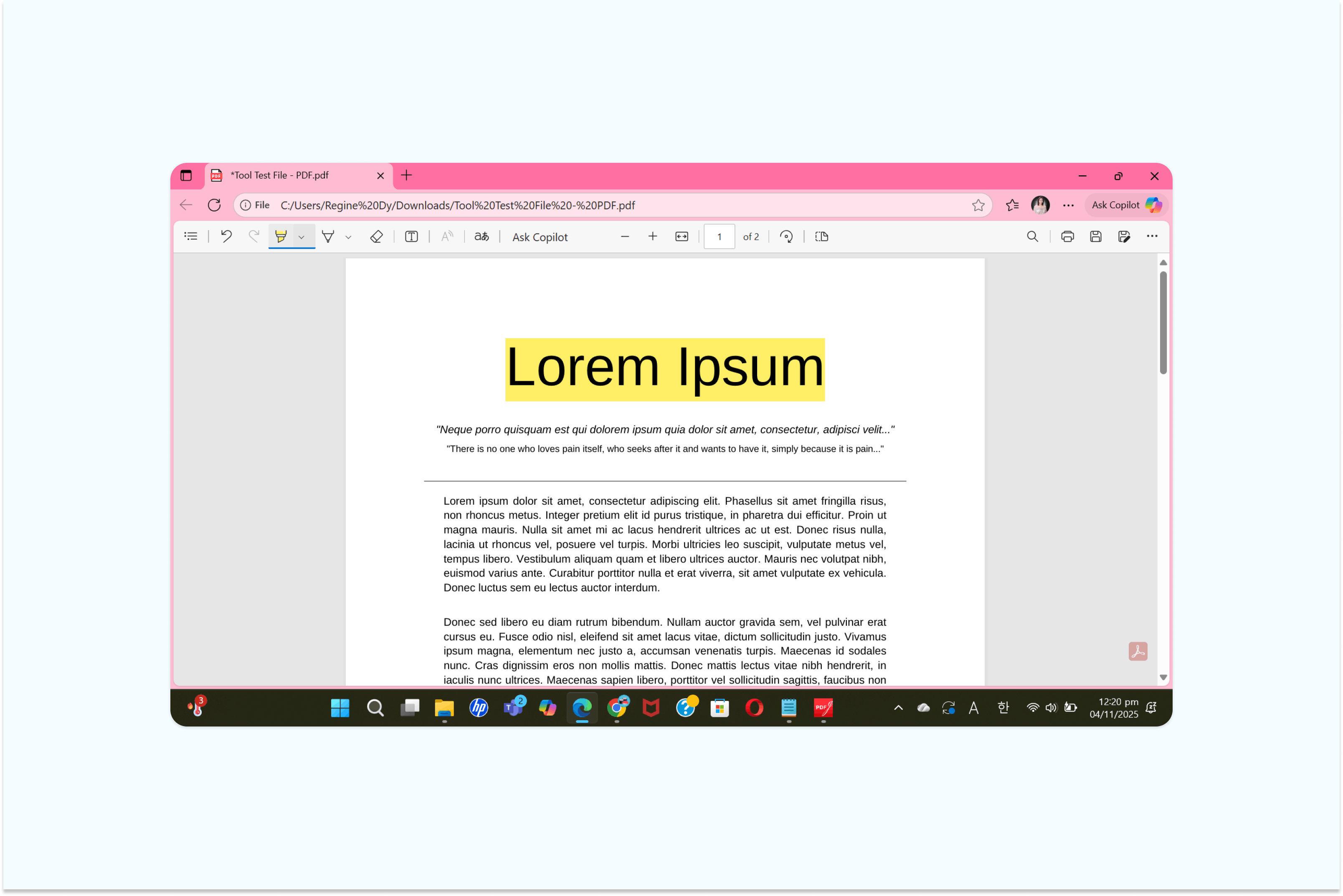
O Microsoft Edge permite destacar texto diretamente dentro do PDF, e os destaques são salvos automaticamente. Porém, os recursos de anotação são limitados; não é possível gerenciar edições detalhadas em PDFs tão facilmente quanto no Lumin.
Resolvendo problemas ao destacar
Por que não consigo destacar um arquivo PDF?
Caso não consiga destacar texto, o documento pode estar protegido ou conter texto em formato de imagem. PDFs protegidos possuem restrições definidas pelo criador, impedindo alterações. Verifique as configurações de segurança nas propriedades do documento para confirmar.
Em PDFs baseados em imagens ou digitalizados, o texto não é selecionável por fazer parte de uma imagem. É necessário realizar OCR (Reconhecimento Óptico de Caracteres) para converter o texto da imagem em texto selecionável antes de destacar.
Como destacar texto em um PDF digitalizado
PDFs digitalizados precisam ser processados por OCR antes do destaque. O Lumin PDF conta com função de OCR que reconhece texto em documentos digitalizados, tornando-os selecionáveis e destacáveis. Faça o upload do seu PDF digitalizado no Lumin para processamento automático.
Após o processamento com OCR, destaque o texto convertido como em qualquer outro PDF. Este recurso ajuda a digitalizar e anotar materiais impressos, documentos históricos ou anotações manuscritas.
Recursos avançados de destaque
Como destacar e copiar texto em um PDF
Destacar e copiar texto ao mesmo tempo facilita pesquisas e anotações. Depois de destacar, copie o conteúdo clicando com o botão direito e selecionando copiar, ou usando os atalhos de teclado (Ctrl+C no Windows, Cmd+C no Mac).
Como destacar todo o texto de um PDF
Para destacar seções inteiras, use “selecionar tudo” (Ctrl+A ou Cmd+A) junto com a ferramenta de destaque. Isso funciona melhor em documentos curtos ou páginas específicas ao invés de PDFs longos.
Para destaque em massa seletivo, use recursos de busca e destaque para marcar todas as ocorrências de uma palavra ou frase específica. Essa técnica é útil para documentos jurídicos, artigos científicos ou para marcar termos recorrentes.
Boas práticas para destacar de forma eficiente
Crie um sistema de cores para categorizar informações, como amarelo para ideias principais, azul para detalhes de apoio e vermelho para itens de ação. Essa abordagem facilita a revisão dos documentos e a localização de informações importantes.
Use o destaque de forma moderada para garantir sua eficiência. Exagerar pode dificultar a leitura e diminuir o impacto. Concentre-se em conceitos-chave, dados relevantes e insights acionáveis, em vez de parágrafos inteiros.
Gerenciando e removendo destaques
Para remover um destaque em PDF, a maioria das ferramentas oferece uma solução simples. No Lumin PDF, selecione o texto destacado e escolha “Remover Destaque” no menu de contexto. Isso ajuda a limpar o documento ou corrigir erros sem alterar o texto original.
Gerenciar destaques com eficiência envolve revisar e atualizar seus destaques conforme seu entendimento evolui. É possível criar resumos dos destaques ou exportar trechos destacados para montar guias de referência rápida que reúnem as informações mais importantes.
Tornando o texto selecionável em PDFs
Quando não é possível destacar texto em um PDF, normalmente é necessário um processamento de reconhecimento de texto. Isso costuma ocorrer em documentos digitalizados, PDFs baseados em imagem ou arquivos criados a partir de fotos. O recurso de reconhecimento de texto integrado do Lumin PDF converte esses arquivos em documentos totalmente selecionáveis e editáveis.
Entender por que o PDF não permite destacar ajuda a escolher a melhor solução. Seja por restrições de segurança, conteúdo baseado em imagem ou problemas na plataforma, identificar a causa permite uma solução mais rápida e eficiente.
Conclusão
Dominar o destaque em PDFs melhora seu fluxo de trabalho e ajuda a reter informações importantes com mais eficiência. O Lumin PDF é uma ótima ferramenta para destacar, organizar e gerenciar conteúdo em qualquer tipo de documento. Seja usando as ferramentas web, aplicativo desktop ou trabalhando com PDFs digitalizados, o Lumin PDF oferece recursos confiáveis para destacar de maneira precisa e eficiente. Aplique essas técnicas para tornar a revisão, consulta e extração de informações importantes em seus PDFs mais simples e eficazes.

Compartilhar esta publicação