
Cách làm nổi bật văn bản trong PDF
Bạn muốn làm nổi bật đoạn văn bản trong PDF? Từ việc đánh dấu các phần quan trọng đến nhấn mạnh chi tiết nổi bật, các công cụ đơn giản giúp bạn thu hút sự chú ý một cách nhanh chóng và dễ dàng ngay tại vị trí mong muốn.
4 [{"lang":"en-nz","url":"/blog/how-to-highlight-text-in-a-pdf/"},{"lang":"pt-pt","url":"/pt/blog/como-destacar-texto-em-um-pdf/"},{"lang":"es-es","url":"/es/blog/como-resaltar-texto-en-un-pdf/"},{"lang":"fr-fr","url":"/fr/blog/comment-surligner-du-texte-dans-un-pdf/"}]Mục lục
- 1. Phương pháp 1: Sử dụng Lumin PDF để tô sáng nhanh
- 2. Phương pháp 2: Tô sáng trên máy tính để bàn
- 3. Xử lý sự cố khi không thể tô sáng
- 4. Các tính năng tô sáng nâng cao
- 5. Thực hành tốt khi làm nổi bật
- 6. Quản lý và xóa phần tô sáng
- 7. Biến văn bản thành có thể chọn trong PDF
- 8. Kết luận
Chia sẻ bài viết này
Làm nổi bật văn bản trong tài liệu PDF là điều cần thiết để học tập, xem lại hợp đồng hoặc đánh dấu thông tin quan trọng. Dù bạn đang làm việc với bài nghiên cứu, tài liệu pháp lý hay tài liệu giáo dục, việc tô sáng hiệu quả trong PDF sẽ nâng cao năng suất của bạn và cải thiện quy trình quản lý tài liệu.
Hướng dẫn này sẽ giúp bạn từng bước để làm nổi bật văn bản trong PDF bằng nhiều phương pháp khác nhau, giải quyết các vấn đề thường gặp, đồng thời cung cấp giải pháp cho nhiều nền tảng và tình huống.
Phương pháp 1: Sử dụng Lumin PDF để tô sáng nhanh
Với Lumin PDF, việc làm nổi bật văn bản trong PDF của bạn vô cùng nhanh chóng và dễ dàng. Bạn có thể sử dụng trực tiếp trên trình duyệt và hoạt động hoàn hảo trên mọi thiết bị mà không cần tải về bất cứ phần mềm nào.
Cách làm nổi bật văn bản với Lumin PDF:
- Mở “trình chỉnh sửa PDF miễn phí của Lumin” và tải lên tài liệu bạn muốn làm nổi bật văn bản
- Khi PDF được tải lên, tìm thanh công cụ chú thích phía cạnh trình xem.
- Mở thanh công cụ chú thích và chọn biểu tượng tô sáng (hình ngòi bút hoặc bút dạ).
- Nhấn giữ chuột và kéo qua đoạn văn bản cần làm nổi bật, rồi chọn màu từ bảng màu.
- Lưu các thay đổi của bạn bằng cách nhấn nút lưu hoặc tải xuống.
Nền tảng sẽ tự động lưu nội dung đã tô sáng để bạn truy cập lại bất cứ khi nào mở lại tài liệu. Bạn cũng có thể dễ dàng cộng tác trên PDF và chỉnh sửa hoặc xóa phần tô sáng bằng cách nhấn vào chúng và chọn tuỳ chọn phù hợp.
Phương pháp 2: Tô sáng trên máy tính để bàn
Cách làm nổi bật văn bản trong PDF trên Mac
Người dùng Mac có thể sử dụng chức năng tô sáng tích hợp sẵn qua Preview, trình xem PDF mặc định của Apple. Hãy làm theo các bước sau để tô sáng PDF trên Mac:
- Nhấp chuột phải vào file PDF và chọn "Open With" > "Preview".
- Sau khi PDF được mở, nhấn biểu tượng bút để tô sáng văn bản.
- Để thay đổi màu tô sáng, nhấn vào mũi tên xuống và chọn màu bạn thích từ menu.
- Kéo chuột qua đoạn văn bản bạn muốn làm nổi bật.
- Mọi thao tác tô sáng sẽ được lưu tự động khi bạn đóng tài liệu.
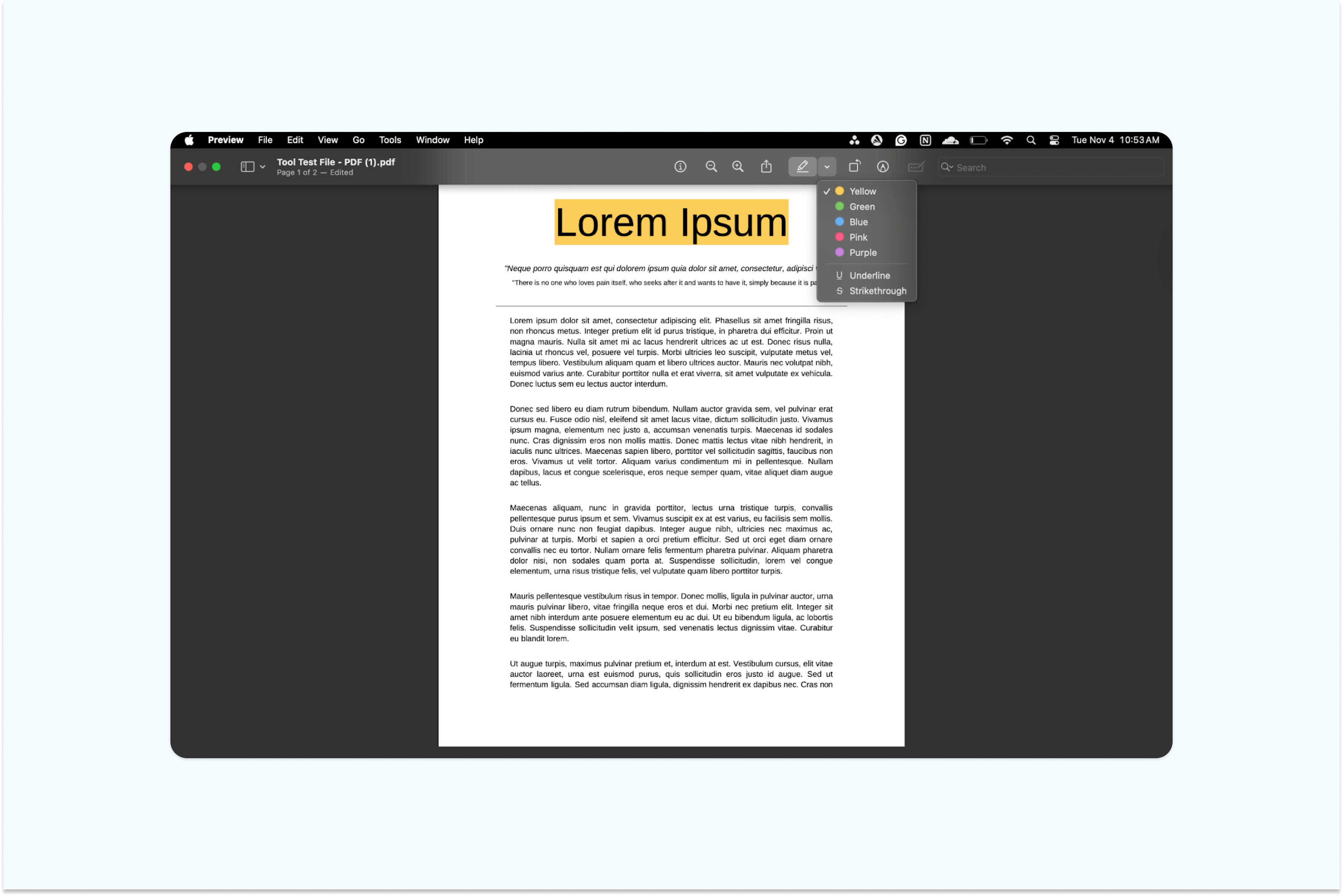
Preview trên Mac cũng cho phép bạn làm nổi bật văn bản và tự động lưu lại mỗi khi đóng tài liệu. Tuy nhiên, các công cụ chú thích của nó khá hạn chế. Bạn sẽ không thể dễ dàng hợp tác như khi sử dụng Lumin.
Cách làm nổi bật văn bản trong PDF trên Windows
Người dùng Windows có rất nhiều lựa chọn tích hợp để làm nổi bật PDF. Sau đây là cách làm nổi bật PDF bằng Microsoft Edge, trình xem PDF mặc định trên Windows:
- Nhấp chuột phải vào file PDF và chọn “Open with” > “Microsoft Edge.”Sau khi PDF mở ra, chọn biểu tượng bút từ các lựa chọn chú thích.
- Nhấn vào mũi tên xuống để chọn màu tô sáng mong muốn.
- Kéo chuột qua đoạn văn bản bạn muốn làm nổi bật, sau đó thả chuột để áp dụng.
- Lưu PDF đã chú thích bằng tổ hợp phím “Ctrl + S” hoặc chọn “File > Save.”
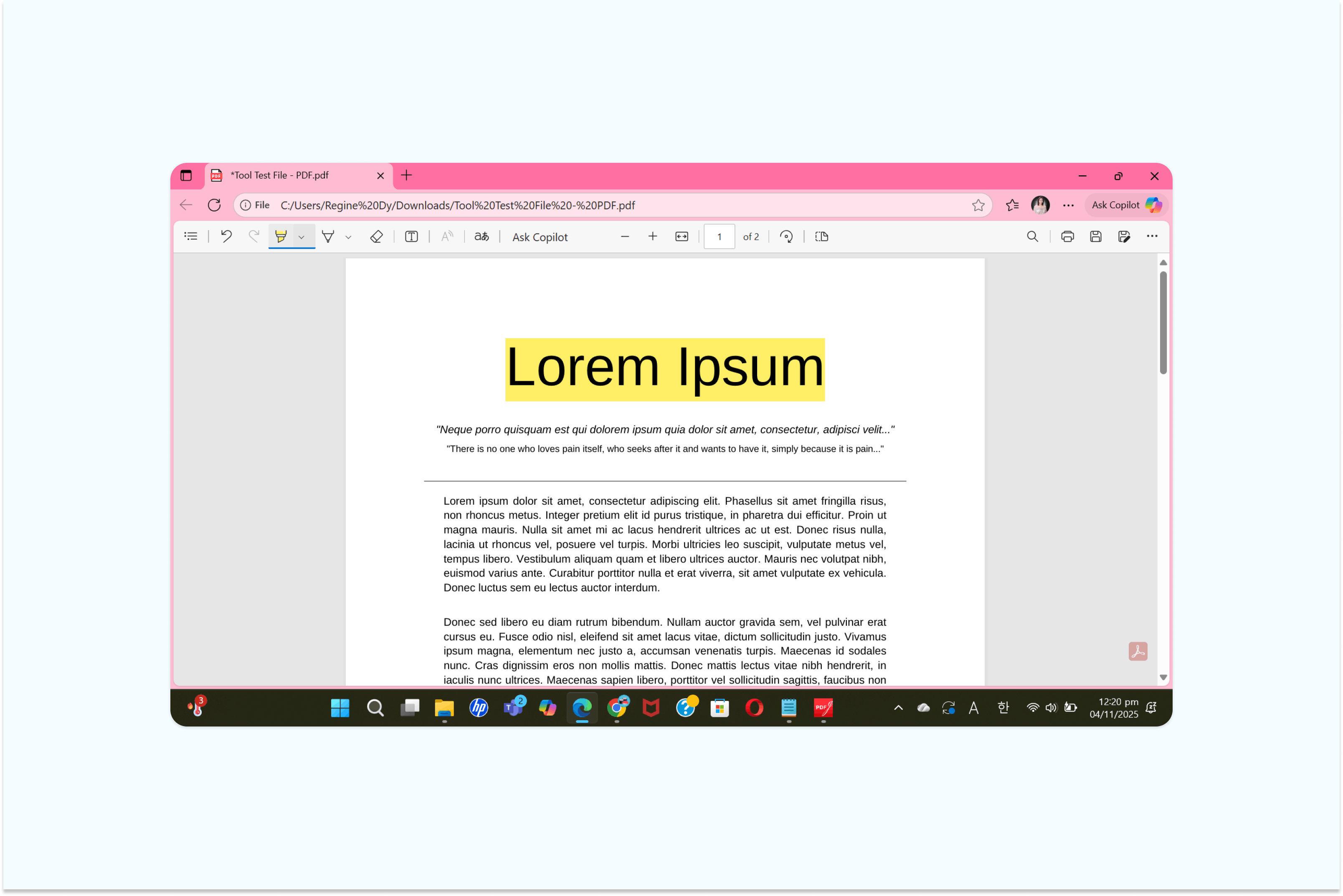
Microsoft Edge cho phép bạn tô sáng trực tiếp văn bản trong PDF và mọi phần đánh dấu sẽ được lưu tự động. Tuy vậy, tính năng chú thích của Edge còn hạn chế; bạn sẽ không thể dễ dàng chỉnh sửa tỉ mỉ PDF như với Lumin.
Xử lý sự cố khi không thể tô sáng
Tại sao tôi không thể làm nổi bật file PDF?
Nếu bạn không thể tô sáng đoạn văn bản, rất có thể tài liệu đó bị khóa hoặc chứa văn bản dạng ảnh. Các tệp PDF được bảo mật có những hạn chế do người tạo đặt và không cho phép chỉnh sửa. Hãy kiểm tra phần thiết lập bảo mật trong thuộc tính tài liệu để xác nhận.
Với PDF dạng ảnh hoặc tài liệu đã quét, văn bản không chọn được vì nó là một phần của hình ảnh. Bạn cần dùng tính năng OCR (Nhận diện ký tự quang học) để chuyển đổi hình ảnh thành văn bản chọn được trước khi tô sáng.
Cách làm nổi bật văn bản trong tài liệu PDF đã quét
PDF đã quét cần xử lý OCR trước khi có thể tô sáng. Lumin PDF có tích hợp tính năng OCR giúp nhận diện văn bản trong tài liệu quét, giúp bạn dễ dàng lựa chọn và làm nổi bật. Chỉ cần tải lên PDF đã quét lên Lumin để được xử lý tự động.
Sau khi OCR hoàn tất, hãy làm nổi bật đoạn văn bản chuyển đổi giống như với PDF thông thường. Tính năng này rất hữu ích để số hóa và chú thích các tài liệu in, tài liệu lịch sử hoặc ghi chú viết tay.
Các tính năng tô sáng nâng cao
Cách làm nổi bật và sao chép văn bản trong PDF
Việc tô sáng kèm sao chép đồng thời giúp quá trình nghiên cứu, ghi chú hiệu quả hơn. Sau khi tô sáng, bạn có thể sao chép nội dung bằng cách nhấn chuột phải và chọn copy, hoặc sử dụng tổ hợp phím (Ctrl+C trên Windows, Cmd+C trên Mac).
Cách làm nổi bật toàn bộ văn bản trong PDF
Để làm nổi bật toàn bộ phần, hãy dùng chức năng chọn tất cả (Ctrl+A hoặc Cmd+A) kết hợp công cụ tô sáng. Phương pháp này phù hợp với tài liệu ngắn hoặc một vài trang nhất định thay vì PDF dài.
Để tô sáng nhiều đoạn lựa chọn, bạn có thể dùng chức năng tìm kiếm và làm nổi bật tất cả các từ/cụm từ cần thiết. Cách này rất hữu ích với tài liệu pháp lý, bài nghiên cứu hoặc khi bạn muốn đánh dấu các thuật ngữ lặp lại.
Thực hành tốt khi làm nổi bật
Xây dựng hệ thống mã màu để phân loại thông tin, ví dụ dùng vàng cho ý chính, xanh cho chi tiết phụ, đỏ cho đầu mục hành động. Cách này giúp bạn dễ tìm kiếm thông tin quan trọng khi rà soát tài liệu.
Chỉ nên tô sáng một cách chọn lọc để giữ hiệu quả. Nếu đánh dấu quá nhiều, tài liệu sẽ khó đọc và giảm giá trị tham khảo. Hãy tập trung vào các ý chính, số liệu then chốt và thông tin cần thiết, tránh đánh dấu cả đoạn văn dài.
Quản lý và xóa phần tô sáng
Để xóa phần đã tô sáng trong PDF, hầu hết các công cụ đều hỗ trợ thao tác đơn giản. Với Lumin PDF, bạn chỉ cần chọn đoạn đã tô sáng rồi chọn “Remove Highlight” trong menu ngữ cảnh. Điều này giúp dọn dẹp tài liệu hoặc sửa sai mà không ảnh hưởng tới nội dung gốc.
Quản lý tô sáng hiệu quả cũng bao gồm xem lại và cập nhật nhấn mạnh khi hiểu biết của bạn thay đổi. Bạn có thể tổng hợp hoặc xuất các đoạn đã tô sáng để tạo tài liệu tham khảo nhanh, tập hợp các thông tin mấu chốt.
Biến văn bản thành có thể chọn trong PDF
Khi PDF không cho phép tô sáng văn bản, thường bạn cần xử lý bằng nhận diện ký tự quang học. Tình trạng này xảy ra với các file quét, PDF dạng ảnh hoặc tài liệu được tạo từ ảnh chụp. Lumin PDF đã tích hợp nhận diện văn bản, giúp chuyển đổi những file này thành tài liệu cho phép chọn và chỉnh sửa dễ dàng.
Hiểu được lý do PDF không thể tô sáng giúp bạn tìm đúng giải pháp. Dù nguyên nhân là do bảo mật, cấu trúc dạng ảnh hay khác biệt giữa các nền tảng, nhận diện gốc rễ sẽ giúp bạn xử lý nhanh và hiệu quả hơn.
Kết luận
Thành thạo kỹ năng tô sáng PDF sẽ tối ưu hóa quy trình làm việc và giúp bạn ghi nhớ thông tin quan trọng hiệu quả hơn. Lumin PDF là công cụ lý tưởng để bạn làm nổi bật, sắp xếp, quản lý nội dung trên mọi loại tài liệu. Dù bạn dùng công cụ trực tuyến, ứng dụng máy tính hoặc làm việc với PDF quét, Lumin PDF đều cung cấp tính năng chính xác và đáng tin cậy cho nhu cầu tô sáng. Hãy áp dụng những mẹo này để việc rà soát, tra cứu và trích xuất thông tin trong PDF trở nên dễ dàng và hiệu quả hơn.

Chia sẻ bài viết này