
Como transformar suas fotos em PDFs no iPhone
Autor
Kevin McHugh
Publicado
Aug 7, 2025
Categorias
PDF editing
Tempo de leitura
3 min

Precisa salvar fotos como PDFs no seu iPhone? Este guia mostra as maneiras mais fáceis de converter imagens em PDF usando recursos internos do iPhone ou apps gratuitos.
4 [{"lang":"vi","url":"/vi/blog/chuyen-anh-thanh-pdf-tren-iphone/"},{"lang":"fr-fr","url":"/fr/blog/convertir-images-en-pdf-sur-iphone/"},{"lang":"en-nz","url":"/blog/convert-pictures-to-pdf-on-iphone/"},{"lang":"es-es","url":"/es/blog/convertir-imagenes-a-pdf-en-iphone/"}]Você também pode ler este artigo em Tiếng Việt, Français, English e Español.
Índice
- 1. Método 1: Use o app móvel Lumin PDF
- 2. Método 2: Truque oculto de “Imprimir para PDF” no app Fotos
- 3. Método 3: Use as Ações Rápidas do app Arquivos
- 4. Método 4: Converter e salvar pelo app Livros
- 5. Método 5: Digitalize papéis com o app Notas
- 6. Guias Relacionados
Compartilhar esta publicação
Já precisou enviar várias fotos por e-mail como um único documento, ou organizar um monte de recibos? Então, talvez precise converter arquivos de imagem do seu iPhone para o formato PDF.
A seguir, você descobre formas simples e gratuitas de fazer isso.
Método 1: Use o app móvel Lumin PDF
Se precisa converter imagens com frequência ou deseja ferramentas profissionais para editar e combinar documentos, o Lumin PDF para iOS é uma ótima escolha. Veja como transformar imagens em PDF com o Lumin:
- Baixe o Lumin app para iPhone e faça login (é grátis criar uma conta Lumin).
- Toque em “Ferramentas” no rodapé da tela e selecione “Converter para PDF”.
- Escolha uma imagem já na sua conta Lumin, ou toque em Adicionar arquivos para carregar fotos direto do seu celular.
- Depois de selecionar sua imagem, toque em “Converter” para transformá-la em PDF.
- Seu novo PDF é salvo automaticamente na sua conta Lumin, e você também pode optar por baixar ou compartilhar.
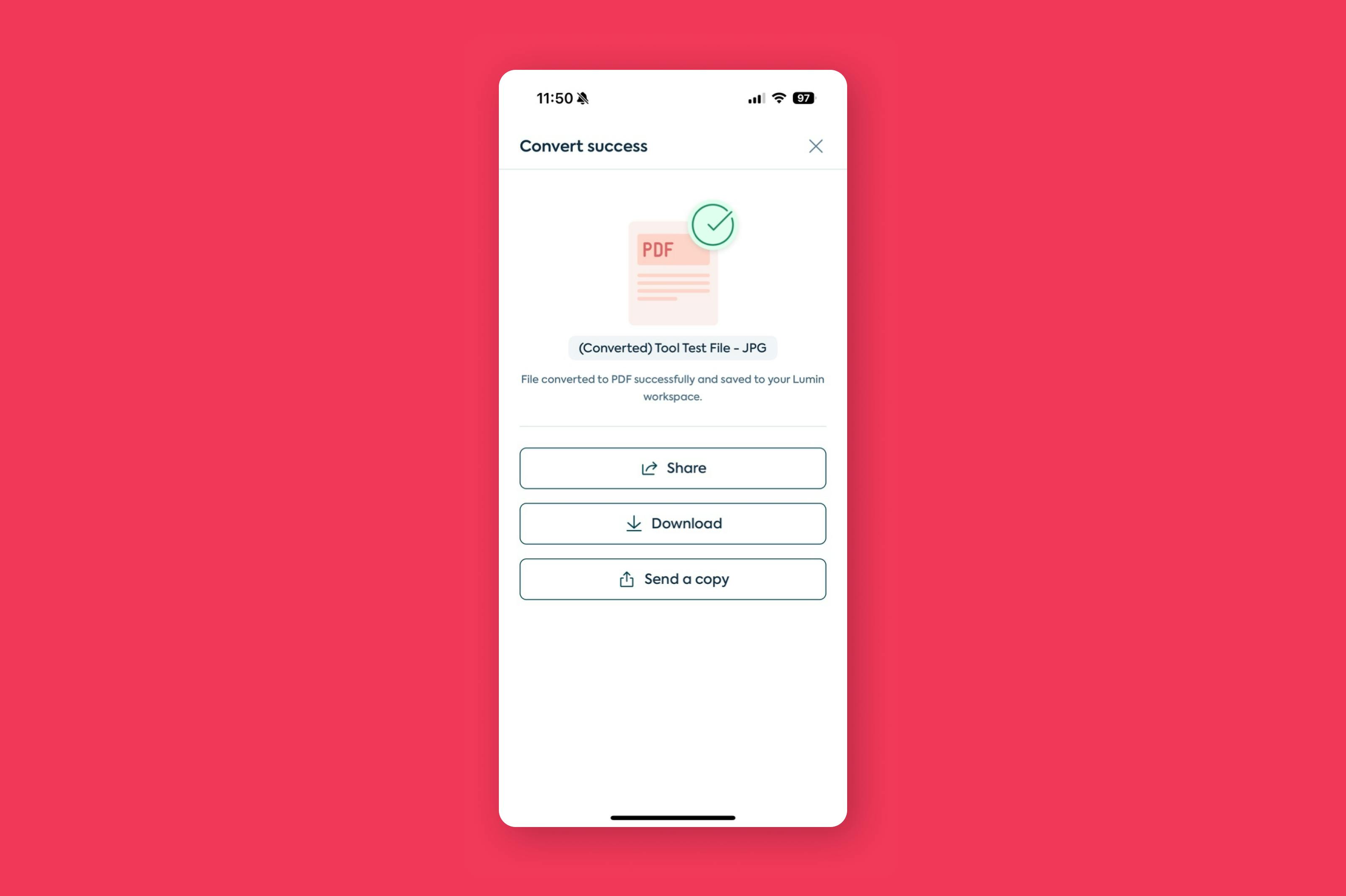
Posso converter várias fotos em um único PDF?
Sim, pode. Converter várias fotos em PDF no seu iPhone também é fácil com o Lumin, mas envolve um processo um pouco diferente:
- Abra o app Lumin para iPhone.
- Toque em “Ferramentas” no rodapé da tela e selecione “Mesclar arquivos”.
- Escolha as fotos já na sua conta Lumin, ou toque em “Adicionar arquivos” para carregar fotos do seu celular.
- Toque em “Mesclar”.
- Suas fotos serão unidas em um único arquivo PDF, que você pode baixar ou compartilhar.
Por que escolher o Lumin PDF?
O app é gratuito e oferece ferramentas avançadas de edição de PDF, incluindo reconhecimento óptico de caracteres (OCR) para trabalhar com documentos digitalizados. É perfeito para quem lida com PDFs diariamente no trabalho ou nos estudos.
Método 2: Truque oculto de “Imprimir para PDF” no app Fotos
Você pode converter fotos em PDFs diretamente no app Fotos, sem instalar nada:
- Abra “Fotos” e toque em “Selecionar” para escolher a(s) imagem(ns) que deseja converter.
- Toque no ícone de “Compartilhar” e selecione “Imprimir”.
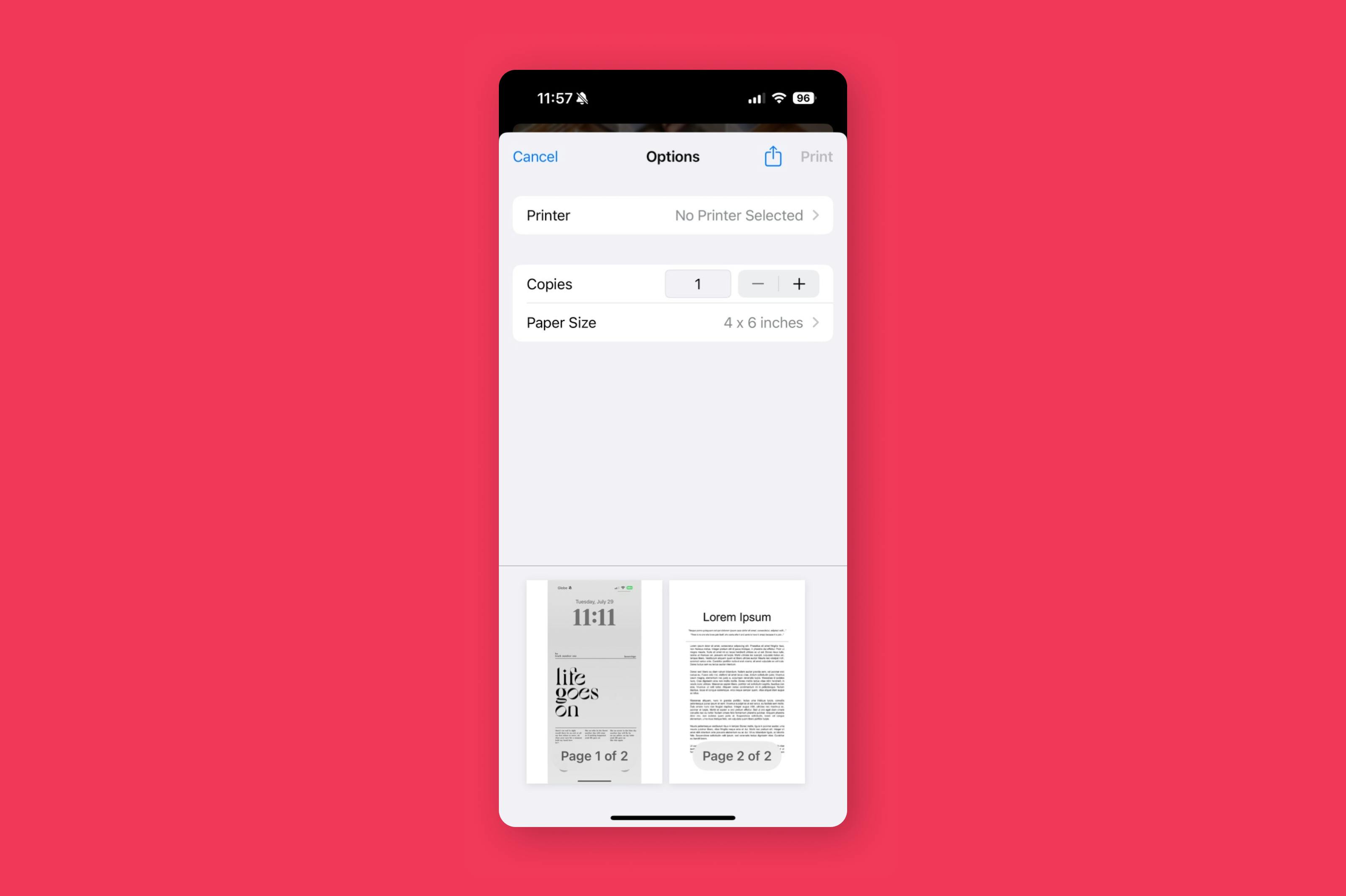
- Na tela de Opções da Impressora, faça o movimento de pinça (afastando os dedos) na miniatura para abrir uma prévia em PDF.
- Toque novamente no ícone de “Compartilhar” e escolha “Salvar em Arquivos” para guardar o PDF no aparelho ou enviá-lo por Mail, AirDrop, etc. Selecionando várias fotos, todas são combinadas num único PDF.
Este método é ideal quando você está fora de casa e quer uma forma rápida e offline de converter fotos em PDF.
Método 3: Use as Ações Rápidas do app Arquivos
Se suas fotos estão no app Arquivos — ou se não se importar em movê-las para lá —, a conversão pode ser feita em poucos toques:
- Abra “Arquivos” e localize sua imagem.
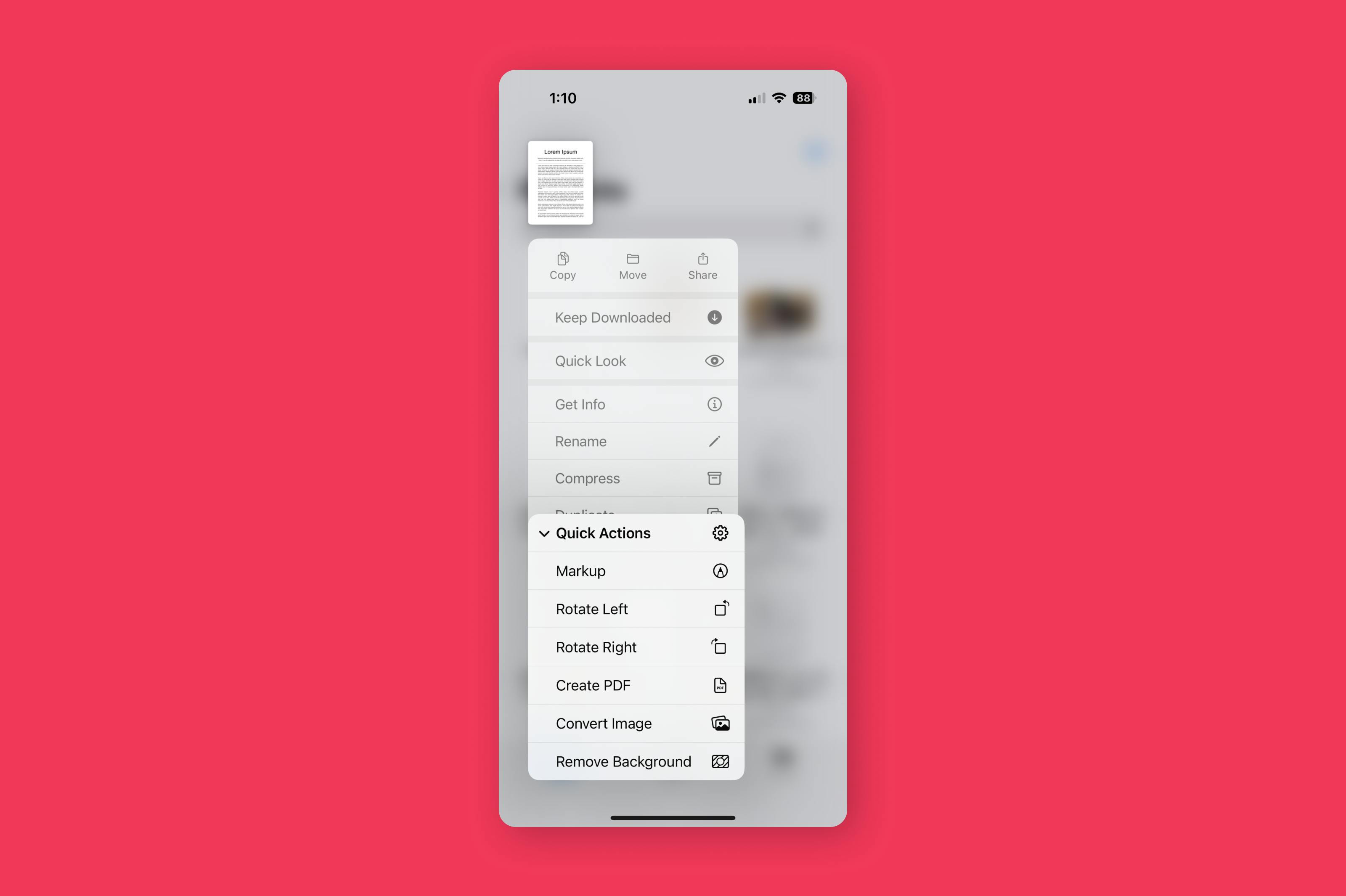
- Pressione o arquivo por alguns segundos e escolha “Ações Rápidas” → “Criar PDF”. Uma versão em PDF aparece na mesma pasta.
- Para converter várias imagens ao mesmo tempo, toque em “Selecionar”, marque as imagens e escolha “Mais (…) → “Criar PDF”.
Esse método mantém as dimensões originais da imagem e funciona perfeitamente com documentos no iCloud Drive ou em outros serviços de nuvem.
Método 4: Converter e salvar pelo app Livros
O app Livros não serve só para e-books. Dá para converter fotos em PDFs e armazená-las organizadamente no seu aparelho:
- No Fotos, selecione as imagens que deseja converter.
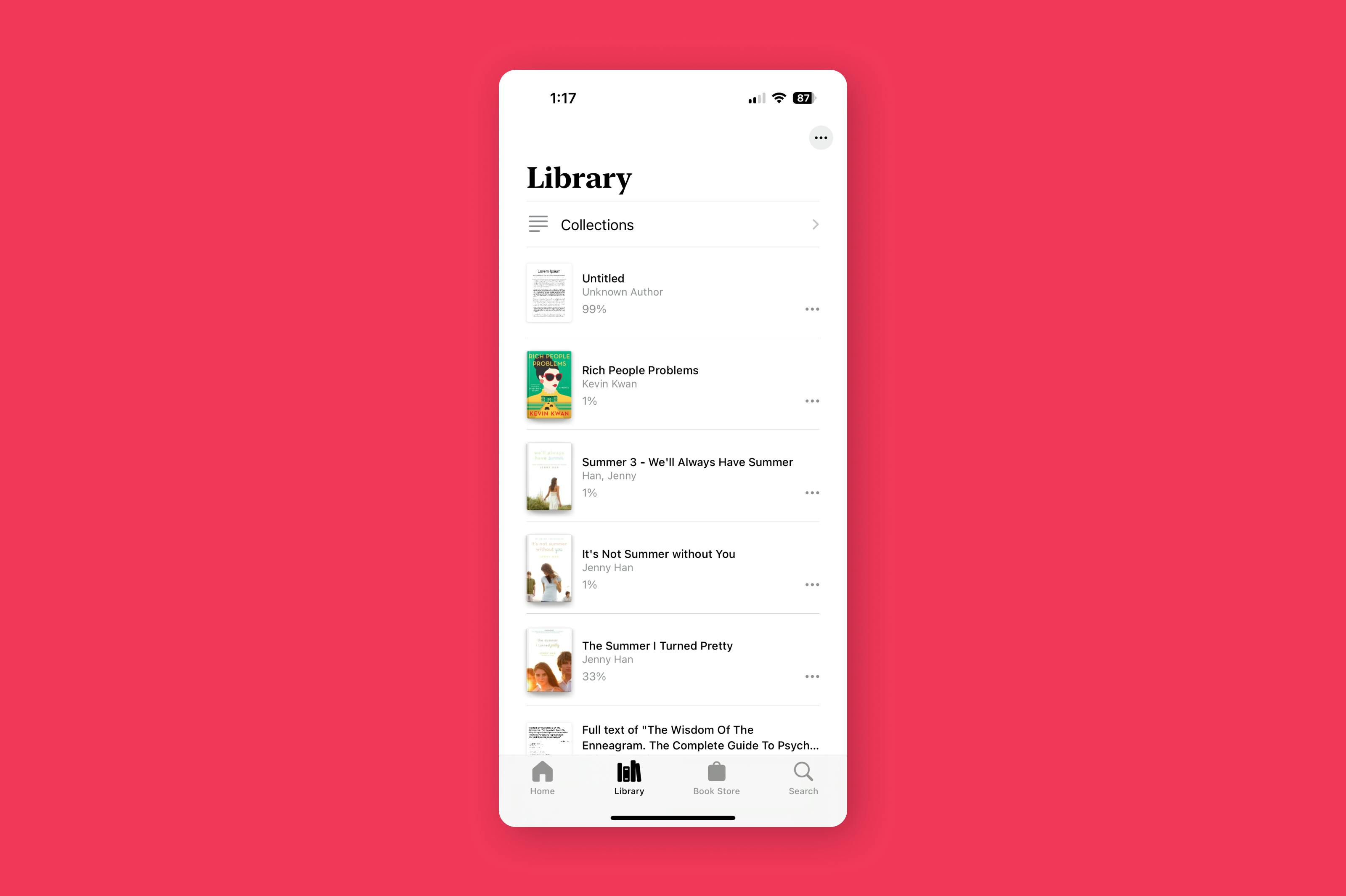
- Toque em “Compartilhar”, deslize pela lista de apps e escolha “Livros”. As imagens são convertidas instantaneamente em PDF e salvas na biblioteca do Livros.
- Para exportar o PDF, abra o Livros, toque no botão “Mais (…)” abaixo do documento e selecione “Compartilhar PDF”.
O Livros é ótimo para organizar PDFs e fazer anotações rápidas, especialmente para materiais de estudo ou documentos longos.
Método 5: Digitalize papéis com o app Notas
Quando quiser digitalizar um recibo ou documento físico, a função de scanner do app Notas cria digitalizações limpas e em qualidade de PDF:
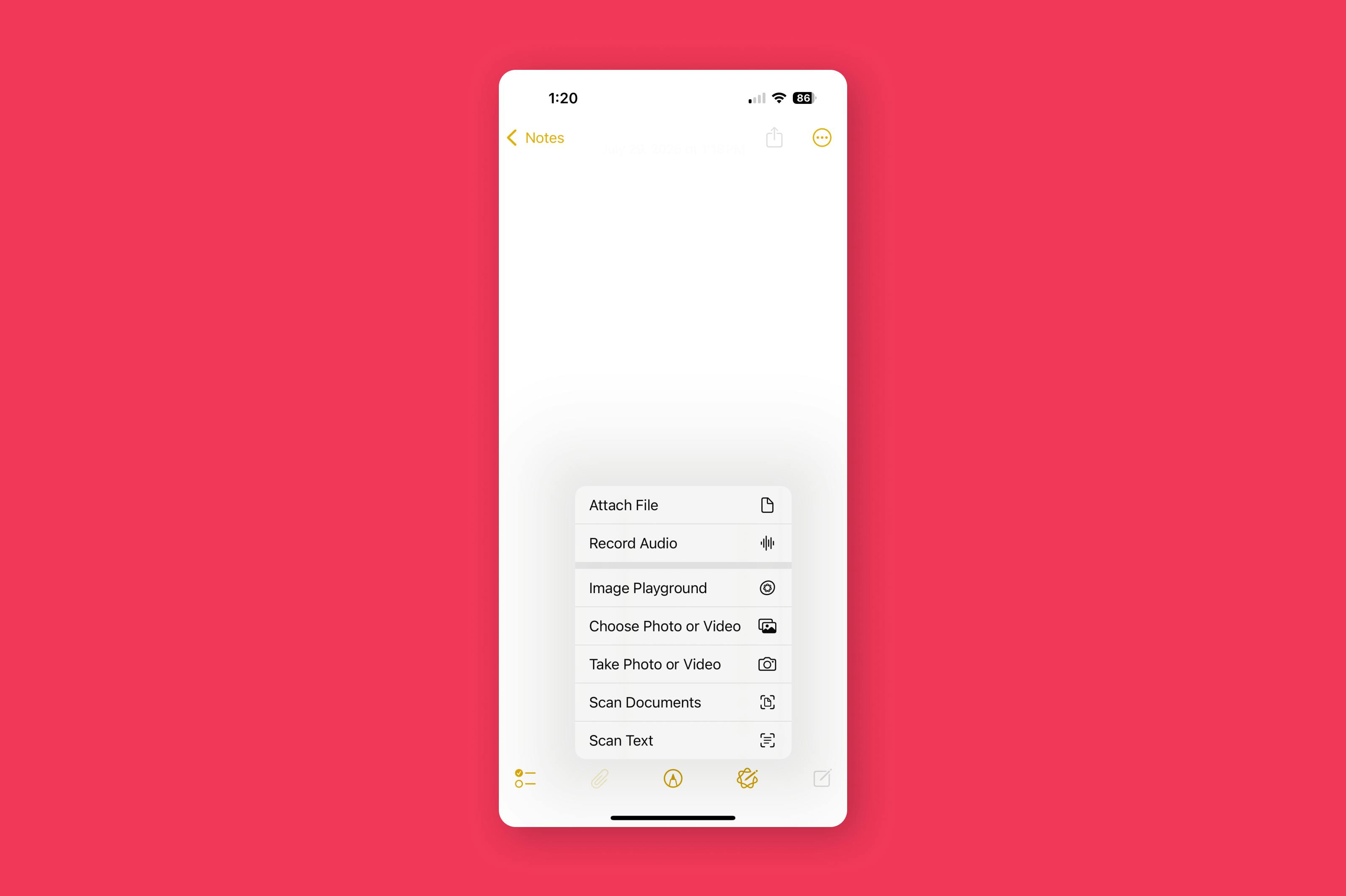
- Abra uma nova nota no Notas e toque no ícone de “Anexo” ou “Câmera” → “Digitalizar Documentos”.
- Posicione o iPhone sobre o papel: o Notas detecta automaticamente as bordas, endireita o scan e melhora o contraste.
- Salve as páginas digitalizadas e toque no botão “Compartilhar” → “Salvar em Arquivos” para guardar o documento como PDF.
Guias Relacionados
Confira nossos outros guias de edição de PDF para produtos Apple.
Compartilhar esta publicação