
Cómo convertir tus fotos en archivos PDF en iPhone
Autor
Kevin McHugh
Publicado
Aug 7, 2025
Categorías
PDF editing
Tiempo de lectura
3 minutos

¿Necesitas guardar fotos como PDF en tu iPhone? Esta guía te muestra las formas más sencillas de convertir imágenes en PDF utilizando las funciones nativas de tu iPhone o aplicaciones gratuitas.
4 [{"lang":"pt-pt","url":"/pt/blog/converter-imagens-em-pdf-no-iphone/"},{"lang":"vi","url":"/vi/blog/chuyen-anh-thanh-pdf-tren-iphone/"},{"lang":"fr-fr","url":"/fr/blog/convertir-images-en-pdf-sur-iphone/"},{"lang":"en-nz","url":"/blog/convert-pictures-to-pdf-on-iphone/"}]También puedes leer este artículo en Português, Tiếng Việt, Français y English.
Tabla de contenidos
- 1. Método 1: Utiliza la app móvil de Lumin PDF
- 2. Método 2: Usa el truco de imprimir a PDF de la app Fotos
- 3. Método 3: Usa las Acciones Rápidas de la app Archivos
- 4. Método 4: Convertir y guardar con la app Libros
- 5. Método 5: Escanea documentos en papel con la app Notas
- 6. Guías relacionadas
Compartir esta publicación
¿Alguna vez has necesitado enviar varias fotos como un único documento o organizar un montón de recibos? Entonces puede que necesites convertir los archivos de imagen de tu iPhone a formato PDF.
A continuación, descubrirás métodos sencillos y gratuitos para hacerlo.
Método 1: Utiliza la app móvil de Lumin PDF
Si necesitas convertir imágenes de manera habitual o quieres herramientas profesionales para editar y combinar documentos, Lumin PDF para iOS es una de las mejores opciones. Así puedes transformar imágenes en archivos PDF con Lumin:
- Descarga la app de Lumin para iPhone e inicia sesión (es gratis crear una cuenta de Lumin)
- Toca “Herramientas” en la parte inferior de la pantalla y selecciona “Convertir a PDF”.
- Elige una imagen ya guardada en tu cuenta de Lumin o pulsa en Añadir archivos para subir fotos directamente desde tu móvil.
- Una vez que hayas seleccionado tu imagen, toca “Convertir” para transformarla a PDF.
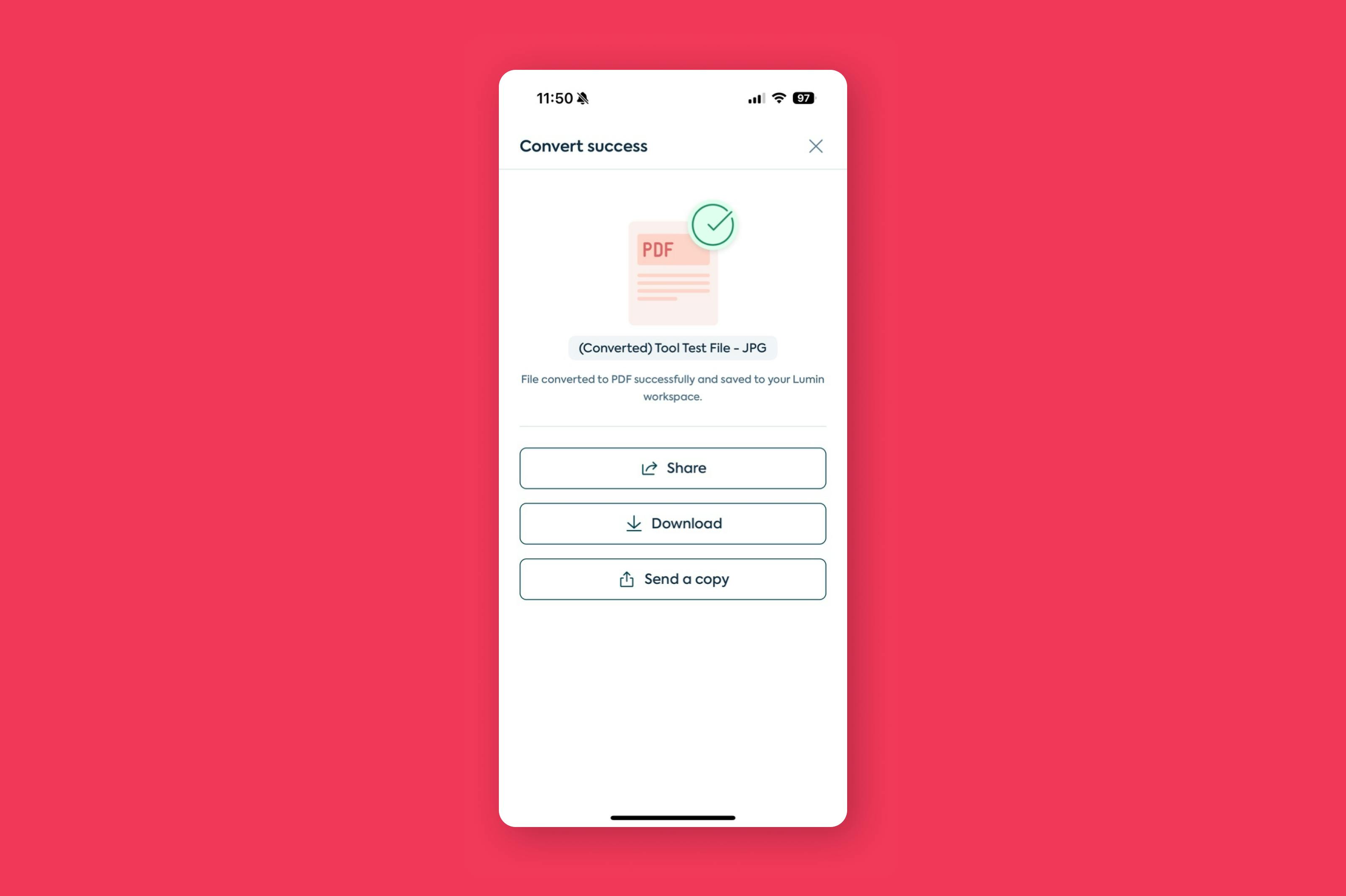
- Tu nuevo PDF se guarda automáticamente en tu cuenta de Lumin, y también puedes descargarlo o compartirlo si lo deseas.
¿Puedo convertir varias fotos en un solo PDF?
Por supuesto. También es fácil convertir varias fotos en un solo PDF en tu iPhone con Lumin, aunque el proceso es ligeramente diferente:
- Abre la app de Lumin para iPhone.
- Pulsa en “Herramientas” en la parte inferior de la pantalla y selecciona “Combinar archivos”.
- Elige las fotos que ya están en tu cuenta de Lumin o toca “Añadir archivos” para subir fotos directamente desde tu teléfono.
- Pulsa “Combinar”.
- Tus fotos se agruparán en un solo archivo PDF que ya puedes descargar o compartir.
¿Por qué elegir Lumin PDF?
La app es gratuita y ofrece herramientas avanzadas para editar PDF, incluyendo reconocimiento óptico de caracteres (OCR) para trabajar con documentos escaneados. Es perfecta si gestionas archivos PDF a diario para el trabajo o los estudios.
Método 2: Usa el truco de imprimir a PDF de la app Fotos
Puedes convertir imágenes a PDF directamente desde la app Fotos sin instalar nada:
- Abre “Fotos” y toca “Seleccionar” para elegir la(s) imagen(es) que quieres convertir.
- Toca el icono de “Compartir” y selecciona “Imprimir”.
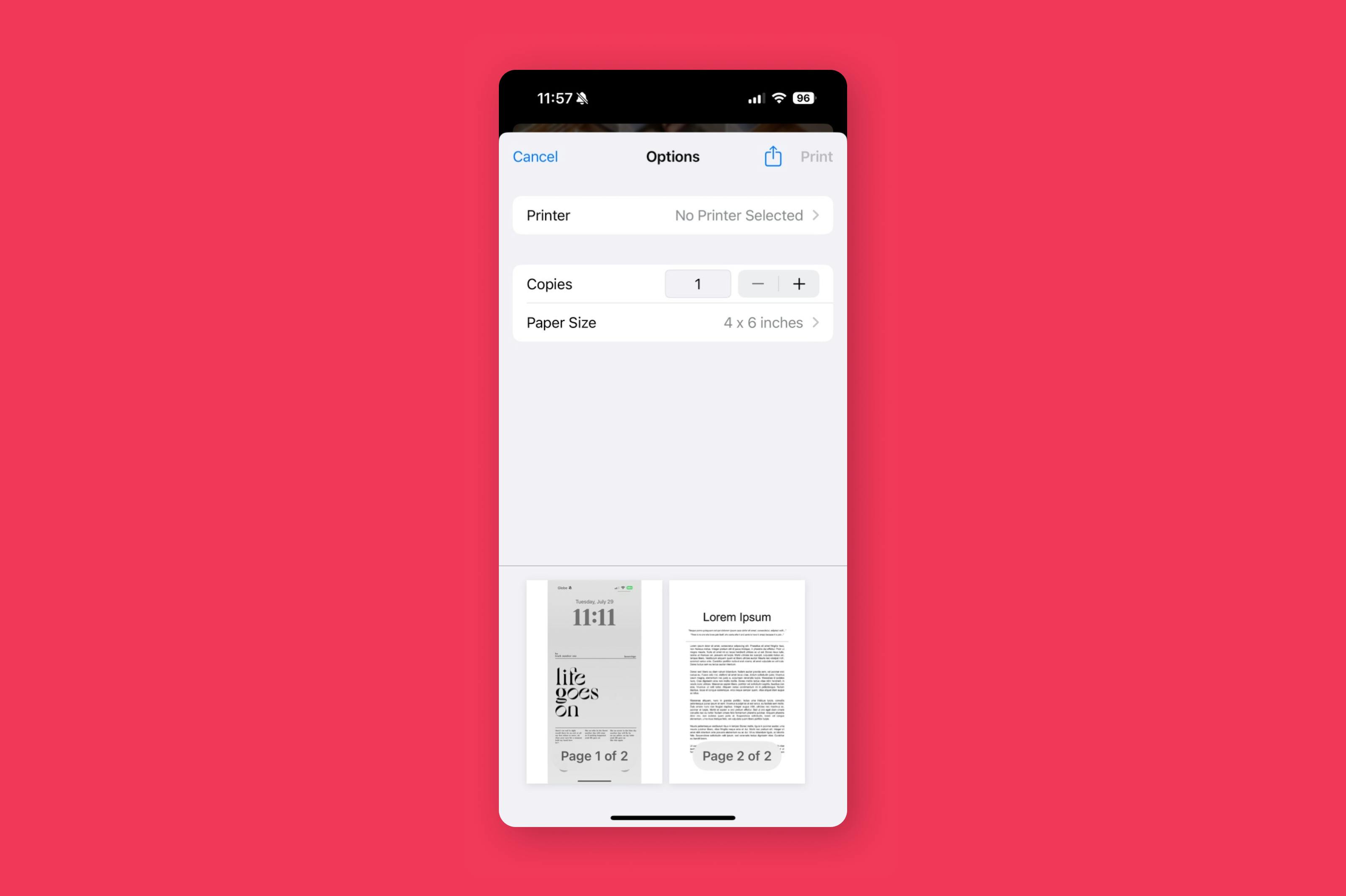
- En la pantalla de opciones de impresión, haz un gesto de pellizcar hacia afuera sobre la miniatura para mostrar la vista previa en PDF.
- Vuelve a tocar el icono de “Compartir” y selecciona “Guardar en Archivos” para almacenar el PDF en tu dispositivo o enviarlo por Mail, AirDrop, etc. Si seleccionas varias fotos, se combinarán en un solo PDF.
Este método es ideal cuando estás fuera de casa y quieres una forma rápida y sin conexión de convertir fotos en PDF.
Método 3: Usa las Acciones Rápidas de la app Archivos
Si tus imágenes están en la app Archivos o no te importa moverlas allí, puedes convertirlas con solo unos toques:
- Abre “Archivos” y localiza tu imagen.
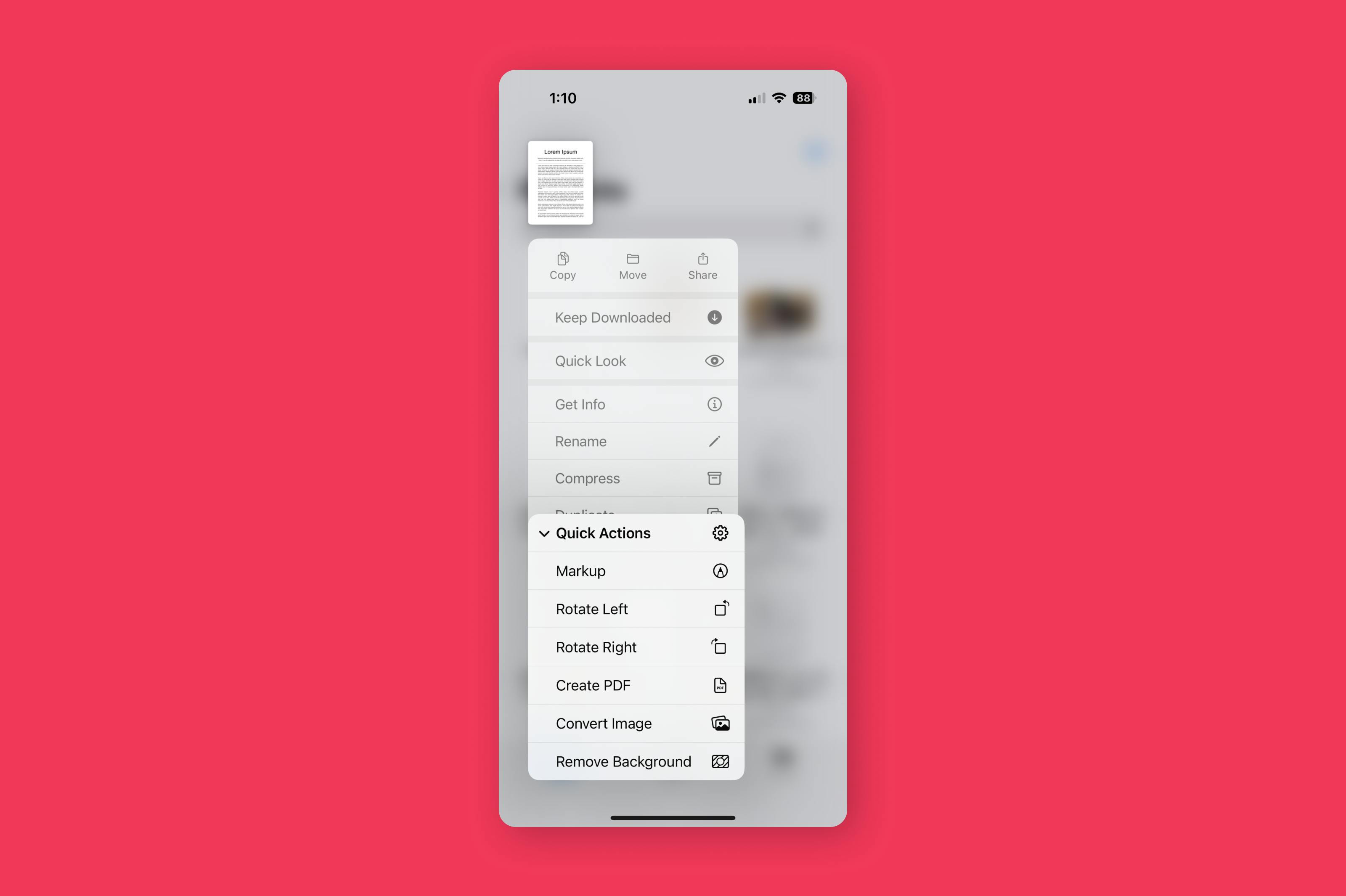
- Mantén presionado el archivo y elige “Acciones rápidas → Crear PDF”. Se generará un PDF en la misma carpeta.
- Para convertir varias imágenes a la vez, pulsa “Seleccionar”, elige las imágenes y después selecciona “Más (…) → Crear PDF”.
Este método respeta las dimensiones originales de tu foto y es perfecto para documentos almacenados en iCloud Drive u otros servicios en la nube.
Método 4: Convertir y guardar con la app Libros
La app Libros no es solo para e-books. Puedes usarla para convertir fotos a PDF y guardarlas organizadamente en tu dispositivo:
- En Fotos, selecciona las imágenes que quieres convertir.
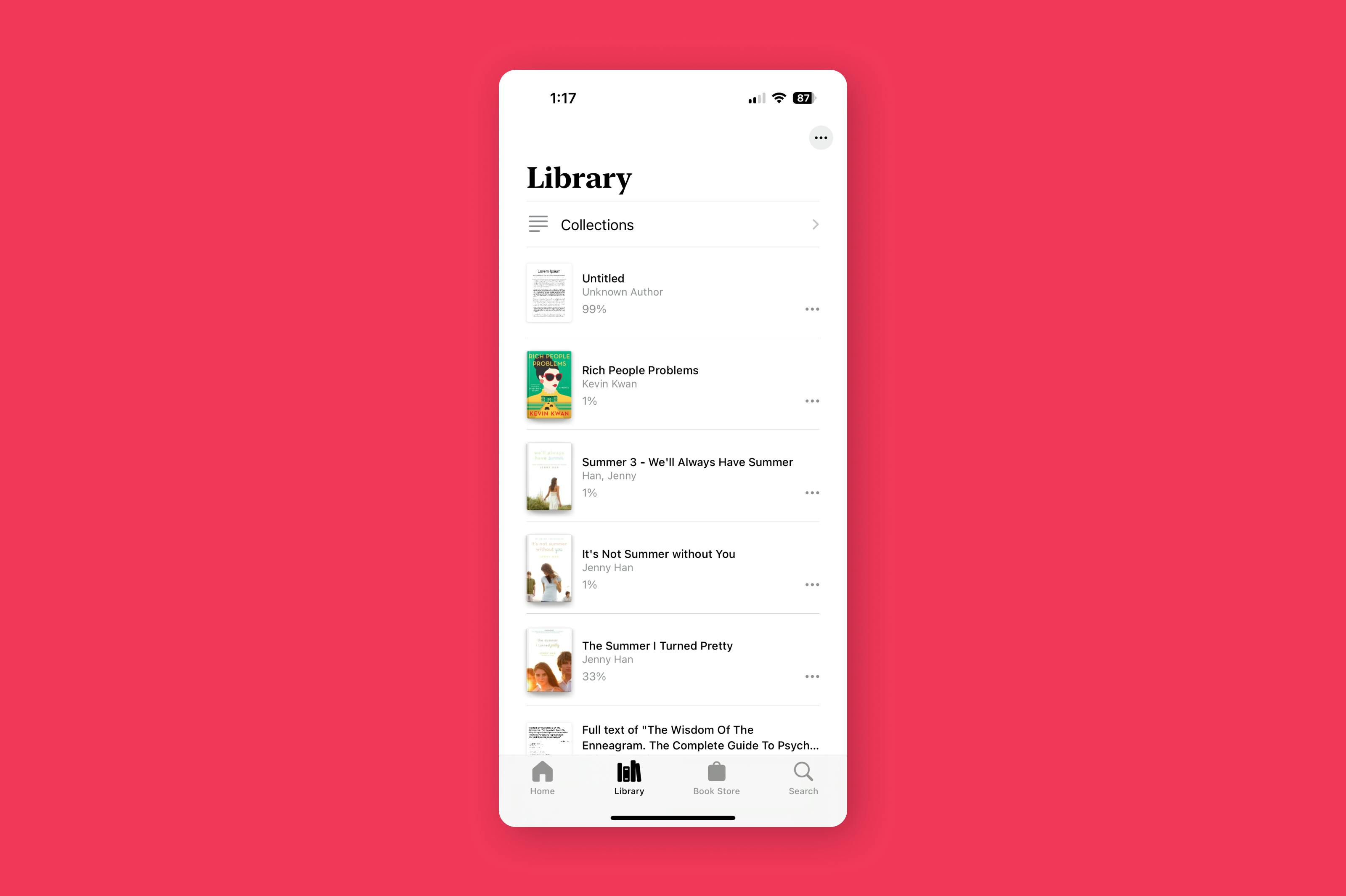
- Toca en “Compartir”, desplázate por la lista de apps y elige “Libros”. Tus imágenes se convertirán automáticamente en un PDF y se guardarán en la biblioteca de Libros.
- Para exportar el PDF, abre Libros, pulsa el botón “Más (…)” debajo del documento y selecciona “Compartir PDF”.
Libros es fantástico para organizar archivos PDF y realizar anotaciones rápidas, especialmente con materiales de estudio o documentos largos.
Método 5: Escanea documentos en papel con la app Notas
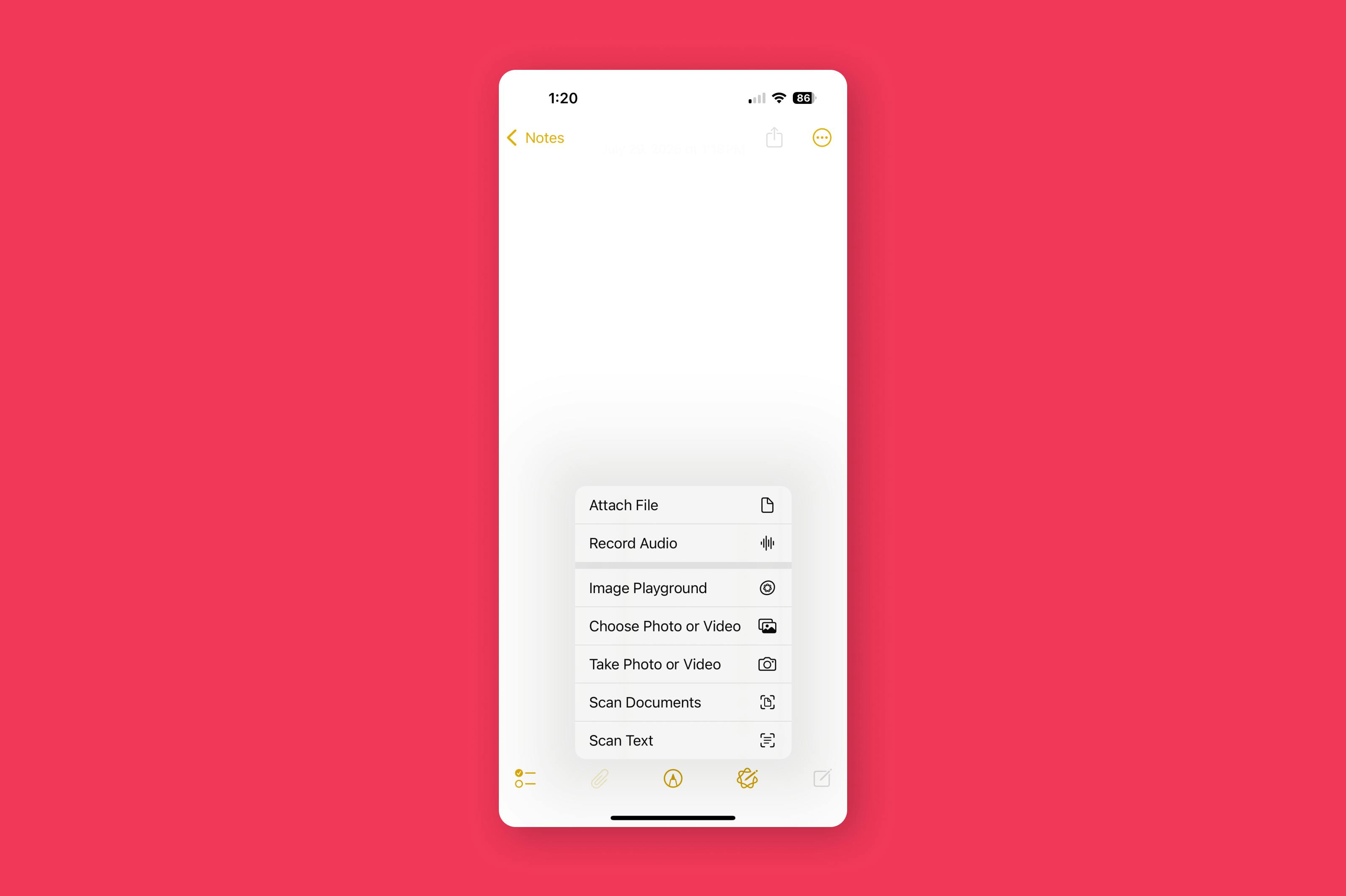
Cuando necesitas digitalizar un recibo o documento en papel, la función de escaneo de la app Notas crea capturas en calidad PDF:
- Abre una nueva nota en Notas y toca el icono de “Adjuntar” o “Cámara” → “Escanear documentos”.
- Mantén tu iPhone sobre el papel; Notas detecta automáticamente los bordes, endereza la captura y mejora el contraste.
- Guarda las páginas escaneadas y toca el botón de “Compartir” → “Guardar en Archivos” para guardar el documento como PDF.
Guías relacionadas
Consulta nuestras otras guías de edición de PDF para productos Apple.
Compartir esta publicación